



Suchen und Ersetzen
Suche mit Beachtung der Groß-/Kleinschreibung, nach ganzen Wörtern oder mit regulären Ausdrücken; alle Treffer werden hervorgehoben. Ersetzen funktioniert in der Quelltextansicht.

Start · Funktionen
Ein Markdown-Viewer und -Editor für Mac, Windows und Linux. Lesen Sie .md-Dateien formatiert, bearbeiten Sie sie visuell oder im Quelltext und exportieren Sie sie in 14 Formate.
Kostenloser Markdown-Viewer · Premium-Funktionen 14 Tage kostenlos testen
30 Tage Geld-zurück-Garantie

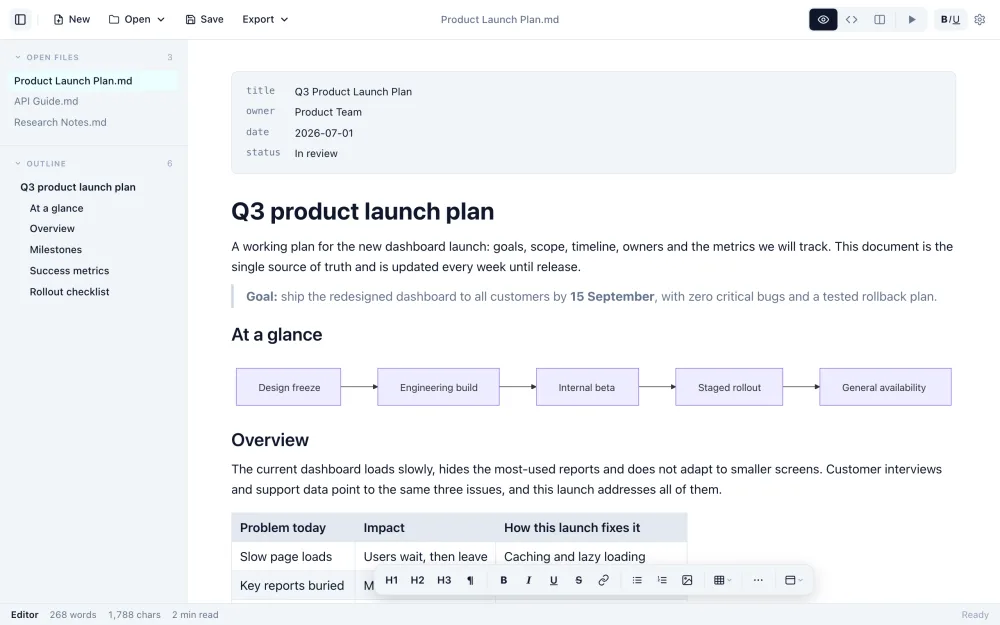
Bearbeiten
Schreiben Sie direkt in Überschriften, Listen, Tabellen und Codeblöcke, so, wie sie später aussehen, ohne störende Markdown-Zeichen. Die Datei bleibt reines Markdown.
Ansichten
Wechseln Sie zwischen dem formatierten Dokument, dem reinen Markdown und einer geteilten Ansicht, die den Quelltext neben einer Live-Vorschau zeigt.
Cmd/Strg+1, 2 und 3 wechseln die Ansicht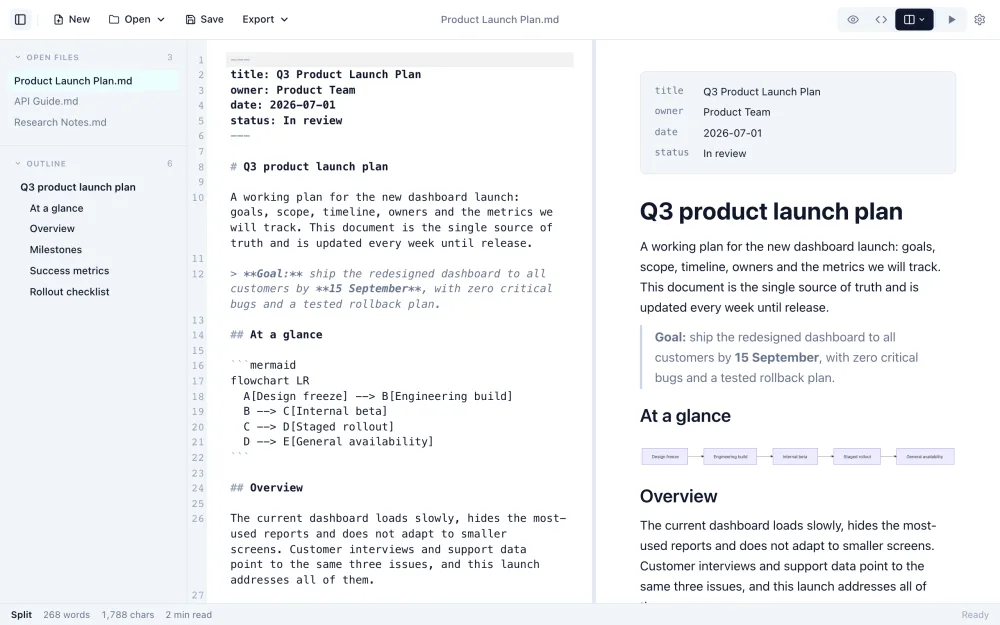
Export
PDF, Word und HTML, dazu EPUB, RTF, LaTeX, Djot, reStructuredText, AsciiDoc, MediaWiki, Textile, OPML, reiner Text und HTML ohne Stile.
Cmd+Option+E / Strg+Alt+E) wiederholt den letzten Export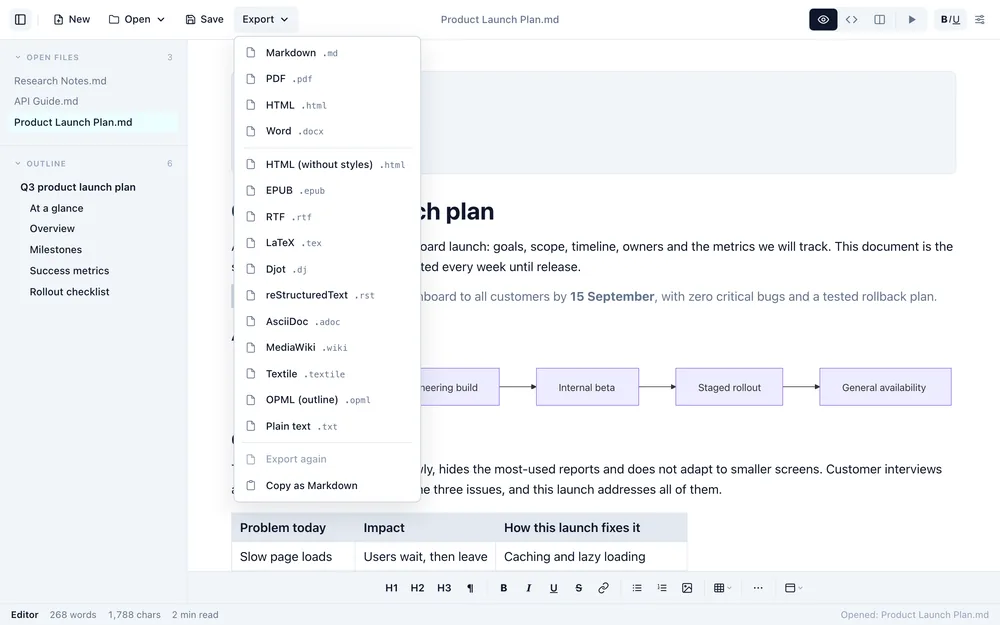
Darstellung
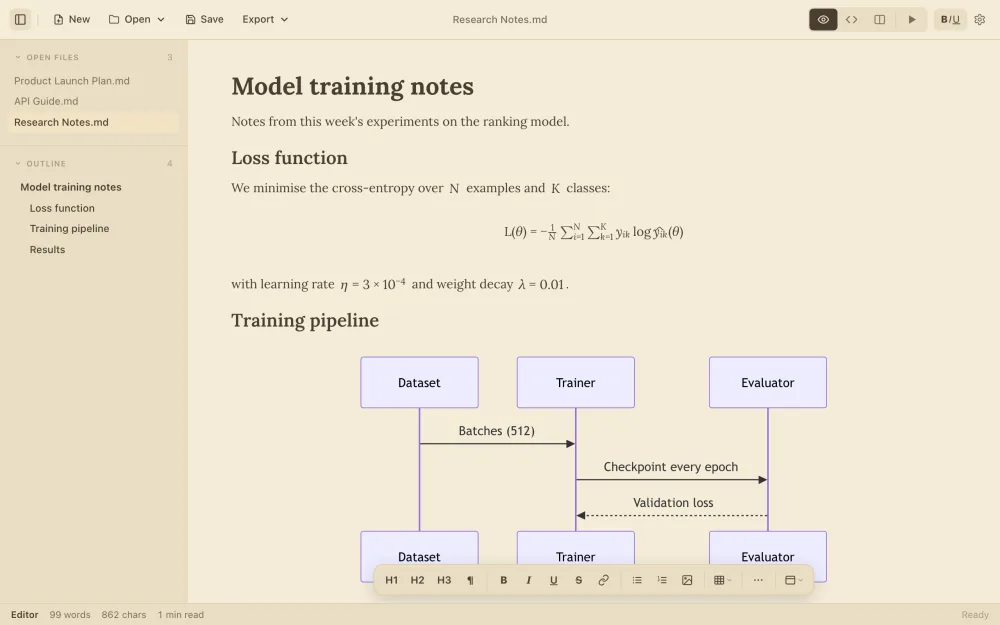
Code mit Syntaxhervorhebung, KaTeX-Formeln, Mermaid-Diagramme, Tabellen, Aufgabenlisten, Alerts im GitHub-Stil und Bilder werden schon beim Schreiben dargestellt.
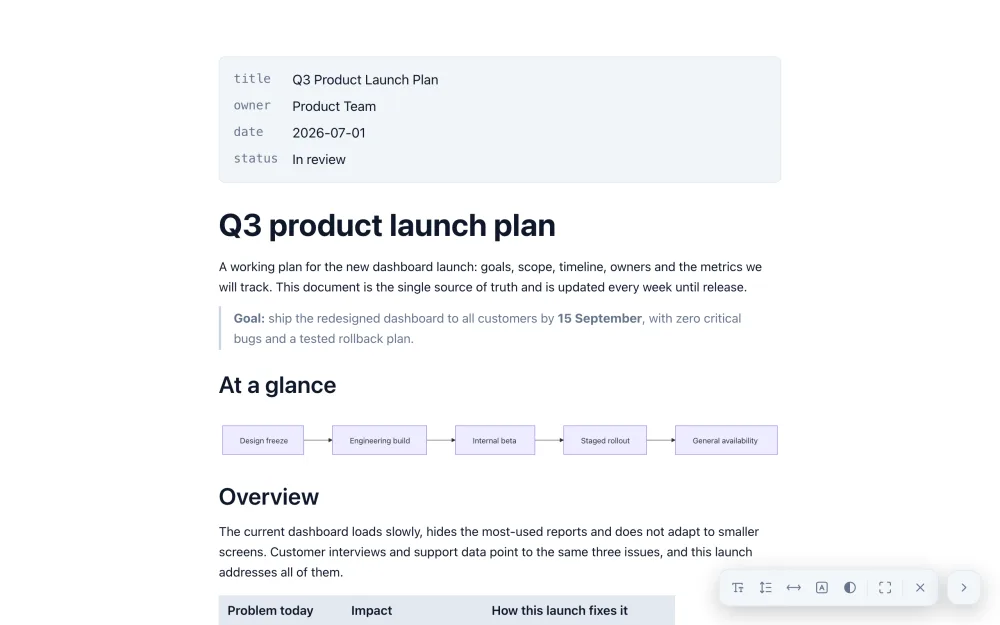
Lesen
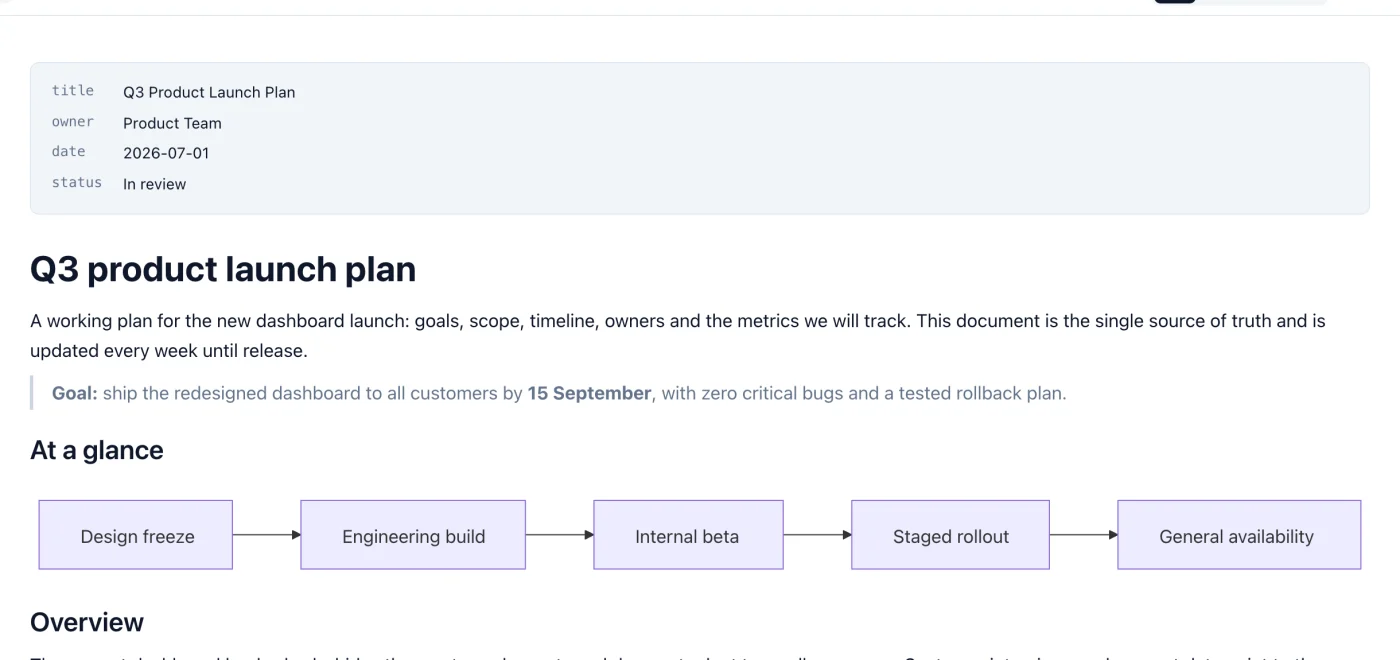
Fünf Themes (Original, Dunkel, Creammy, Solarized und Hoher Kontrast) und fünf Schriften. Der Präsentationsmodus zeigt das Dokument im Vollbild, mit Einstellungen zum Lesen.
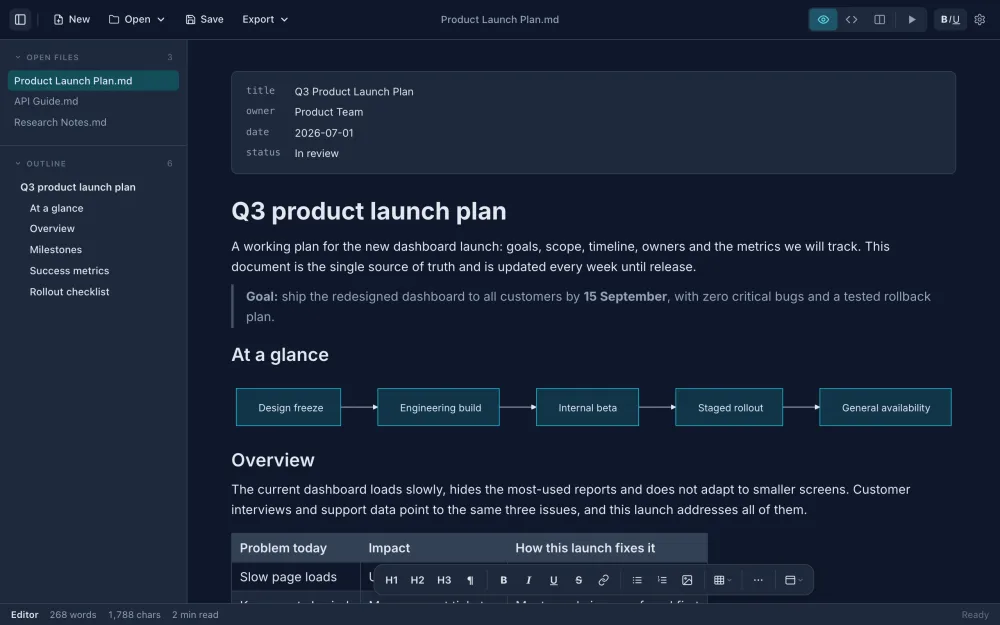
Navigation
Halten Sie mehrere Markdown-Dateien in der Seitenleiste geöffnet und springen Sie mit einer Gliederung aller Überschriften durch lange Dokumente.
Mac
Wählen Sie eine .md-Datei im Finder aus und drücken Sie die Leertaste, um sie formatiert anzuzeigen, ohne die App zu öffnen.
Kleinigkeiten, die bei der täglichen Arbeit mit einem Editor zählen.
Suche mit Beachtung der Groß-/Kleinschreibung, nach ganzen Wörtern oder mit regulären Ausdrücken; alle Treffer werden hervorgehoben. Ersetzen funktioniert in der Quelltextansicht.
Beim Speichern wird nur neu geschrieben, was Sie bearbeitet haben. Aufzählungszeichen, Tabellenabstände, Leerzeilen, Inline-HTML und Zeilenenden im übrigen Dokument bleiben unverändert.
Ist automatisches Speichern aktiviert, werden Dateien kurz nach Ihrer letzten Eingabe und beim Wechsel des Tabs gespeichert.
const summary = "Long lines wrap inside the block instead of running off the side of the page";
Eine Umbruch-Schaltfläche an jedem Codeblock und eine Einstellung, die lange Zeilen in allen Codeblöcken umbricht.
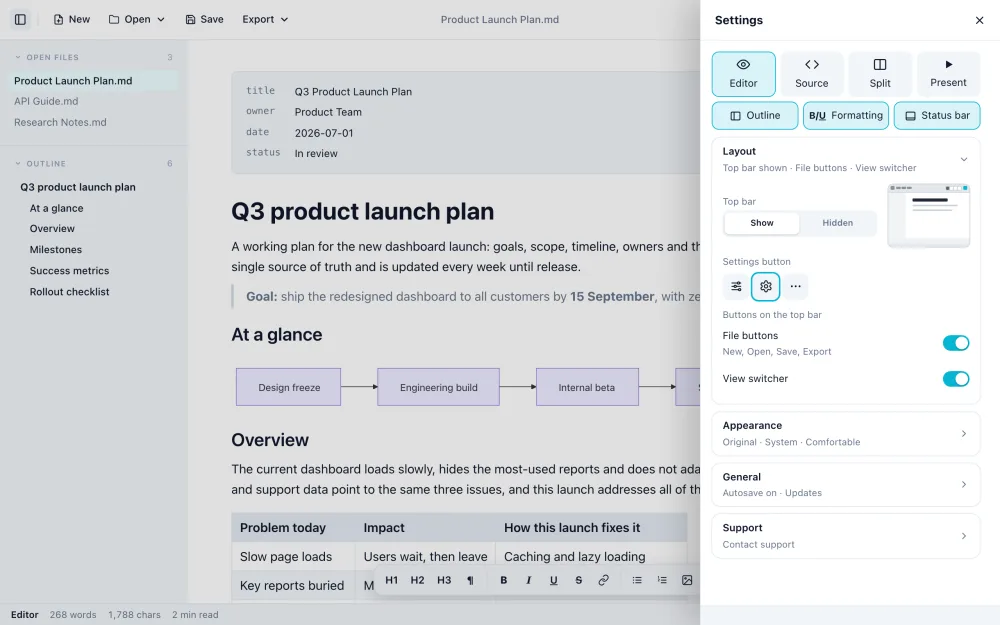
Blenden Sie Gliederung, Formatierungsleiste, Statusleiste und Datei-Schaltflächen in den Einstellungen ein oder aus.
Menüs, Symbolleiste, Einstellungen und Meldungen wechseln sofort die Sprache, ohne Neustart. Der Text Ihrer Dokumente bleibt unverändert.
Der Viewer ist kostenlos. Premium-Funktionen können Sie 14 Tage lang testen, danach ist ein einmaliger Kauf für $14.99 erforderlich.
| Funktion | Kostenlos | Premium | Mac | Windows | Linux |
|---|---|---|---|---|---|
| Jede .md-Datei öffnen und lesen, Gliederung, geteilte Ansicht, zuletzt geöffnete Dateien | ✓ | ✓ | ✓ | ✓ | ✓ |
| Quick Look im Finder | ✓ | ✓ | ✓ | ||
| Bearbeiten (auch im WYSIWYG-Modus) und Speichern | Testphase | ✓ | ✓ | ✓ | ✓ |
| Themes und Schriften, Präsentationsmodus, automatisches Speichern | Testphase | ✓ | ✓ | ✓ | ✓ |
| Export in Word, HTML und 11 weitere Formate | Testphase | ✓ | ✓ | ✓ | ✓ |
| Export als PDF | Testphase | ✓ | ✓ | ✓ |
Kostenlos sind das Öffnen und Lesen jeder .md-Datei sowie Gliederung, geteilte Ansicht mit Live-Vorschau, zuletzt geöffnete Dateien und Quick Look auf dem Mac. Bearbeiten, Speichern, WYSIWYG-Bearbeitung, Themes, automatisches Speichern, Präsentationsmodus und Export sind 14 Tage lang kostenlos und danach Teil eines einmaligen Kaufs für $14.99.
Nein. Sie zahlen einmalig $14.99, ohne Verlängerung. Ein Kauf lässt sich auf bis zu drei eigenen Geräten aktivieren.
Auf Mac, Windows und Linux. Quick Look gibt es nur unter macOS, und der PDF-Export ist auf Mac und Windows verfügbar. Alle anderen Funktionen auf dieser Seite gibt es auf allen drei Plattformen.
14: PDF, Word, HTML, EPUB, RTF, LaTeX, Djot, reStructuredText, AsciiDoc, MediaWiki, Textile, OPML, reiner Text und HTML ohne Stile.
Nur die Stellen, die Sie bearbeiten. Beim Speichern bleibt der Rest der Datei genau so, wie er geschrieben wurde, einschließlich Aufzählungszeichen, Tabellenabständen, Leerzeilen, Inline-HTML und Zeilenenden.
English, Deutsch, Português (Brasil), 简体中文, Español, Français und 日本語. Die Sprache wählen Sie unter Einstellungen, Allgemein, Sprache.
Noch nicht. Auf dem Smartphone oder Tablet können Sie den kostenlosen Online-Markdown-Editor im Browser verwenden.
Ja. Alle Premium-Funktionen sind 14 Tage lang kostenlos, und nach dem Kauf gilt eine 30-tägige Geld-zurück-Garantie.
Nach der Testphase funktioniert Markdific weiterhin als kostenloser Viewer. Oder Sie schalten alles mit einem einmaligen Kauf für bis zu drei Ihrer Geräte frei.
Kostenloser Markdown-Viewer · Premium-Funktionen 14 Tage kostenlos testen
30 Tage Geld-zurück-Garantie