
So nutzen Sie den Generator
- Eintippen. Klicken Sie in eine beliebige Zelle des Rasters und beginnen Sie zu schreiben. Mit Tab und den Pfeiltasten bewegen Sie sich durch die Tabelle. Zeilen und Spalten fügen Sie über die Schaltflächen hinzu oder entfernen sie.
- Oder einfügen. Kopieren Sie einen Zellbereich aus Excel, Google Sheets, Numbers oder einer Webseite und fügen Sie ihn direkt in das Raster ein. Die Spalten werden automatisch ausgerichtet.
- Ausrichtung festlegen. Wählen Sie für jede Spalte links, zentriert oder rechts.
- Ergebnis kopieren. Das Markdown wird beim Tippen live aktualisiert. Klicken Sie auf „Kopieren“ und fügen Sie es dort ein, wo Sie es brauchen.
Keine Syntax zum Auswendiglernen. Keine verschobenen Spalten. Keine kaputten Tabellen.
Die Syntax von Markdown-Tabellen erklärt
Wenn Sie verstehen möchten, was das Tool erzeugt, finden Sie hier den vollständigen Überblick. Die Tabellensyntax von Markdown ist einfach, sobald Sie sie einmal gesehen haben.
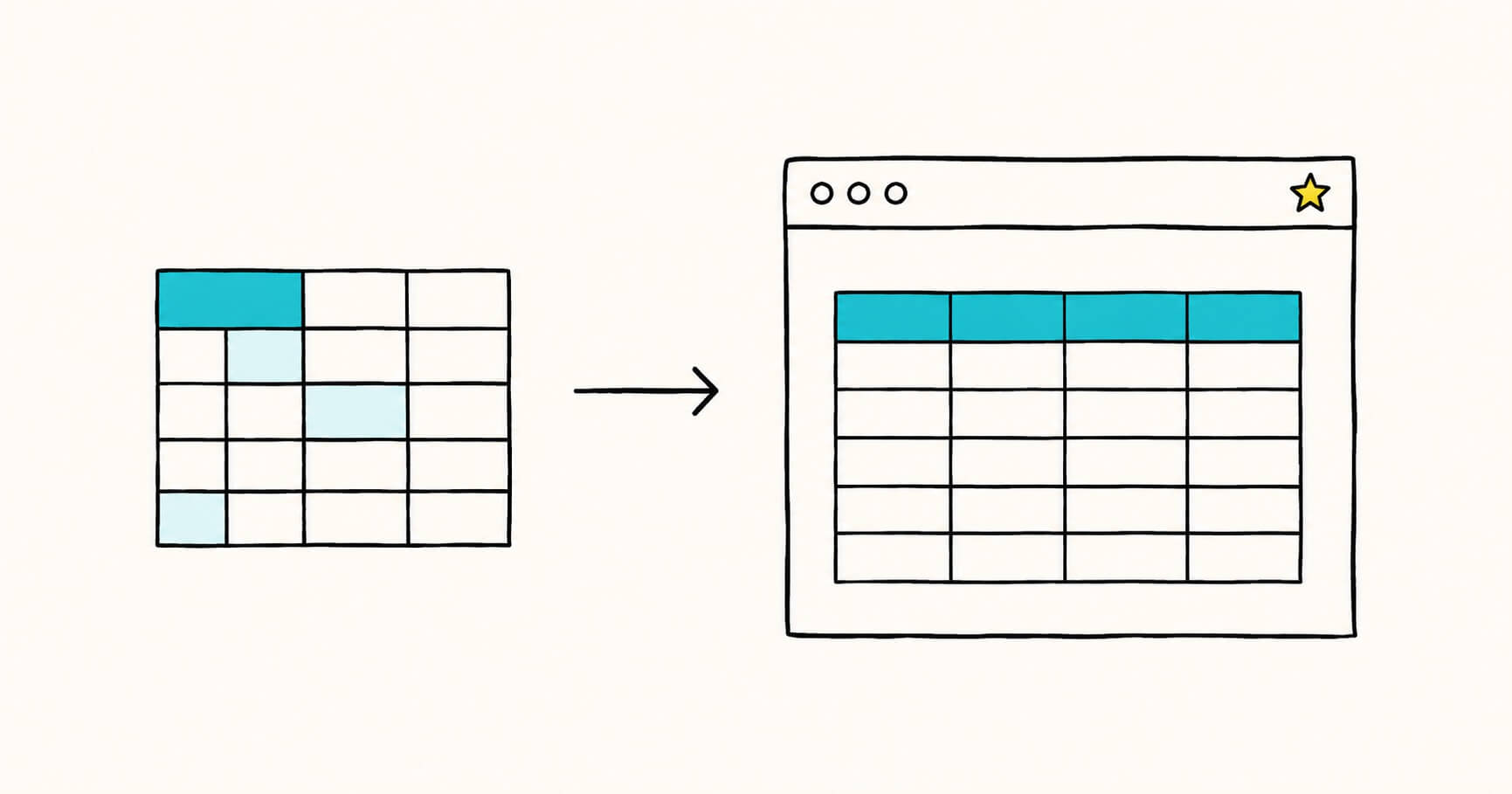
Eine einfache Tabelle besteht aus drei Teilen: einer Kopfzeile, einer Trennzeile aus Bindestrichen und einer oder mehreren Datenzeilen. Die Spalten werden durch den senkrechten Strich | (Pipe) getrennt.
| Header 1 | Header 2 | Header 3 |
|----------|----------|----------|
| Cell 1   | Cell 2   | Cell 3   |
| Cell 4   | Cell 5   | Cell 6   |
Daraus wird eine saubere Tabelle mit drei Spalten. Dabei ist Folgendes wichtig:
- Die Trennzeile (die Zeile aus Bindestrichen) ist Pflicht. Sie zeigt dem Renderer, wo die Kopfzeile endet und der Tabelleninhalt beginnt.
- Die äußeren senkrechten Striche sind optional.
Header 1 | Header 2funktioniert genauso wie| Header 1 | Header 2 |. Meist werden die äußeren Striche trotzdem gesetzt, weil der Quelltext so leichter lesbar ist. - Leerzeichen im Quelltext spielen keine Rolle. Renderer ignorieren zusätzliche Leerzeichen. Sie können die Zellen also auffüllen, damit der Rohtext ein Raster bildet (leichter lesbar), oder die Leerzeichen entfernen, um die kürzeste Ausgabe zu erhalten. Beides wird identisch dargestellt.
Spaltenausrichtung
Mit Doppelpunkten in der Trennzeile legen Sie fest, wie jede Spalte ausgerichtet wird:
| Left | Center | Right |
|:-----|:------:|------:|
| a | b | c |:---richtet links aus (ohne Doppelpunkt ist das ebenfalls der Standard):---:zentriert---:richtet rechts aus
Was Markdown-Tabellen nicht können
Standard-Markdown-Tabellen haben echte Grenzen. Sie sind auf Einfachheit ausgelegt und kein Ersatz für Tabellenkalkulationen.
| Einschränkung | Abhilfe |
|---|---|
| Keine verbundenen oder übergreifenden Zellen | Für komplexe Layouts reines HTML mit <table> verwenden |
| Kein mehrzeiliger Text in einer Zelle | Für einen Zeilenumbruch <br> in der Zelle verwenden |
| Keine verschachtelten Tabellen | HTML verwenden oder das Layout überdenken |
| Kopfzeile ist Pflicht | Jede Tabelle braucht eine Kopfzeile, auch eine leere |
Der Generator erledigt die häufigen Fälle für Sie. Er maskiert einzelne senkrechte Striche, wandelt Zeilenumbrüche in <br> um und füllt ungleich lange Zeilen auf, damit nichts kaputtgeht.
Excel in eine Markdown-Tabelle umwandeln
Eine Tabellenkalkulation von Hand in eine Markdown-Tabelle umzuwandeln, ist mühsam und fehleranfällig. Der Generator erledigt das in einem Schritt: einfach einfügen.
Aus Excel oder Google Sheets:
- Markieren Sie die gewünschten Zellen in Ihrer Tabellenkalkulation.
- Kopieren Sie sie (Strg+C oder Cmd+C).
- Klicken Sie oben in das Raster und fügen Sie sie ein (Strg+V oder Cmd+V).
Die erste Zeile wird standardmäßig zur Kopfzeile. Schalten Sie Erste Zeile ist Kopfzeile aus, wenn Ihre Daten keine Kopfzeile haben.
So bringen Sie tabellarische Daten am schnellsten aus einer Tabellenkalkulation in eine README, eine Dokumentationsseite, ein GitHub-Issue oder einen Prompt für einen KI-Chat. Das Einfügen funktioniert mit allem, was tabulatorgetrennt ist, auch mit Bereichen, die aus einer Tabelle auf einer Webseite kopiert wurden. Der direkte Import von .xlsx- und .csv-Dateien folgt in Kürze.
Wo Markdown-Tabellen funktionieren
Der Generator gibt GitHub Flavored Markdown (GFM) aus, das am weitesten unterstützte Tabellenformat. Es funktioniert unter anderem hier:
- GitHub und GitLab (READMEs, Issues, Pull Requests, Wikis)
- Reddit und Stack Overflow
- Notion, Obsidian und die meisten Notiz-Apps
- Die meisten Static-Site-Generatoren und Dokumentationstools
Genau genommen sind Tabellen eine GFM-Erweiterung und nicht Teil der ursprünglichen Markdown-Spezifikation. Sie werden aber inzwischen so breit unterstützt, dass sie fast überall funktionieren, wo man es erwarten würde.
Tipps für übersichtlichere Tabellen
- Halten Sie Tabellen schmal. Markdown-Tabellen lassen sich nicht seitlich scrollen. Eine sehr breite Tabelle ragt auf kleinen Bildschirmen über ihren Container hinaus. Teilen Sie breite Tabellen in zwei auf oder lassen Sie Spalten weg, die Sie nicht brauchen.
- Ein Gedanke pro Zelle. Tabellen sind für Daten gedacht, die man schnell überfliegt, nicht für Absätze. Braucht eine Zelle mehrere Sätze, ist eine Liste oder Fließtext wahrscheinlich besser geeignet.
- Maskieren Sie senkrechte Striche in Ihren Daten. Enthält ein Zellwert ein
|, muss es als\|geschrieben werden, sonst bricht die Tabelle. Der Generator erledigt das automatisch. - Richten Sie gezielt aus. Zahlen rechtsbündig, damit die Stellen untereinander stehen, Text linksbündig. Zentrieren Sie sparsam.
Häufige Fragen
Ist dieser Markdown-Tabellengenerator kostenlos?
Ja. Er ist vollständig kostenlos, ohne Konto und ohne Limits. Alles läuft in Ihrem Browser.
Werden meine Daten irgendwohin hochgeladen?
Nein. Das Tool verarbeitet alles auf Ihrem Gerät. Nichts, was Sie eingeben oder einfügen, wird an einen Server gesendet.
Welche Markdown-Variante erzeugt das Tool?
GitHub Flavored Markdown (GFM), das von GitHub, GitLab, Reddit, Notion und den meisten modernen Editoren und Dokumentationstools unterstützt wird.
Kann ich eine Tabelle aus Excel oder Google Sheets einfügen?
Ja. Kopieren Sie die Zellen in Ihrer Tabellenkalkulation und fügen Sie sie direkt in das Raster ein. Die Spalten werden automatisch erkannt. Der direkte Import von .xlsx-, .xls- und .csv-Dateien folgt in Kürze.
Können Markdown-Tabellen verbundene Zellen oder mehrere Zeilen in einer Zelle haben?
In Standard-Markdown nicht. Für verbundene Zellen oder komplexe Layouts brauchen Sie HTML-Tabellen. Für einen einfachen Zeilenumbruch in einer Zelle verwenden Sie <br>: Drücken Sie in einer Zelle Enter, und der Generator fügt es für Sie ein.
Warum wird meine Markdown-Tabelle nicht dargestellt?
Die häufigsten Ursachen sind eine fehlende Trennzeile (die Zeile aus Bindestrichen unter der Kopfzeile), ein nicht maskierter senkrechter Strich in einer Zelle oder eine fehlende Leerzeile vor der Tabelle in Ihrem Dokument. Der Generator vermeidet alle drei.
Was ist der Unterschied zwischen „Ausgerichtet“ und „Kompakt“?
„Ausgerichtet“ füllt jede Zelle mit Leerzeichen auf, sodass das rohe Markdown ein gut lesbares Raster bildet. „Kompakt“ entfernt diese Leerzeichen für die kürzeste Ausgabe. Beide ergeben genau dieselbe Tabelle.
Wie erstelle ich eine Markdown-Tabelle?
Schreiben Sie eine Zeile mit Spaltenüberschriften, getrennt durch senkrechte Striche (|), darunter eine Zeile aus Bindestrichen, die die Kopfzeile markiert, und dann Ihre Datenzeilen. Der Generator oben erstellt das für Sie: Tippen oder fügen Sie Ihre Daten ein und kopieren Sie das Ergebnis.
Wie wandle ich eine Tabelle aus Excel oder Google Sheets in Markdown um?
Markieren und kopieren Sie die Zellen in Ihrer Tabellenkalkulation und fügen Sie sie oben in das Raster ein. Das Tool erkennt die Spalten automatisch und gibt eine saubere Tabelle in GitHub Flavored Markdown aus, bereit zum Kopieren.
.md-Dateien, die Sie erstellen, übersichtlich lesen und bearbeiten? Markdific ist ein schneller, eigenständiger Markdown-Viewer für den Desktop.