
Comment utiliser le générateur
- Saisissez vos données. Cliquez sur une cellule de la grille et commencez à écrire. Utilisez Tab et les flèches pour vous déplacer. Ajoutez ou supprimez des lignes et des colonnes avec les boutons.
- Ou collez-les. Copiez une plage de cellules depuis Excel, Google Sheets, Numbers ou une page web, puis collez-la directement dans la grille. Les colonnes s’alignent automatiquement.
- Réglez l’alignement. Alignez chaque colonne à gauche, au centre ou à droite.
- Copiez le résultat. Le Markdown se met à jour en direct pendant la saisie. Cliquez sur Copier et collez-le où vous voulez.
Aucune syntaxe à retenir. Aucune colonne décalée. Aucun tableau cassé.
La syntaxe des tableaux Markdown expliquée
Si vous voulez comprendre ce que produit l’outil, voici l’essentiel. La syntaxe des tableaux Markdown est simple dès qu’on l’a vue une fois.
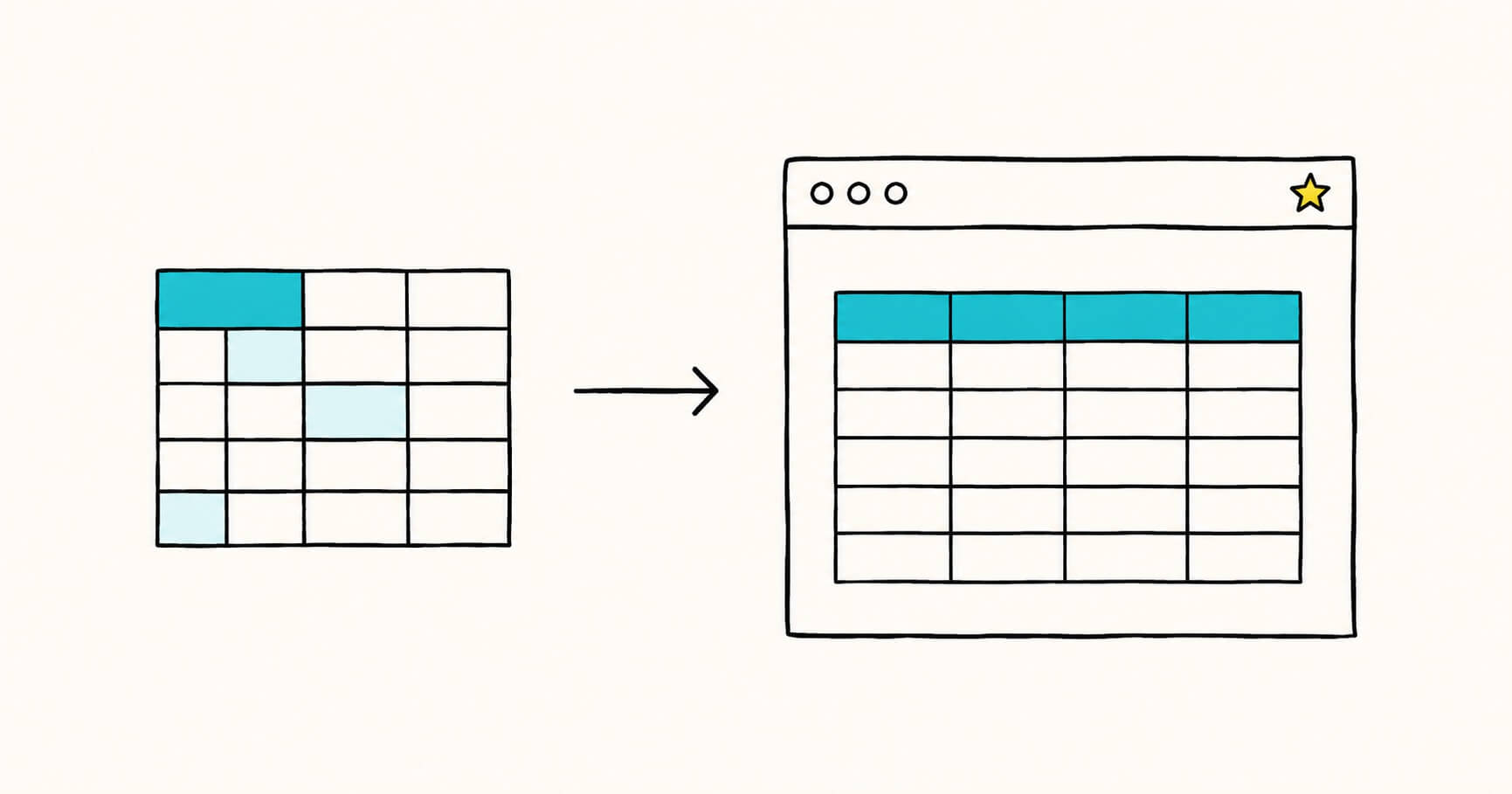
Un tableau de base comporte trois parties : une ligne d’en-tête, une ligne de séparation faite de tirets, et une ou plusieurs lignes de contenu. Les colonnes sont séparées par la barre verticale |.
| Header 1 | Header 2 | Header 3 |
|----------|----------|----------|
| Cell 1   | Cell 2   | Cell 3   |
| Cell 4   | Cell 5   | Cell 6   |
Le rendu est un tableau propre à trois colonnes. Quelques points à savoir :
- La ligne de séparation (la ligne de tirets) est obligatoire. Elle indique au moteur de rendu où se termine l’en-tête et où commence le contenu.
- Les barres verticales extérieures sont facultatives.
Header 1 | Header 2fonctionne aussi bien que| Header 1 | Header 2 |. La plupart des gens les gardent, car la source est plus lisible. - Les espaces dans la source n’ont pas d’importance. Les moteurs de rendu ignorent les espaces en trop : vous pouvez compléter les cellules avec des espaces pour aligner le texte brut en grille (plus lisible) ou supprimer les espaces pour obtenir le résultat le plus court possible. Le rendu est identique.
Alignement des colonnes
Ajoutez des deux-points dans la ligne de séparation pour choisir l’alignement de chaque colonne :
| Left | Center | Right |
|:-----|:------:|------:|
| a | b | c |:---aligne à gauche (c’est aussi l’alignement par défaut, sans deux-points):---:centre---:aligne à droite
Ce que les tableaux Markdown ne savent pas faire
Les tableaux Markdown standard ont de vraies limites. Ils sont conçus pour rester simples, pas pour remplacer un tableur.
| Limite | Solution |
|---|---|
| Pas de cellules fusionnées | Utilisez un <table> en HTML brut pour les mises en page complexes |
| Pas de texte sur plusieurs lignes dans une cellule | Utilisez <br> dans la cellule pour un saut de ligne |
| Pas de tableaux imbriqués | Utilisez du HTML, ou revoyez la mise en page |
| La ligne d’en-tête est obligatoire | Chaque tableau a besoin d’un en-tête, même vide |
Le générateur gère les cas courants pour vous. Il échappe les barres verticales isolées, convertit les sauts de ligne en <br> et complète les lignes auxquelles il manque des cellules, pour que rien ne casse.
Convertir un tableau Excel en Markdown
Convertir un tableur en tableau Markdown à la main est fastidieux et source d’erreurs. Le générateur le fait en un seul collage.
Depuis Excel ou Google Sheets :
- Sélectionnez les cellules voulues dans votre tableur.
- Copiez-les (Ctrl+C ou Cmd+C).
- Cliquez dans la grille ci-dessus et collez (Ctrl+V ou Cmd+V).
Par défaut, la première ligne devient l’en-tête. Désactivez l’option Première ligne comme en-tête si vos données n’ont pas de ligne d’en-tête.
C’est le moyen le plus rapide de faire passer des données d’un tableur à un README, une page de documentation, une issue GitHub ou un prompt destiné à une IA. Le collage fonctionne avec tout contenu séparé par des tabulations, y compris une plage copiée depuis un tableau d’une page web. L’import direct de fichiers .xlsx et .csv arrive bientôt.
Où fonctionnent les tableaux Markdown
Le générateur produit du GitHub Flavored Markdown (GFM), le format de tableau le plus largement pris en charge. Il fonctionne sur :
- GitHub et GitLab (README, issues, pull requests, wikis)
- Reddit et Stack Overflow
- Notion, Obsidian et la plupart des applications de prise de notes
- La plupart des générateurs de sites statiques et des outils de documentation
Techniquement, les tableaux sont une extension GFM et ne font pas partie de la spécification Markdown d’origine, mais leur prise en charge est aujourd’hui si répandue qu’ils fonctionnent presque partout où on peut raisonnablement s’y attendre.
Conseils pour des tableaux plus propres
- Limitez la largeur des tableaux. Les tableaux Markdown ne défilent pas horizontalement. Un tableau très large déborde de son conteneur sur les petits écrans. Scindez les tableaux larges en deux, ou supprimez les colonnes inutiles.
- Une idée par cellule. Les tableaux servent à des données faciles à parcourir, pas à des paragraphes. Si une cellule nécessite plusieurs phrases, votre contenu se prête sans doute mieux à une liste ou à du texte suivi.
- Échappez les barres verticales de vos données. Si une cellule contient un
|, il doit être écrit\|, sinon le tableau est cassé. Le générateur le fait automatiquement pour vous. - Alignez à bon escient. Alignez les nombres à droite pour que les chiffres de même rang soient alignés. Alignez le texte à gauche. Centrez avec modération.
Questions fréquentes
Ce générateur de tableaux Markdown est-il gratuit ?
Oui. Il est entièrement gratuit, sans compte et sans limite. Tout se passe dans votre navigateur.
Mes données sont-elles envoyées quelque part ?
Non. L’outil traite tout sur votre appareil. Rien de ce que vous saisissez ou collez n’est envoyé à un serveur.
Quelle variante de Markdown produit-il ?
Du GitHub Flavored Markdown (GFM), pris en charge par GitHub, GitLab, Reddit, Notion et la plupart des éditeurs et outils de documentation récents.
Puis-je coller un tableau depuis Excel ou Google Sheets ?
Oui. Copiez les cellules dans votre tableur et collez-les directement dans la grille. Les colonnes sont détectées automatiquement. L’import direct de fichiers .xlsx, .xls et .csv arrive bientôt.
Un tableau Markdown peut-il avoir des cellules fusionnées ou plusieurs lignes dans une cellule ?
Pas en Markdown standard. Pour des cellules fusionnées ou des mises en page complexes, il faut des tableaux en HTML brut. Pour un simple saut de ligne dans une cellule, utilisez <br> : appuyez sur Entrée dans une cellule et le générateur l’ajoute pour vous.
Pourquoi mon tableau Markdown ne s’affiche-t-il pas ?
Les causes les plus fréquentes sont une ligne de séparation manquante (la ligne de tirets sous l’en-tête), une barre verticale non échappée dans une cellule, ou l’absence de ligne vide avant le tableau dans votre document. Le générateur évite ces trois erreurs.
Quelle est la différence entre le mode aligné et le mode compact ?
Le mode aligné complète chaque cellule avec des espaces pour que le Markdown brut forme une grille lisible. Le mode compact supprime ces espaces pour obtenir le résultat le plus court possible. Les deux donnent exactement le même tableau.
Comment créer un tableau Markdown ?
Ajoutez une ligne d’en-têtes de colonnes séparés par des barres verticales (|), puis une ligne de tirets en dessous pour marquer l’en-tête, puis vos lignes de données. Le générateur ci-dessus le fait pour vous : saisissez ou collez vos données et copiez le résultat.
Comment convertir un tableau Excel ou Google Sheets en Markdown ?
Sélectionnez et copiez les cellules dans votre tableur, puis collez-les dans la grille ci-dessus. L’outil détecte automatiquement les colonnes et produit un tableau GitHub Flavored Markdown propre, prêt à copier.
.md que vous créez ? Markdific est un visualiseur Markdown de bureau, rapide et spécialisé.