
生成器使用方法
- 直接输入。点击网格中的任意单元格开始输入。使用 Tab 和方向键移动,用按钮添加或删除行和列。
- 或者粘贴。从 Excel、Google Sheets、Numbers 或网页中复制单元格区域,直接粘贴到网格中,各列会自动对齐。
- 设置对齐方式。为任意列选择左对齐、居中或右对齐。
- 复制结果。Markdown 会随输入实时更新。点击“复制”,粘贴到需要的地方。
无需记忆语法,不会出现列错位,也不会弄坏表格。
Markdown 表格语法详解
如果你想了解工具生成的内容,下面是完整说明。Markdown 表格语法看过一次就能掌握。
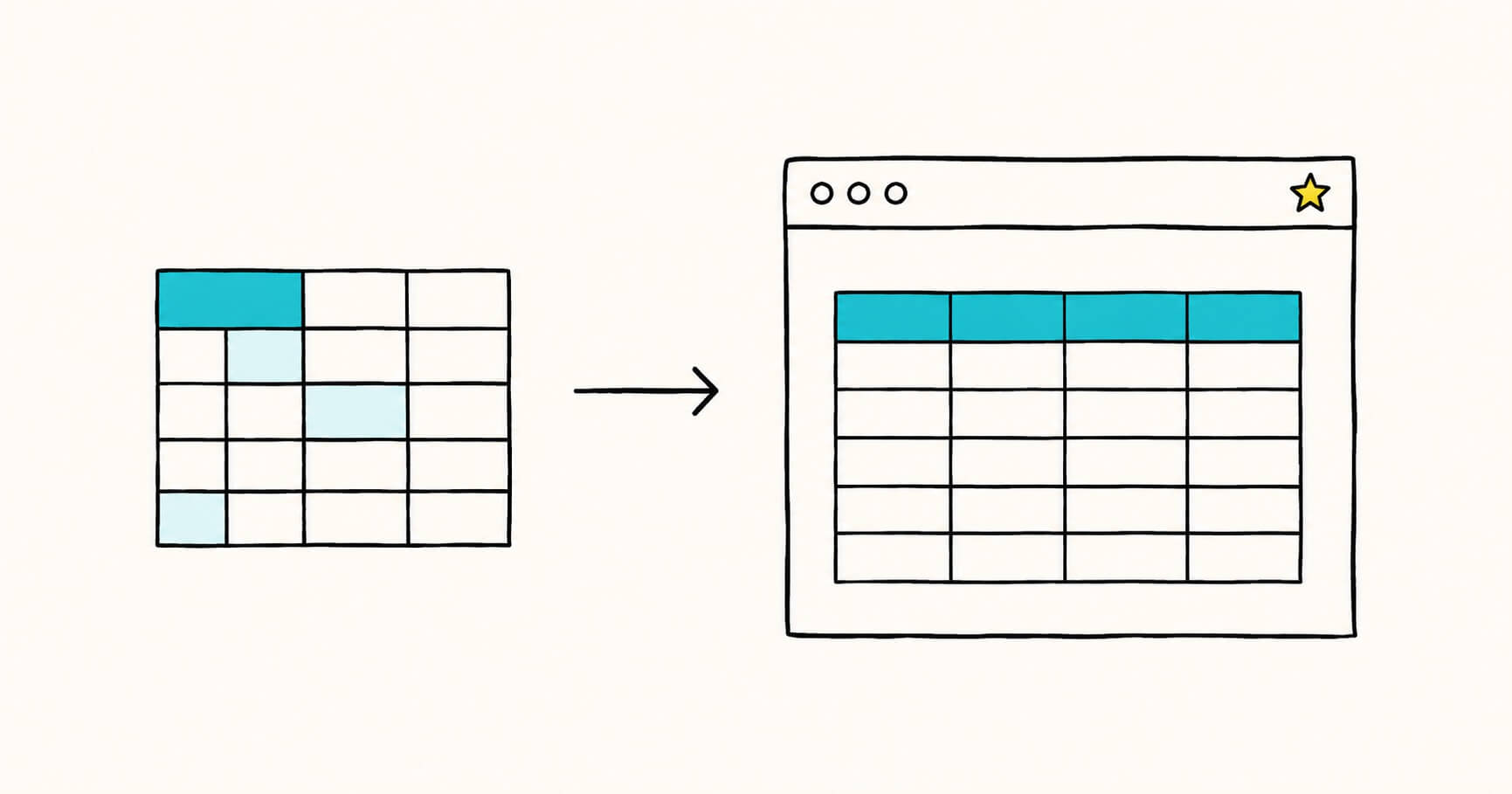
一个基本表格由三部分组成:表头行、由短横线组成的分隔行,以及一行或多行表体。列之间用竖线字符 | 分隔。
| Header 1 | Header 2 | Header 3 |
|----------|----------|----------|
| Cell 1   | Cell 2   | Cell 3   |
| Cell 4   | Cell 5   | Cell 6   |
渲染后就是一个整齐的三列表格。需要注意以下几点:
- 分隔行(由短横线组成的那一行)是必需的,它告诉渲染器表头在哪里结束、表体从哪里开始。
- 两侧的竖线可以省略。
Header 1 | Header 2与| Header 1 | Header 2 |效果相同。大多数人会保留两侧的竖线,因为源码更易读。 - 源码中的空格不影响结果。渲染器会忽略多余的空格,因此你可以用空格填充单元格,让原始文本对齐成网格(更易读),也可以去掉空格,得到最短的输出。两种写法的渲染结果完全相同。
列对齐
在分隔行中添加冒号,可以控制每列的对齐方式:
| Left | Center | Right |
|:-----|:------:|------:|
| a | b | c |:---左对齐(不加冒号时也默认左对齐):---:居中---:右对齐
Markdown 表格做不到的事
标准 Markdown 表格确实有局限。它的设计目标是简单,而不是取代电子表格。
| 局限 | 解决办法 |
|---|---|
| 不支持合并单元格(跨行或跨列) | 复杂布局请使用原始 HTML <table> |
| 单元格内不能有多行文本 | 在单元格内使用 <br> 换行 |
| 不支持嵌套表格 | 使用 HTML,或重新考虑布局 |
| 必须有表头行 | 每个表格都需要表头,即使是空表头 |
生成器会为你处理常见情况:转义多余的竖线字符,将换行转换为 <br>,并补齐长短不一的行,确保表格不会出错。
将 Excel 转换为 Markdown 表格
手动把电子表格转成 Markdown 表格既繁琐又容易出错。用生成器只需粘贴一次。
从 Excel 或 Google Sheets 转换:
- 在电子表格中选中需要的单元格。
- 复制这些单元格(Ctrl+C 或 Cmd+C)。
- 点击上方网格并粘贴(Ctrl+V 或 Cmd+V)。
默认情况下,第一行会作为表头。如果数据没有表头行,请关闭首行为表头开关。
这是把表格数据从电子表格放进 README、文档页面、GitHub issue 或 AI 聊天提示词的最快方法。任何以制表符分隔的内容都能粘贴,包括从网页表格复制的单元格区域。直接导入 .xlsx 和 .csv 文件的功能即将推出。
Markdown 表格在哪里可用
生成器输出 GitHub Flavored Markdown(GFM),这是支持最广泛的表格格式。可用于:
- GitHub 和 GitLab(README、issue、pull request、wiki)
- Reddit 和 Stack Overflow
- Notion、Obsidian 和大多数笔记应用
- 大多数静态网站生成器和文档工具
严格来说,表格是 GFM 扩展,并不属于最初的 Markdown 规范,但如今几乎所有常用平台都支持。
让表格更整洁的技巧
- 表格不要太宽。Markdown 表格不能横向滚动,过宽的表格在小屏幕上会超出容器。可以把宽表格拆成两个,或删掉不需要的列。
- 每个单元格只放一项内容。表格适合放需要快速浏览的数据,不适合放段落。如果一个单元格需要好几句话,这些内容可能更适合写成列表或正文。
- 转义数据中的竖线。如果单元格中包含
|,必须写成\|,否则会破坏表格。生成器会自动为你处理。 - 按需设置对齐方式。数字右对齐,便于按数位对齐;文字左对齐;尽量少用居中。
常见问题
这个 Markdown 表格生成器免费吗?
是的,完全免费。无需账号,没有使用限制,所有处理都在浏览器中进行。
我的数据会被上传吗?
不会。工具在你的设备上处理所有内容,你输入或粘贴的任何内容都不会发送到服务器。
生成的是哪种 Markdown 风格?
GitHub Flavored Markdown(GFM),GitHub、GitLab、Reddit、Notion 以及大多数现代编辑器和文档工具都支持。
可以从 Excel 或 Google Sheets 粘贴表格吗?
可以。在电子表格中复制单元格,直接粘贴到网格中,各列会被自动识别。直接导入 .xlsx、.xls 和 .csv 文件的功能即将推出。
Markdown 表格可以合并单元格,或在单元格中写多行吗?
标准 Markdown 不支持。合并单元格或复杂布局需要使用原始 HTML 表格。如果只是在单元格内换行,可以使用 <br>:在单元格内按 Enter,生成器会自动添加。
为什么我的 Markdown 表格无法渲染?
最常见的原因有三个:缺少分隔行(表头下方的短横线行)、单元格中有未转义的竖线字符,或文档中表格前缺少空行。生成器可以避免这三种问题。
美化模式和紧凑模式有什么区别?
美化模式会用空格填充每个单元格,让原始 Markdown 对齐成易读的网格。紧凑模式会去掉这些空格,得到最短的输出。两者渲染出的表格完全相同。
如何创建 Markdown 表格?
先写一行用竖线字符(|)分隔的列标题,在下面加一行短横线标记表头,然后写数据行。上方的生成器可以替你完成:输入或粘贴数据,然后复制结果。
如何将 Excel 或 Google Sheets 表格转换为 Markdown?
在电子表格中选中并复制单元格,然后粘贴到上方网格中。工具会自动识别各列,输出可直接复制的 GitHub Flavored Markdown 表格。
.md 文件?Markdific 是一款快速的桌面 Markdown 查看器。