


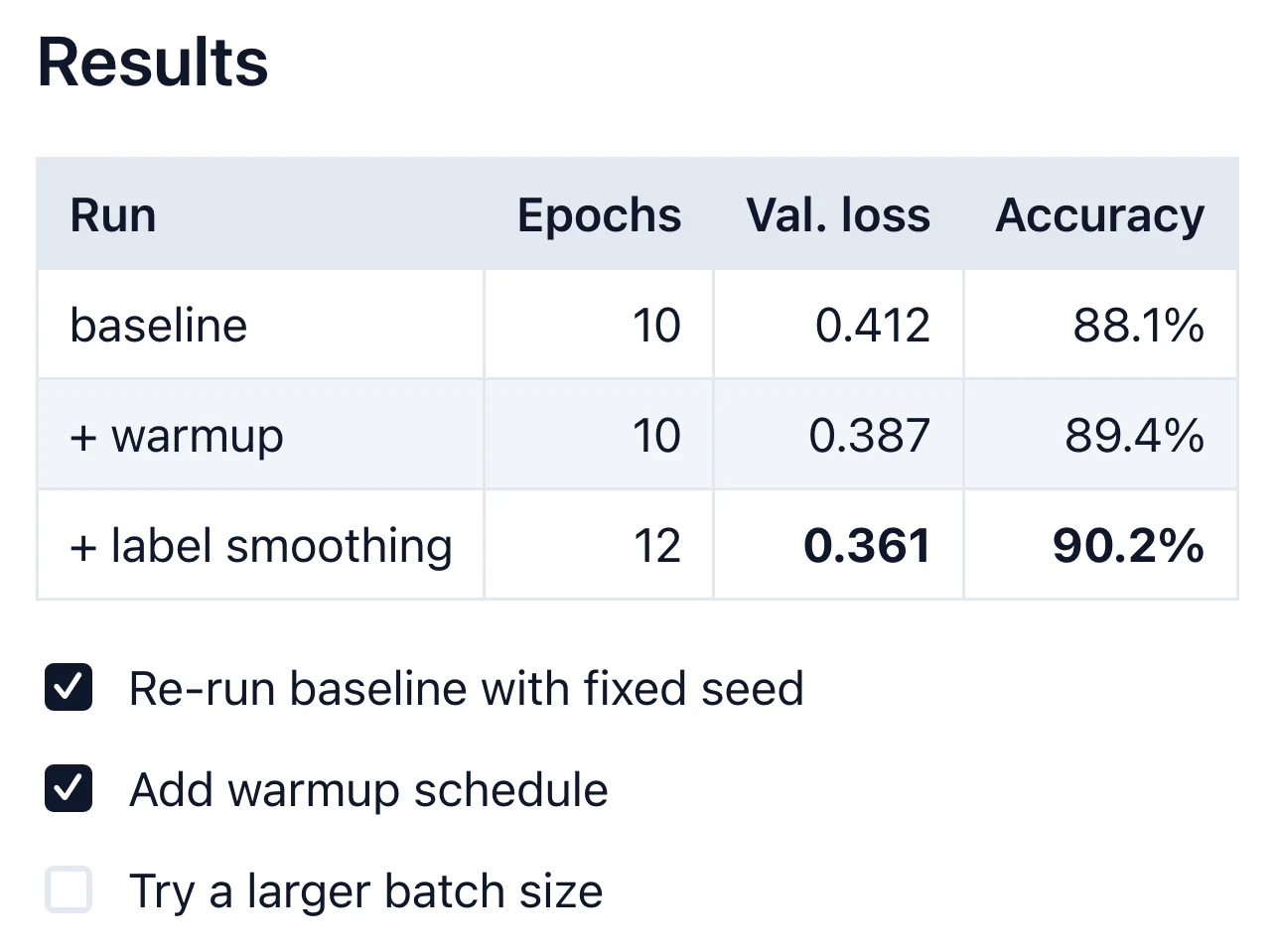
表格
表格显示为表格,你可以直接在文档中编辑。

所见即所得 Markdown 编辑器会在你输入时显示格式化后的文档,底层保存的仍是纯 Markdown。你直接写出标题、列表或表格,而不必输入 #、- 和 | 再去看预览。Markdific 的编辑器视图就是这样工作的,你也可以随时切换到原始源码。
.md 文件,或新建一个。磁盘上的文件是普通的 Markdown。编辑器视图显示渲染后的效果,你直接在上面编辑。
## Milestones

- [x] Design freeze
- [ ] Internal beta

> [!NOTE]
> The beta starts on Monday.
Milestones
☑ Design freeze
☐ Internal beta
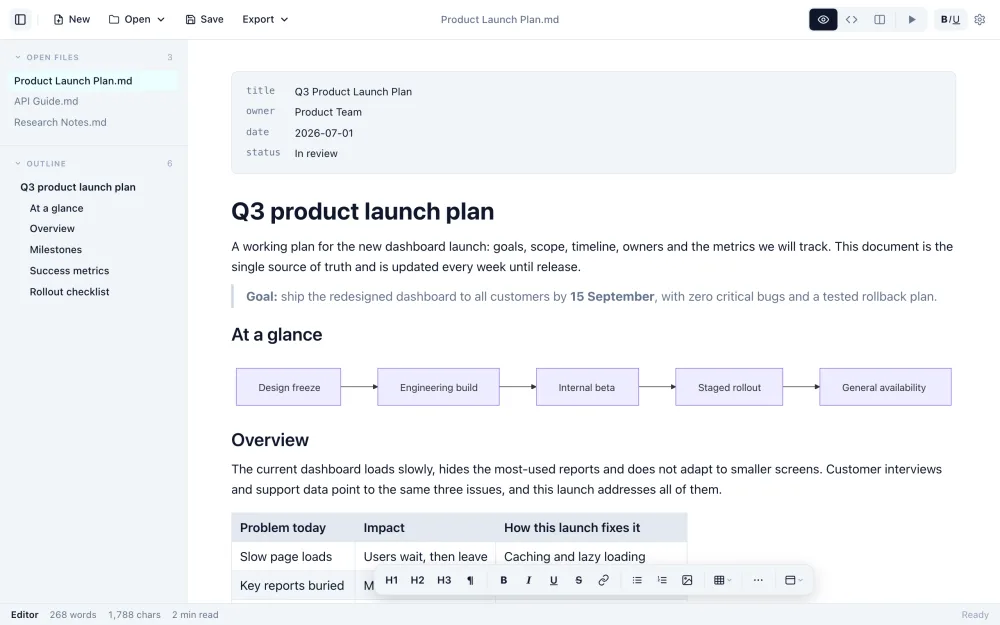
编辑器视图
编辑时,标题就是标题,表格就是表格,图表就是图表。
三种视图
有些修改在原始 Markdown 中更容易完成。一个快捷键即可切换视图,三种视图对应的是同一个文件。
Cmd/Ctrl+1 编辑器Cmd/Ctrl+2 源码Cmd/Ctrl+3 分屏,带实时预览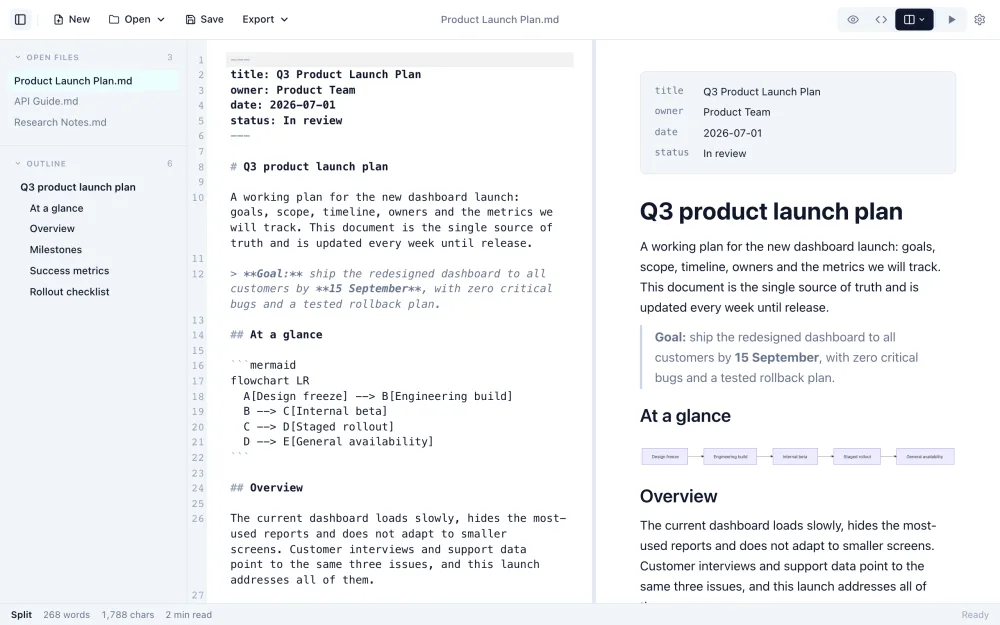
所有内容都直接在文档中渲染,书写时看到的就是最终效果。
表格显示为表格,你可以直接在文档中编辑。
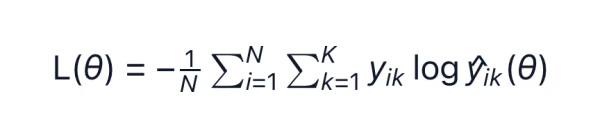
KaTeX 公式既可以行内显示,也可以单独成块显示。
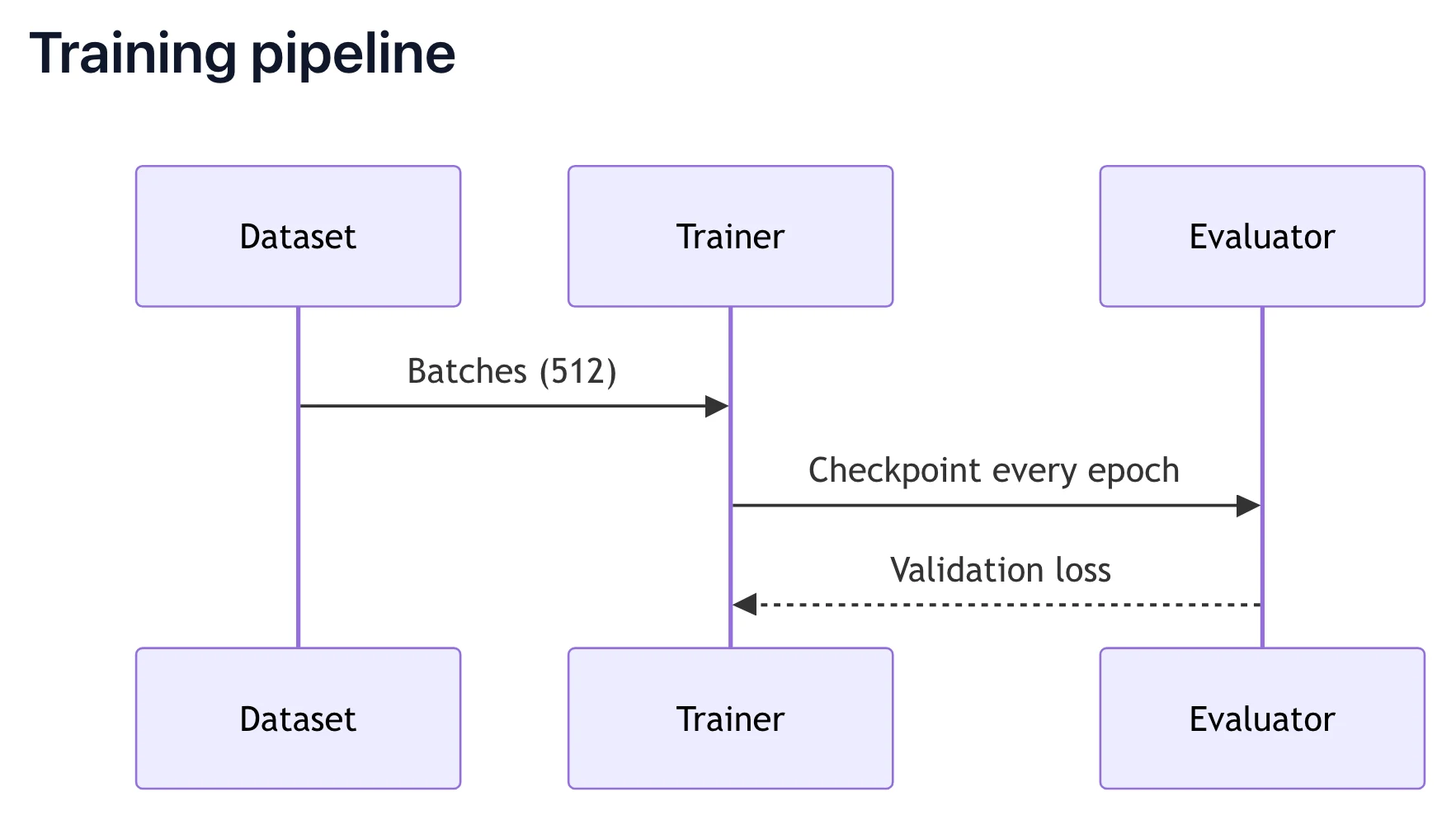
流程图、时序图和各类图表会在你输入时渲染。
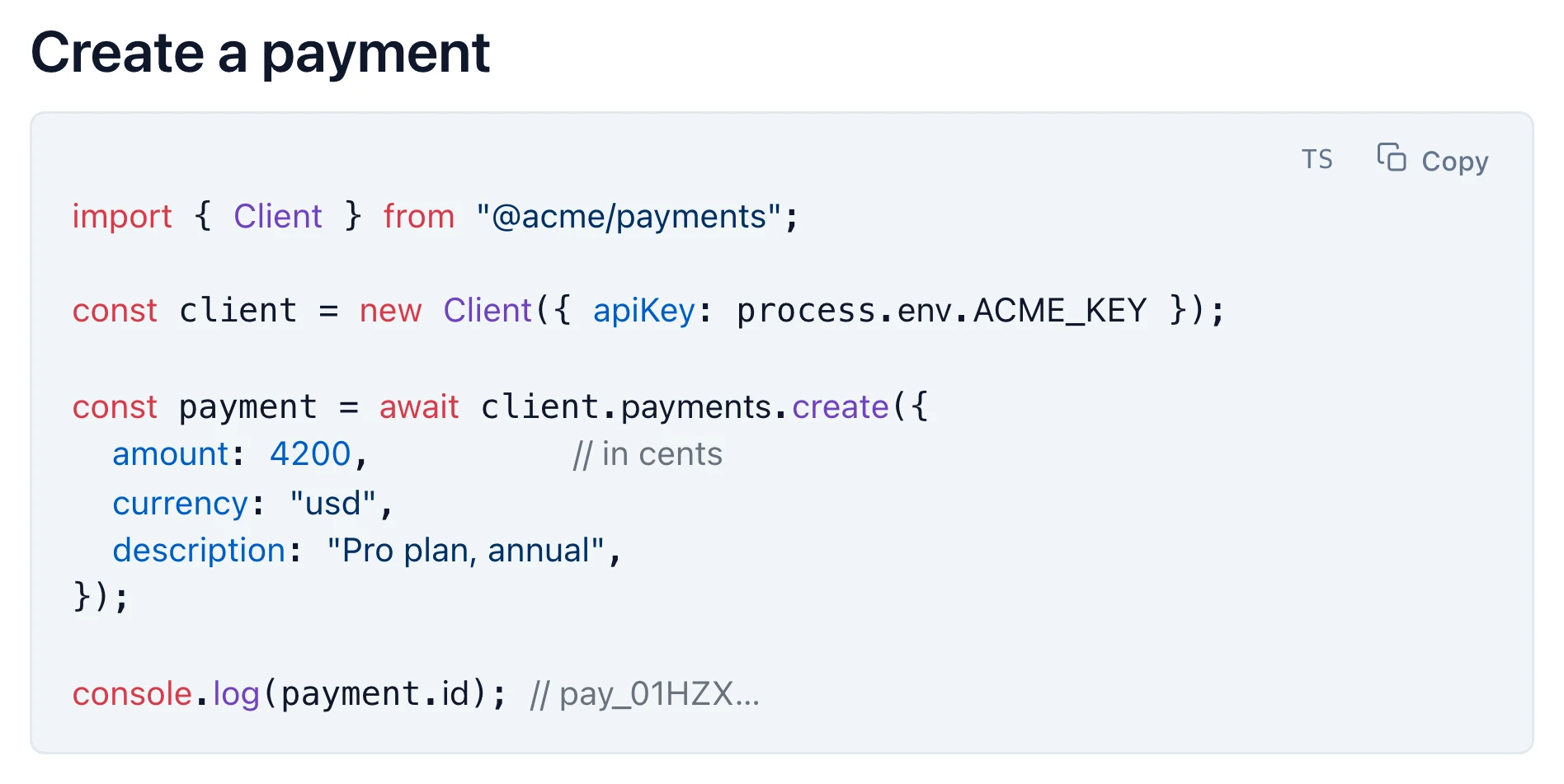
指定语言后高亮显示,长行可通过“换行”按钮自动换行。
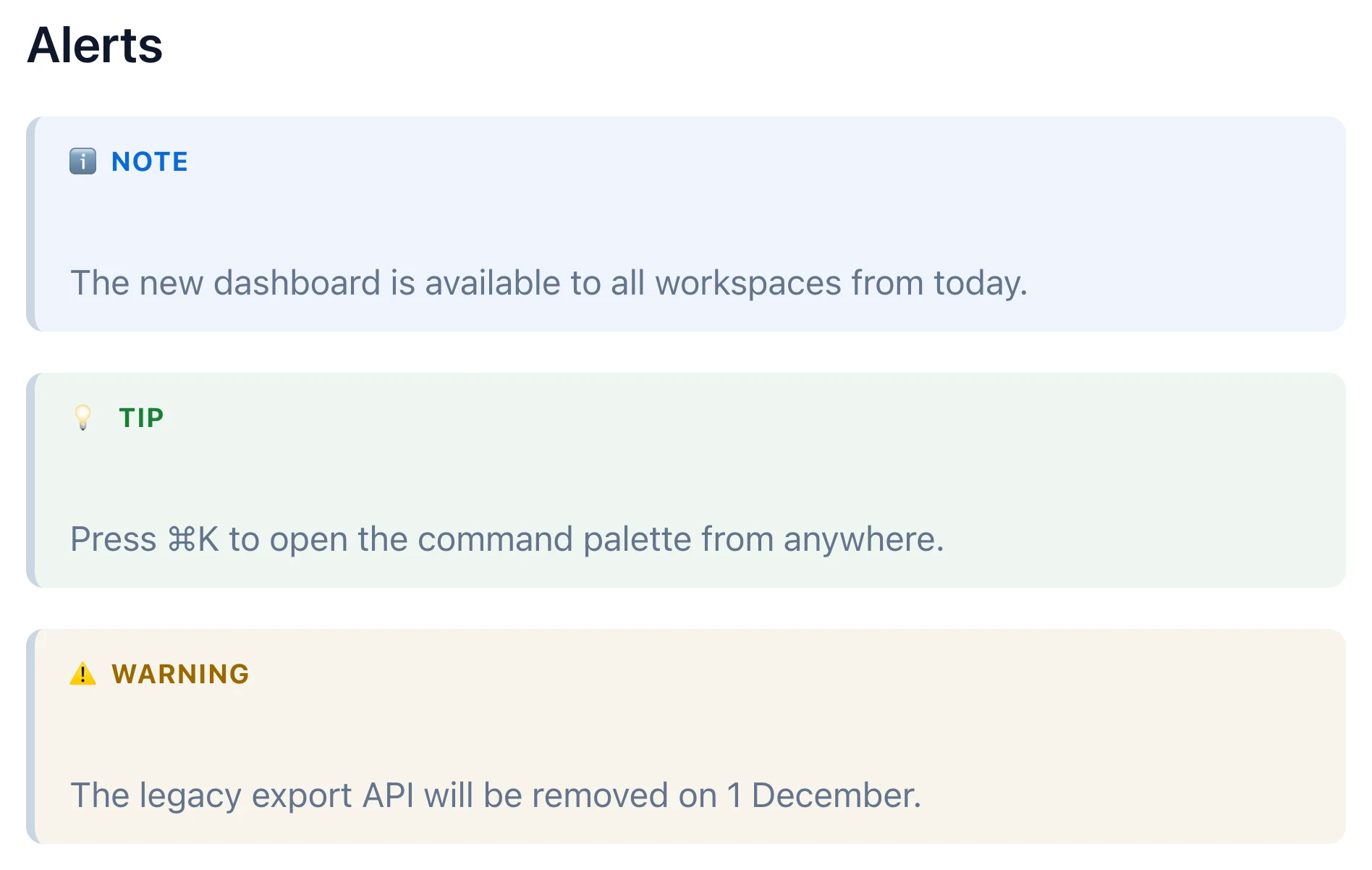
复选框,以及 GitHub 风格的注意、提示和警告提示块。

粘贴的图片在保存时会保留。
所见即所得 Markdown 编辑器与其他几类编辑器的对比。
| 类型 | 编辑方式 | 示例 |
|---|---|---|
| 仅源码 | 带符号的原始 Markdown,没有预览 | 纯文本编辑器 |
| 源码加预览 | 原始 Markdown,另有单独的预览窗格 | VS Code 及许多在线编辑器 |
| 所见即所得 Markdown | 编辑格式化文档;保存为 Markdown | Markdific、Typora、Obsidian Live Preview |
| 富文本(可导入或导出 Markdown) | 使用应用自有格式的文档 | Notion、Google Docs |
WYSIWYG 即“所见即所得”。所见即所得 Markdown 编辑器让你直接编辑格式化后的文档,包含真正的标题、列表和表格,而底层保存的是纯 Markdown 文件。
只会改动你编辑的部分。Markdific 保存的是纯 Markdown,保存时只改动有变化的内容,因此其他位置的列表符号样式、表格间距、空行和内联 HTML 都保持原样。
可以。按 Cmd/Ctrl+2 切换到源码视图,或按 Cmd/Ctrl+3 切换到分屏视图,在源码旁查看实时预览。
支持。表格、KaTeX 数学公式、Mermaid 图表、任务列表、提示块和高亮代码都会在编辑时原位渲染。
Notion 和 Google Docs 用自己的格式保存文档。Markdific 编辑的是你电脑上的 .md 文件,这些文件可以用任何 Markdown 应用打开,也可以配合 Git 使用。
可免费使用 14 天,之后需一次性购买($14.99)。阅读 Markdown 文件始终免费。
可以。免费的在线 Markdown 编辑器在浏览器中使用同一个编辑器,无需注册账号。
Mac、Windows 和 Linux。
下载适用于 Mac、Windows 或 Linux 的 Markdific。试用结束后一次性支付 $14.99,无需订阅。
免费 Markdown 查看器 · 高级功能 14 天免费试用
30 天退款保证