


Autosaved10:42 · Product Launch Plan.md
实时编辑,自动保存
直接编辑格式化后的文档。开启自动保存后,在你停止输入片刻后,文件就会自动保存。

Markdific 是一款适用于 Windows 11 和 Windows 10 的 Markdown 编辑器,也是免费的 Windows 版 Markdown 查看器。你可以从文件资源管理器打开 .md 文件并以格式化文档的形式阅读,在实时编辑器中或在与源码并排的分栏视图中编辑,并导出为 PDF、Word 或 HTML。通过 Microsoft Store 安装后,Windows 会自动将它更新到最新版本。
Windows 11,或 Windows 10 版本 1809 及更高版本。适用于 64 位(x64)电脑。
14 天免费试用。30 天退款保证。
 Markdific
直接编辑格式化后的文档,并使用格式栏设置标题、列表、链接和表格。
Windows 版 Markdown 编辑器通过 Microsoft Store 发布。Microsoft 会检查安装包并为其签名,因此 Windows 安装时不会出现 SmartScreen 警告。
如果你的电脑上无法使用 Store 应用,请改为下载安装程序。这是 Microsoft 提供的一个小型安装文件,安装的是相同的 Store 版本。
Microsoft Store 会自动安装 Markdific 的新版本。如需立即更新,请打开 Store,进入库,然后点击获取更新。
Windows 没有内置的 Markdown 查看器,因此 .md 文件会在记事本中以纯文本形式打开,或者 Windows 会询问要使用哪个应用。将 Markdific 用作 Windows 上的 Markdown 查看器后:
.md。.markdown 扩展名,请对其重复此操作。在 Windows 10 上,相同的设置位于设置 > 应用 > 默认应用 > 按文件类型指定默认应用。
以下功能均可在 Windows 版 Markdific 中使用。如需了解它能渲染的每种元素,请参阅支持的 Markdown 语法。
直接编辑格式化后的文档。开启自动保存后,在你停止输入片刻后,文件就会自动保存。
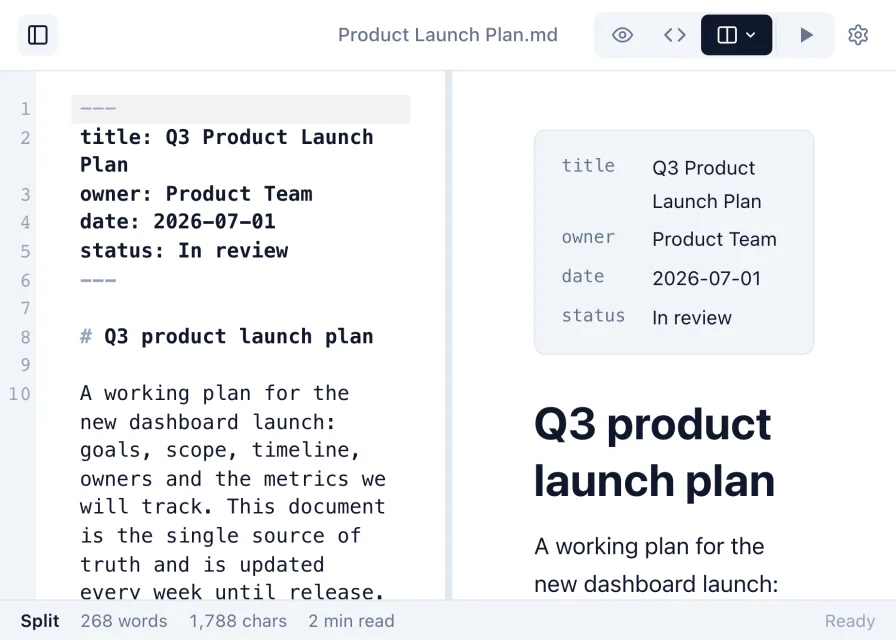
直接编辑原始 Markdown,或使用分栏视图,边输入边在源码旁看到渲染后的文档同步更新。
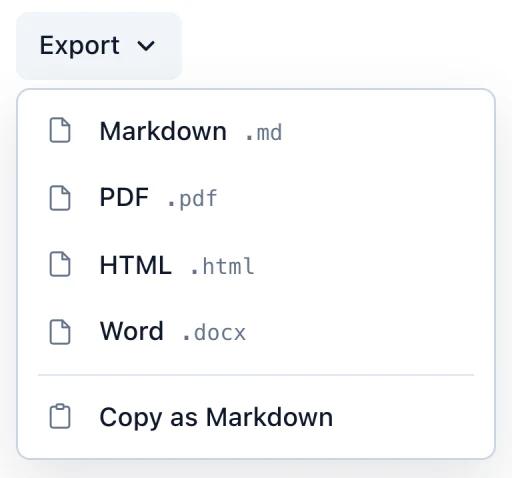
将 Markdown 文件转换为 PDF、Word 文档或 HTML 页面,方便分享。
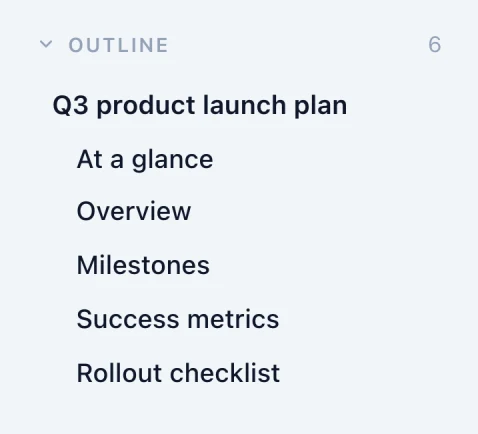
侧边栏会列出所有标题,方便你在长文档中快速跳转。

选择主题和字体,或全屏阅读,并调整文字大小、行距、宽度和对比度。
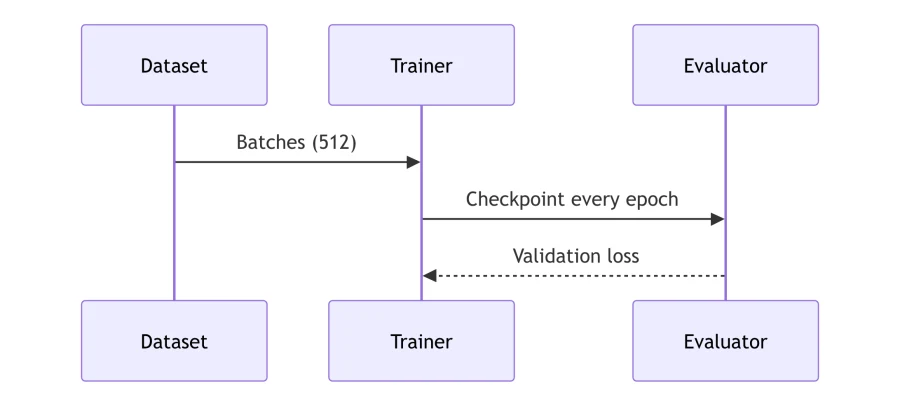
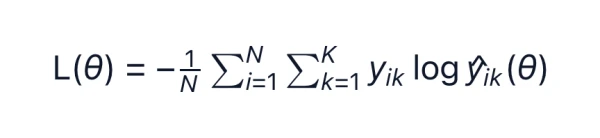
语法高亮的代码、数学公式、图表和图片都会直接渲染显示。粘贴的图片在保存时会一并保留。
14 天免费试用。30 天退款保证。
Markdific 在 Windows 上使用 Ctrl 键。
| 打开文件 | Ctrl+O |
| 保存 | Ctrl+S |
| 查找 | Ctrl+F |
| 导出为 PDF | Ctrl+Shift+P |
| Live Editor、Source、Split 视图 | Ctrl+1, Ctrl+2, Ctrl+3 |
| 显示或隐藏侧边栏 | Ctrl+\ |
从 Microsoft Store 安装 Markdific(一款免费的 Windows 版 Markdown 查看器),然后在文件资源管理器中双击 .md 文件并选择 Markdific。文件会以格式化的形式打开,显示标题、表格、代码和图片。如果没有 Markdown 应用,Windows 会在记事本中以纯文本形式显示该文件。
Windows 11,以及 Windows 10 版本 1809 及更高版本,适用于 64 位(x64)电脑。
从 Microsoft Store 下载。对于无法使用 Store 应用的电脑,Microsoft 还提供了直接下载安装程序的链接。两者安装的是同一个经过签名的版本。
打开“设置 > 应用 > 默认应用”,在文件类型框中输入 .md,然后选择 Markdific。你也可以右键单击 .md 文件,选择“打开方式 > 选择其他应用”,选中 Markdific 并点击“始终”。
通过 Microsoft Store 更新。新版本会自动安装,你也可以打开 Store,进入“库”,然后点击“获取更新”。
可以。Markdific 可通过 Export 菜单导出为 PDF、Word(.docx)和 HTML。导出为 Word 时会生成可编辑的 .docx 文件。
可以。一次购买最多可在你自己的 3 台设备上激活,可以是 Windows、Mac 和 Linux 的任意组合。
更新于 2026 年 10 月 7 日。最新变更请参阅版本说明。
免费阅读 .md 文件。14 天免费试用。30 天退款保证。