


Autosaved10:42 · Product Launch Plan.md
自動保存付きのライブ編集
整形されたドキュメントを直接編集できます。自動保存をオンにすると、入力を止めて少し経ったときにファイルが保存されます。

Markdific は Windows 11 と Windows 10 で使える Windows 用 Markdown エディターであり、無料の Windows 用 Markdown ビューアでもあります。エクスプローラーから .md ファイルを開いて整形されたドキュメントとして読み、Live Editor や、ソースと並べた分割ビューで編集し、PDF、Word、HTML に書き出せます。Microsoft Store からインストールでき、アップデートは Windows が自動で行います。
Windows 11、または Windows 10 バージョン 1809 以降。64 ビット(x64)PC。
14日間の無料トライアル。30日間の返金保証。
 Markdific
整形されたドキュメントを直接編集できます。見出し、リスト、リンク、表は書式バーから操作できます。
Windows 用 Markdown エディターは Microsoft Store で配布しています。パッケージは Microsoft が審査して署名しているため、Windows は SmartScreen の警告を表示せずにインストールします。
お使いの PC で Store アプリを使えない場合は、代わりにインストーラーをダウンロードしてください。Microsoft が提供する小さなセットアップファイルで、同じ Store 版をインストールします。
Markdific の新しいバージョンは Microsoft Store が自動でインストールします。すぐにアップデートするには、Store を開いて「ライブラリ」に移動し、「更新プログラムを取得する」をクリックします。
Windows には Markdown ビューアが搭載されていないため、.md ファイルはメモ帳でプレーンテキストとして開かれるか、使用するアプリを Windows から尋ねられます。Markdific を Windows 用 Markdown ビューアとして使う場合は、次の方法で開けます。
.md と入力します。.markdown 拡張子も使う場合は、同じ手順を繰り返します。Windows 10 では、同じ設定が「設定 > アプリ > 既定のアプリ > ファイルの種類ごとに既定のアプリを選ぶ」にあります。
以下の機能はすべて Windows 版の Markdific で使えます。表示できるすべての要素については、対応している Markdown 構文をご覧ください。
整形されたドキュメントを直接編集できます。自動保存をオンにすると、入力を止めて少し経ったときにファイルが保存されます。
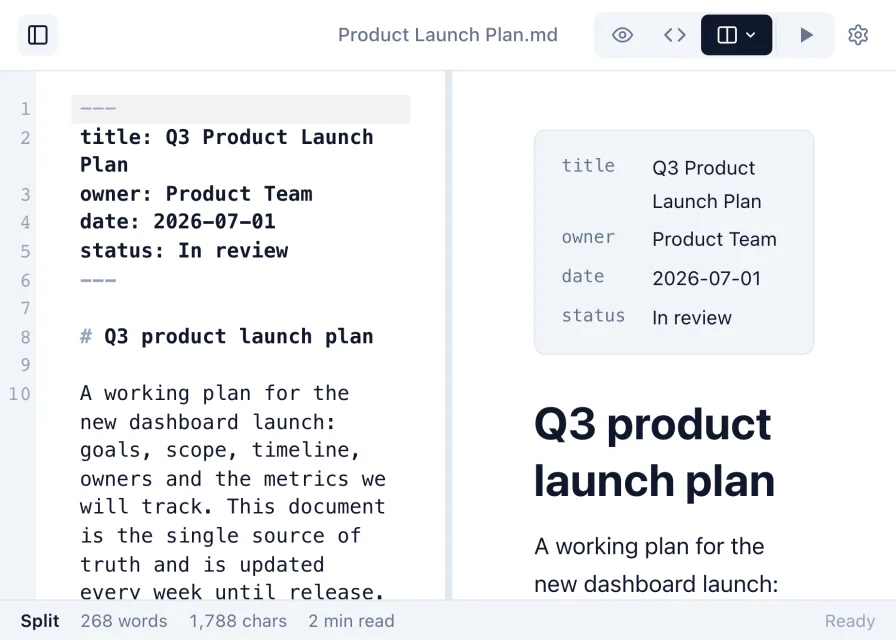
Markdown のソースをそのまま編集することも、分割ビューで、入力に合わせて更新される表示結果をソースの横で確認することもできます。
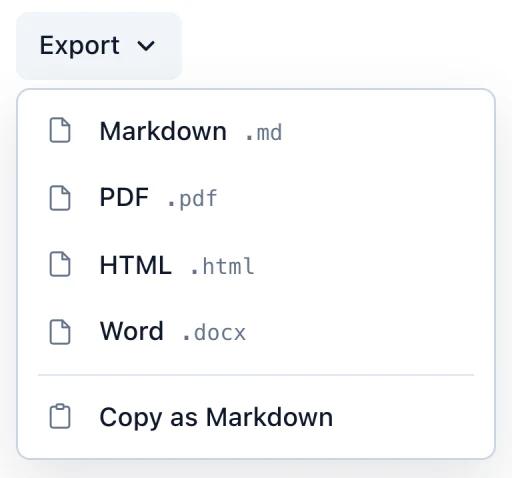
Markdown ファイルを、共有用の PDF、Word 文書、HTML ページに変換できます。
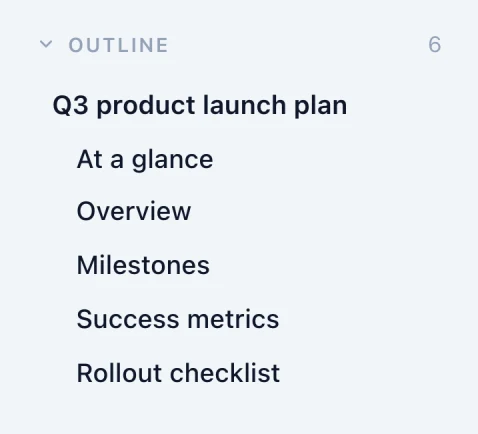
すべての見出しがサイドバーに一覧表示されるので、長いドキュメントの中もすばやく移動できます。
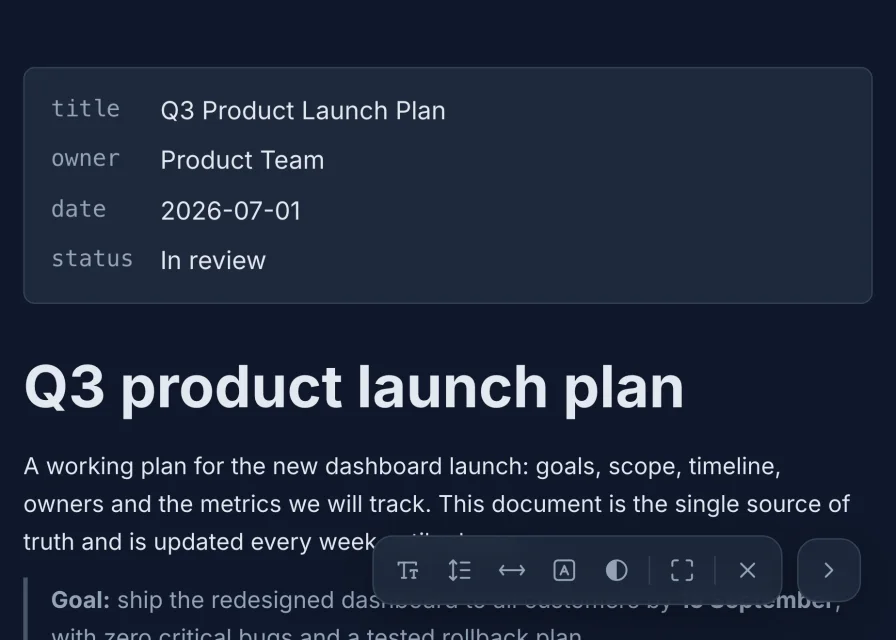
テーマと書体を選べるほか、全画面で読みながら文字サイズ、行間、幅、コントラストを調整できます。

シンタックスハイライト付きのコード、数式、図、画像がその場で表示されます。貼り付けた画像は保存時にも保持されます。
14日間の無料トライアル。30日間の返金保証。
Windows 版の Markdific では Ctrl キーを使います。
| ファイルを開く | Ctrl+O |
| 保存 | Ctrl+S |
| 検索 | Ctrl+F |
| PDF に書き出す | Ctrl+Shift+P |
| Live Editor、Source、Split ビュー | Ctrl+1, Ctrl+2, Ctrl+3 |
| サイドバーの表示/非表示 | Ctrl+\ |
Windows 用の無料 Markdown ビューアである Markdific を Microsoft Store からインストールし、エクスプローラーで .md ファイルをダブルクリックして Markdific を選びます。ファイルは見出し、表、コード、画像が整形された状態で開きます。Markdown に対応したアプリがない場合、Windows はファイルをメモ帳でプレーンテキストとして表示します。
Windows 11、および Windows 10 バージョン 1809 以降の 64 ビット(x64)PC に対応しています。
Microsoft Store からダウンロードできます。Store アプリを使えない PC 向けに、Microsoft が提供するインストーラーの直接リンクもあります。どちらも同じ署名済みのバージョンをインストールします。
「設定 > アプリ > 既定のアプリ」を開き、ファイルの種類のボックスに .md と入力して Markdific を選びます。.md ファイルを右クリックして「プログラムから開く > 別のプログラムを選択」を選び、Markdific を選んで「常に使う」をクリックする方法もあります。
Microsoft Store を通じてアップデートされます。新しいバージョンは自動でインストールされます。Store を開いて「ライブラリ」に移動し、「更新プログラムを取得する」をクリックすることもできます。
はい。Markdific は Export メニューから PDF、Word(.docx)、HTML に書き出せます。Word への書き出しでは、編集可能な .docx ファイルが作成されます。
はい。1回の購入で、ご自身のデバイス最大3台までアクティベートできます。Windows、Mac、Linux を自由に組み合わせられます。
2026年10月7日更新。最新の変更点はリリースノートをご覧ください。
.md ファイルの閲覧は無料。14日間の無料トライアル。30日間の返金保証。