


表
表は表としてレンダリングされ、ドキュメント上で編集できます。

WYSIWYG Markdown エディターは、入力中は整形されたドキュメントを表示し、内部ではプレーンな Markdown として保存するエディターです。#、-、| を入力してプレビューで確認する代わりに、見出し、リスト、表を直接書けます。Markdific ではエディタービューがこの役割を担い、いつでも Markdown のソースに切り替えられます。
.md ファイルを開くか、新しく作成します。ディスク上のファイルは通常の Markdown です。エディタービューでは、その表示結果を見ながら直接編集できます。
## Milestones

- [x] Design freeze
- [ ] Internal beta

> [!NOTE]
> The beta starts on Monday.
Milestones
☑ Design freeze
☐ Internal beta
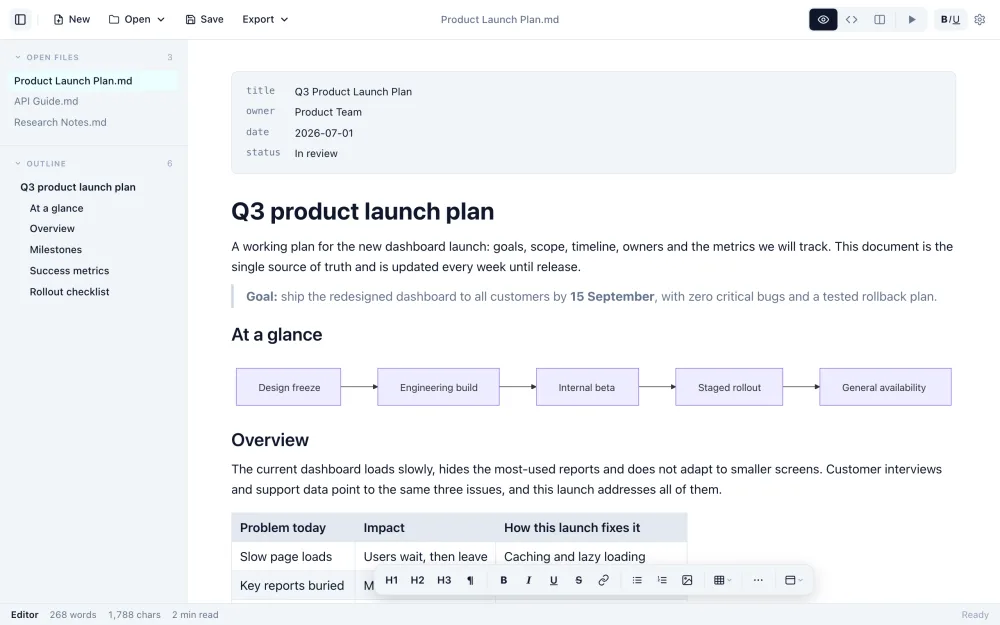
エディター
編集中も、見出しは見出しとして、表は表として、図は図として表示されます。
3 つのビュー
Markdown のソースで編集したほうが楽な場面もあります。ビューはショートカット一つで切り替えられ、どのビューで編集しても同じファイルです。
Cmd/Ctrl+1 エディターCmd/Ctrl+2 ソースCmd/Ctrl+3 分割(ライブプレビュー付き)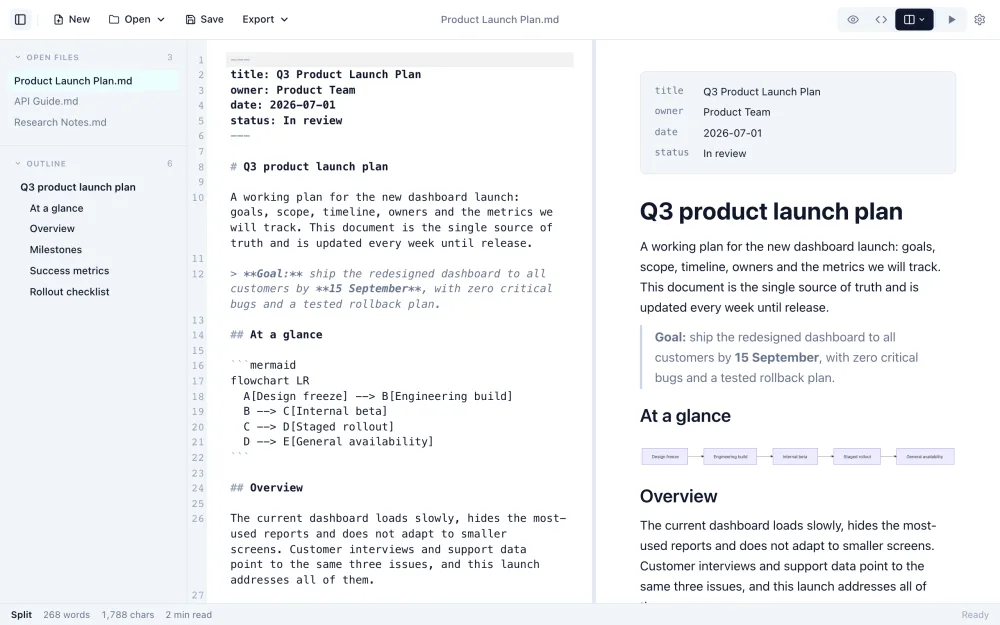
すべてがその場でレンダリングされるので、書きながら完成したドキュメントを確認できます。
表は表としてレンダリングされ、ドキュメント上で編集できます。
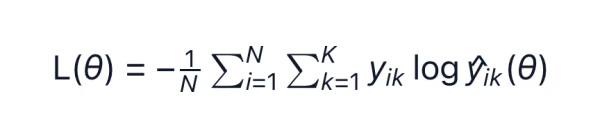
KaTeX の数式を、インラインでもブロックでもレンダリングします。
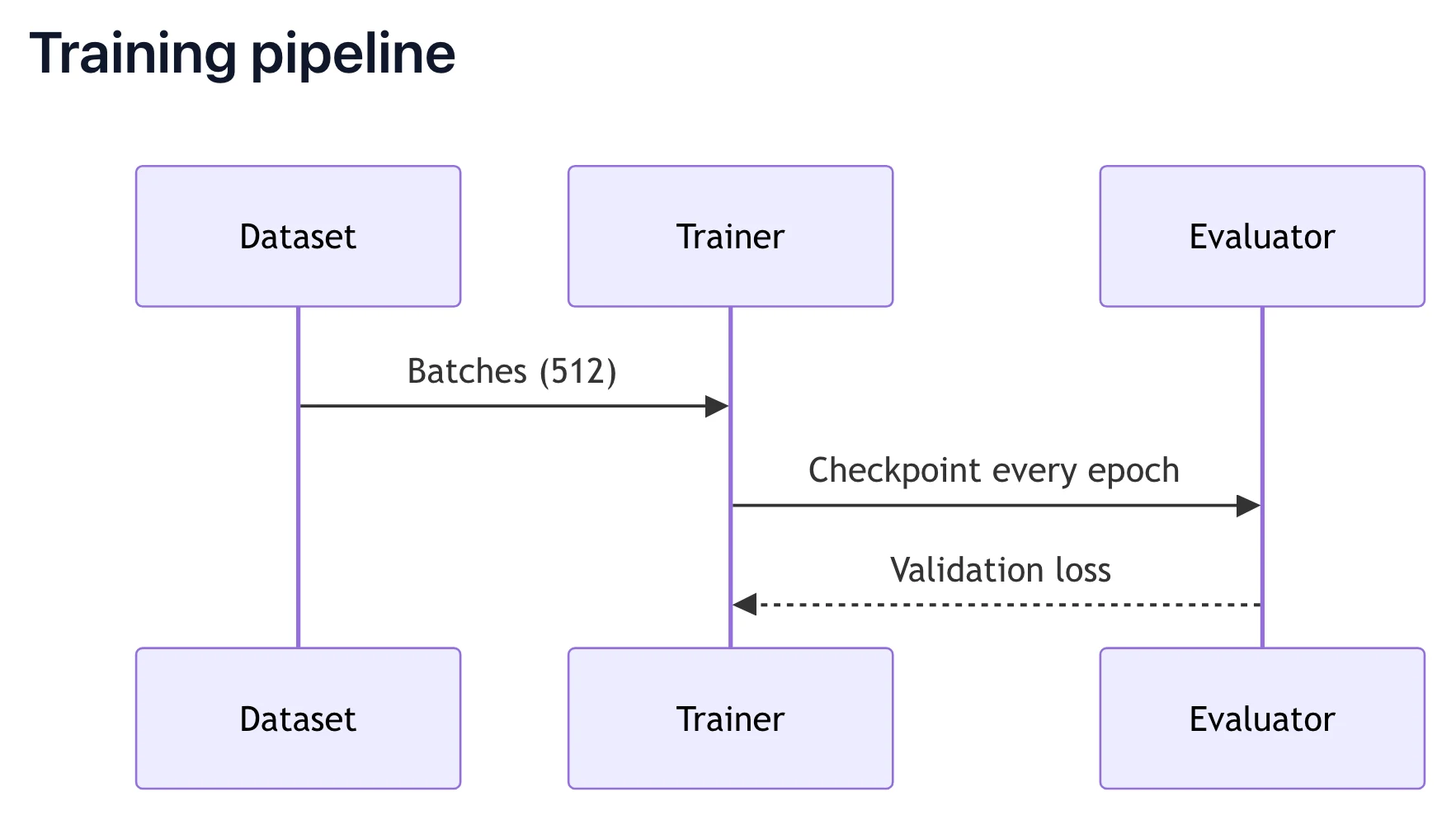
フローチャート、シーケンス図、グラフが入力に合わせてレンダリングされます。
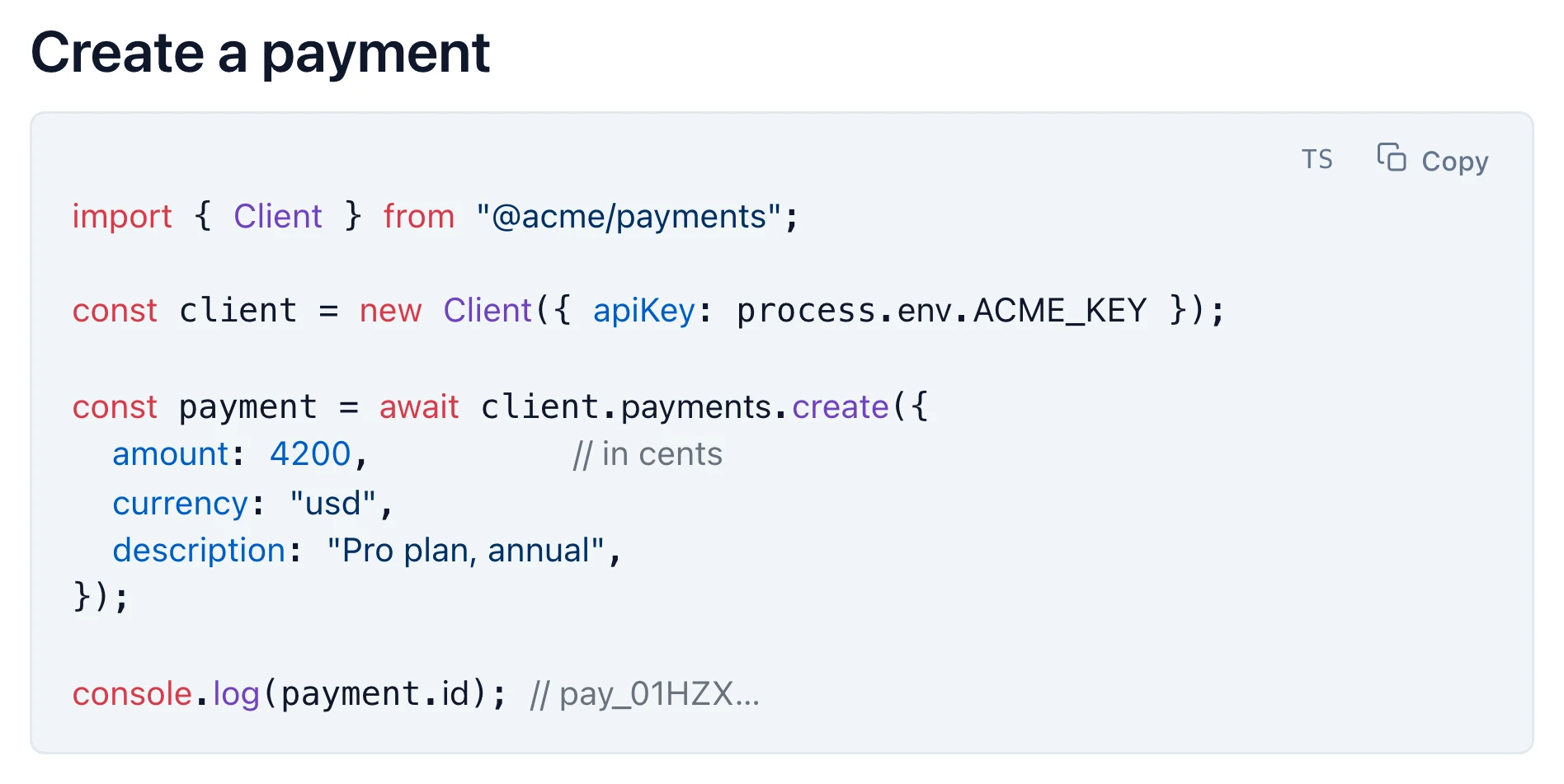
言語を指定するとハイライト表示され、長い行用の折り返しボタンもあります。
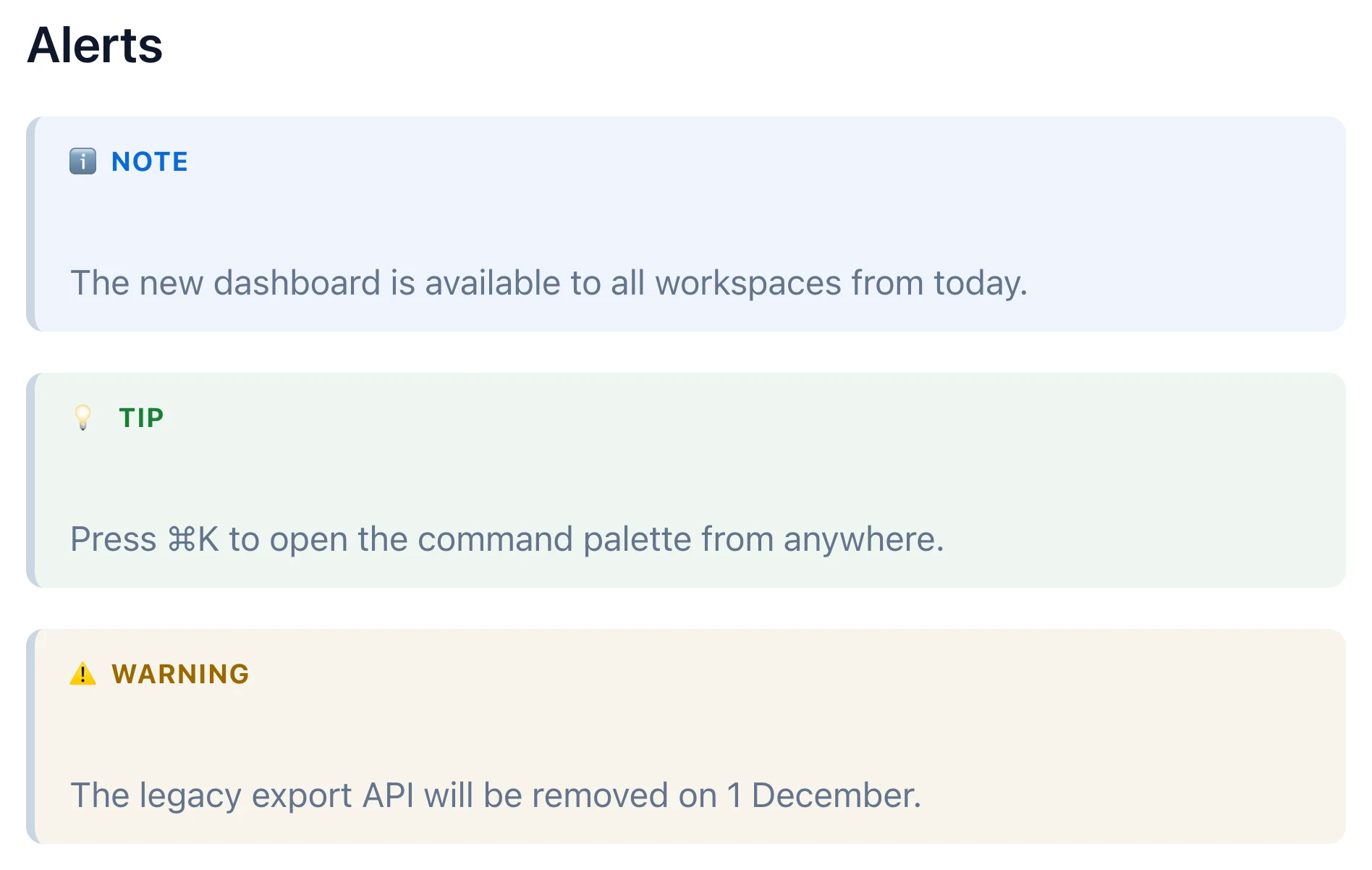
チェックボックスと、GitHub 形式の Note、Tip、Warning のアラート。
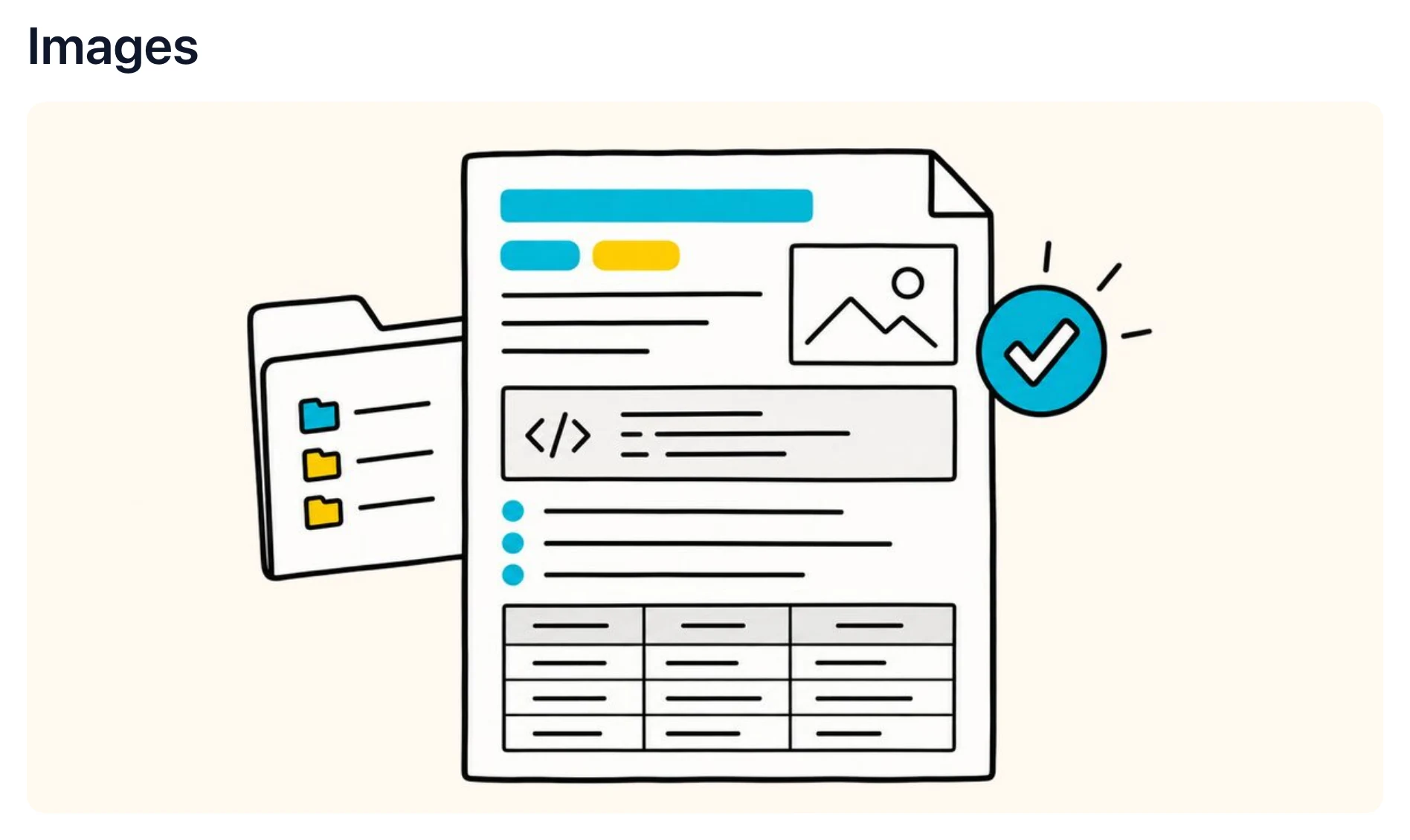
貼り付けた画像は保存後も残ります。
WYSIWYG Markdown エディターの位置付け。
| 種類 | 編集方法 | 例 |
|---|---|---|
| ソースのみ | 記号付きの Markdown をそのまま編集、プレビューなし | プレーンテキストエディター |
| ソース+プレビュー | Markdown のソースを編集し、別のペインでプレビュー | VS Code、多くのオンラインエディター |
| WYSIWYG Markdown | 整形されたドキュメントを編集し、Markdown で保存 | Markdific、Typora、Obsidian のライブプレビュー |
| Markdown の読み込みや書き出しに対応したリッチテキスト | アプリ独自の形式のドキュメント | Notion、Google ドキュメント |
WYSIWYG は「What You See Is What You Get」の略で、「見たままが得られる」という意味です。WYSIWYG Markdown エディターでは、見出し、リスト、表が実際の見た目で表示されたドキュメントを編集でき、内部ではプレーンな Markdown ファイルとして保存されます。
変わるのは編集した部分だけです。Markdific はプレーンな Markdown で保存し、保存時には変更した部分だけを書き換えます。そのため、ほかの箇所の箇条書きの記号、表の空白、空行、インライン HTML は書いたとおりに保たれます。
はい。Cmd/Ctrl+2 でソースビューに切り替えられます。Cmd/Ctrl+3 の分割ビューでは、ソースの横にライブプレビューを表示できます。
はい。表、KaTeX の数式、Mermaid の図、タスクリスト、アラート、ハイライト付きのコードが、編集中にその場でレンダリングされます。
Notion や Google ドキュメントは、ドキュメントを独自の形式で保存します。Markdific が編集するのはお使いのコンピューター上の .md ファイルなので、どの Markdown アプリでも開け、Git でも管理できます。
14日間は無料で使えます。その後は $14.99 の買い切り購入で利用できます。Markdown ファイルを読むのは引き続き無料です。
はい。無料のオンライン Markdown エディターでは、同じエディターをブラウザーで使えます。アカウントは不要です。
Mac、Windows、Linux で動作します。
Mac、Windows、Linux 向けの Markdific をダウンロードしてください。トライアル後は $14.99 の買い切りで、サブスクリプションはありません。
無料の Markdown ビューアー · Premium 機能の14日間無料トライアル
30日間の返金保証