
ジェネレーターの使い方
- 入力する。グリッドの任意のセルをクリックして入力を始めます。移動には Tab キーと矢印キーを使います。行や列はボタンで追加・削除できます。
- または貼り付ける。Excel、Google スプレッドシート、Numbers、Web ページからセル範囲をコピーし、グリッドにそのまま貼り付けます。列は自動で揃います。
- 配置を設定する。列ごとに左揃え、中央揃え、右揃えを選べます。
- 結果をコピーする。Markdown は入力に合わせてリアルタイムで更新されます。「コピー」をクリックして、必要な場所に貼り付けてください。
構文を覚える必要も、列のずれや表の崩れを気にする必要もありません。
Markdown の表の書き方
このツールが何を生成しているのかを知りたい方のために、全体像を説明します。Markdown の表の構文は、一度見ればすぐに理解できるシンプルなものです。
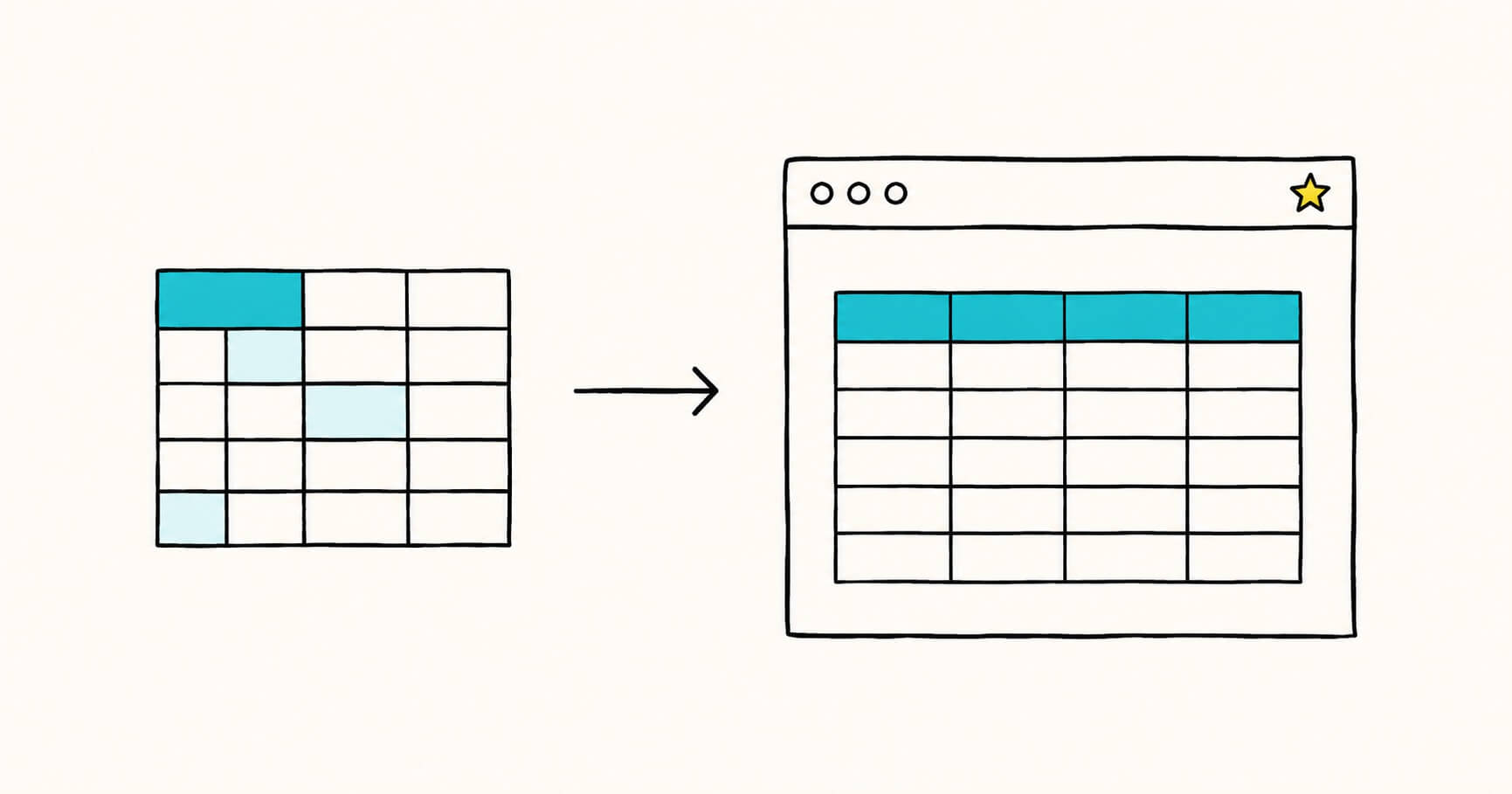
基本的な表は、見出し行、ハイフンによる区切り行、1 行以上の本文行の 3 つで構成されます。列はパイプ記号 | で区切ります。
| Header 1 | Header 2 | Header 3 |
|----------|----------|----------|
| Cell 1   | Cell 2   | Cell 3   |
| Cell 4   | Cell 5   | Cell 6   |
これは、きれいな 3 列の表としてレンダリングされます。知っておきたいポイントは次のとおりです。
- 区切り行(ハイフンの行)は必須です。見出しがどこで終わり本文がどこから始まるかを、レンダラーに伝えます。
- 両端のパイプは省略できます。
Header 1 | Header 2は| Header 1 | Header 2 |と同じように機能します。ソースが読みやすくなるため、多くの人は両端のパイプを付けています。 - ソース内のスペースは結果に影響しません。レンダラーは余分なスペースを無視するので、セルにスペースを足して列を揃え、ソースを読みやすくすることも、スペースを省いて出力を最短にすることもできます。どちらも同じようにレンダリングされます。
列の配置
区切り行にコロンを加えると、各列の配置を指定できます。
| Left | Center | Right |
|:-----|:------:|------:|
| a | b | c |:---左揃え(コロンがない場合もこれが既定):---:中央揃え---:右揃え
Markdown の表でできないこと
標準の Markdown の表には、はっきりとした制限があります。シンプルさを重視した仕組みで、スプレッドシートの代わりにはなりません。
| 制限 | 回避策 |
|---|---|
| セルの結合ができない | 複雑なレイアウトには HTML の <table> を使う |
| セル内で複数行のテキストを書けない | セル内で <br> を使って改行する |
| 表を入れ子にできない | HTML を使うか、レイアウトを見直す |
| 見出し行が必須 | 空でもよいので、どの表にも見出しを付ける |
よくあるケースはジェネレーターが処理します。データ内のパイプ記号をエスケープし、改行を <br> に変換し、列数が足りない行を補うので、表が崩れません。
Excel の表を Markdown に変換する
スプレッドシートを手作業で Markdown の表にするのは手間がかかり、ミスも起きやすい作業です。ジェネレーターなら 1 回の貼り付けで済みます。
Excel や Google スプレッドシートから:
- スプレッドシートで必要なセルを選択します。
- コピーします(Ctrl+C または Cmd+C)。
- 上のグリッドをクリックして貼り付けます(Ctrl+V または Cmd+V)。
既定では 1 行目が見出しになります。データに見出し行がない場合は、「1 行目を見出しにする」をオフにしてください。
スプレッドシートの表形式のデータを、README、ドキュメントのページ、GitHub の Issue、AI チャットのプロンプトに移すには、これが最も手早い方法です。Web ページの表からコピーした範囲を含め、タブ区切りのデータなら何でも貼り付けられます。.xlsx や .csv ファイルの直接読み込みにも近日対応予定です。
Markdown の表が使える場所
ジェネレーターが出力するのは、最も広く対応している表の形式である GitHub Flavored Markdown(GFM)です。次の場所で使えます。
- GitHub と GitLab(README、Issue、プルリクエスト、Wiki)
- Reddit と Stack Overflow
- Notion、Obsidian、ほとんどのメモアプリ
- ほとんどの静的サイトジェネレーターとドキュメントツール
厳密には、表は元の Markdown 仕様ではなく GFM の拡張機能です。ただし今では対応が広がっているため、使えると考えられる場所ならほぼどこでも使えます。
きれいな表を作るコツ
- 表の幅は狭く保つ。Markdown の表は横スクロールしません。幅の広すぎる表は、小さな画面ではコンテナからはみ出します。広い表は 2 つに分けるか、不要な列を削除しましょう。
- 1 つのセルに 1 つの内容。表はひと目で読み取るデータのためのもので、段落を入れる場所ではありません。1 つのセルに複数の文が必要なら、リストや文章のほうが向いている可能性があります。
- データ内のパイプはエスケープする。セルの値に
|が含まれる場合は\|と書かないと、表が崩れます。ジェネレーターはこれを自動で行います。 - 配置は目的に合わせて使う。数値は位がそろうように右揃えにし、テキストは左揃えにします。中央揃えは控えめに使いましょう。
よくある質問
この Markdown テーブルジェネレーターは無料ですか?
はい。完全に無料で、アカウントも制限もありません。処理はすべてブラウザー内で行われます。
データはどこかにアップロードされますか?
いいえ。このツールはすべてお使いのデバイス上で処理します。入力や貼り付けた内容がサーバーに送信されることはありません。
どの Markdown フレーバーで出力されますか?
GitHub Flavored Markdown(GFM)です。GitHub、GitLab、Reddit、Notion のほか、最近のほとんどのエディターやドキュメントツールが対応しています。
Excel や Google スプレッドシートから表を貼り付けられますか?
はい。スプレッドシートでセルをコピーし、グリッドに直接貼り付けてください。列は自動で認識されます。.xlsx、.xls、.csv ファイルの直接読み込みにも近日対応予定です。
Markdown の表でセルを結合したり、セル内で改行したりできますか?
標準の Markdown ではできません。セルの結合や複雑なレイアウトには HTML の表が必要です。セル内の単純な改行には <br> を使います。セル内で Enter を押すと、ジェネレーターが自動で追加します。
Markdown の表が正しく表示されないのはなぜですか?
よくある原因は、区切り行(見出しの下のハイフンの行)がない、セル内のパイプ記号がエスケープされていない、ドキュメント内で表の前に空行がない、の 3 つです。ジェネレーターはこの 3 つをすべて回避します。
整形モードとコンパクトモードの違いは何ですか?
整形モードでは各セルをスペースで埋め、Markdown のテキストが読みやすいグリッド状に揃います。コンパクトモードではそのスペースを省き、出力を最短にします。どちらもまったく同じ表としてレンダリングされます。
Markdown で表を作るには?
パイプ記号(|)で区切った列見出しの行を書き、その下に見出しとの区切りを示すハイフンの行、続けてデータの行を書きます。上のジェネレーターならこれを自動で作成できます。データを入力または貼り付けて、結果をコピーしてください。
Excel や Google スプレッドシートの表を Markdown に変換するには?
スプレッドシートでセルを選択してコピーし、上のグリッドに貼り付けます。列は自動で認識され、そのままコピーできるきれいな GitHub Flavored Markdown の表が出力されます。
.md ファイルをすっきり読んで編集したいなら、デスクトップ向けの高速な Markdown 専用ビューアー Markdific があります。