
Cómo usar el generador
- Escríbelo. Haz clic en cualquier celda de la cuadrícula y empieza a escribir. Usa Tab y las flechas para moverte. Añade o quita filas y columnas con los botones.
- O pégalo. Copia un rango de celdas de Excel, Google Sheets, Numbers o una página web y pégalo directamente en la cuadrícula. Las columnas se alinean solas.
- Elige la alineación. Alinea cualquier columna a la izquierda, al centro o a la derecha.
- Copia el resultado. El Markdown se actualiza en vivo mientras escribes. Haz clic en Copiar y pégalo donde lo necesites.
Sin sintaxis que memorizar. Sin columnas desalineadas. Sin tablas rotas.
La sintaxis de las tablas de Markdown, explicada
Si quieres entender lo que genera la herramienta, aquí tienes la explicación completa. La sintaxis de las tablas de Markdown es sencilla en cuanto la has visto una vez.
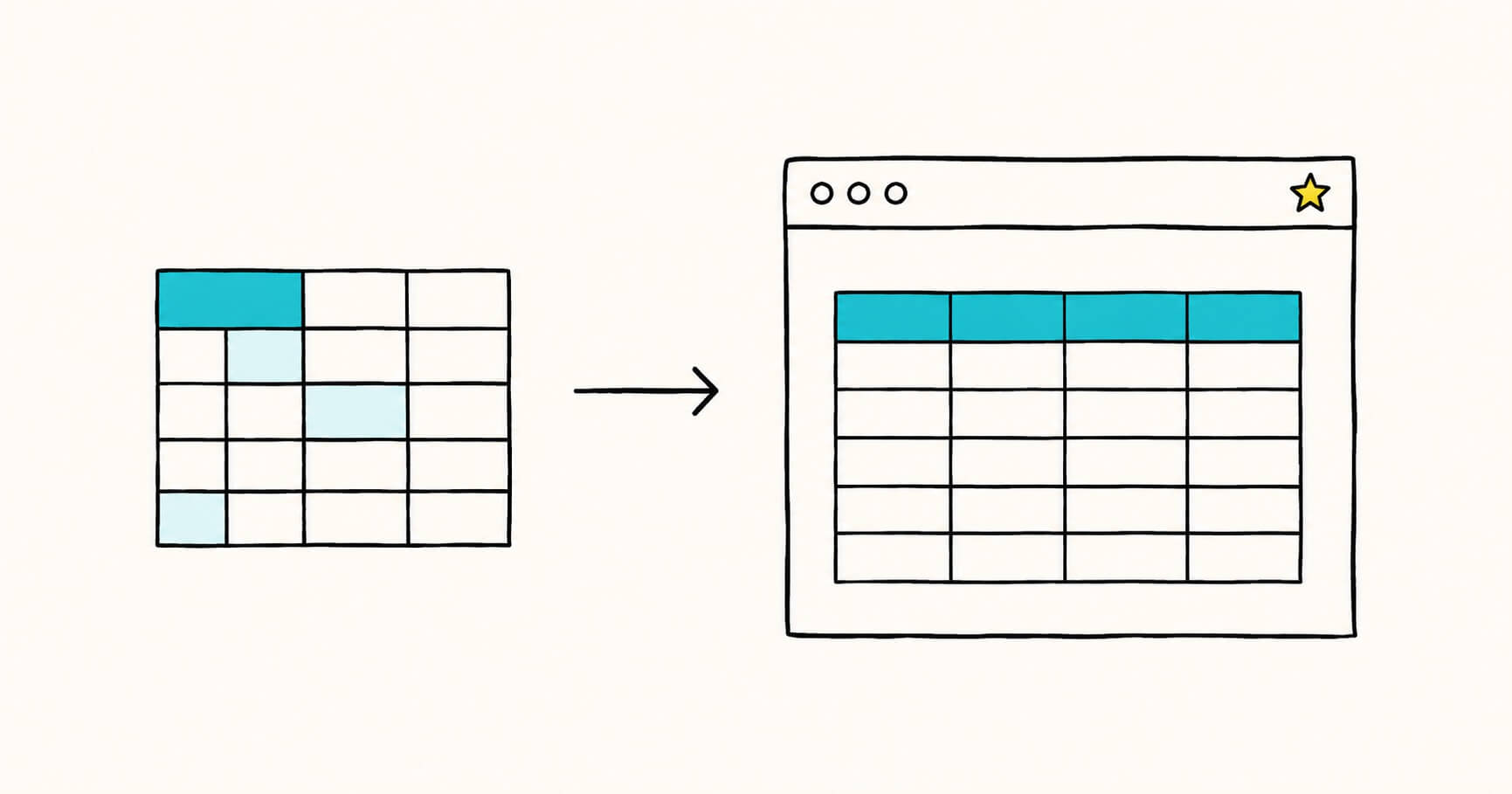
Una tabla básica tiene tres partes: una fila de encabezado, una fila separadora de guiones y una o más filas de contenido. Las columnas se separan con la barra vertical |.
| Header 1 | Header 2 | Header 3 |
|----------|----------|----------|
| Cell 1   | Cell 2   | Cell 3   |
| Cell 4   | Cell 5   | Cell 6   |
Eso se renderiza como una tabla limpia de tres columnas. Algunas cosas que conviene saber:
- La fila separadora (la línea de guiones) es obligatoria. Indica al renderizador dónde termina el encabezado y dónde empieza el contenido.
- Las barras verticales exteriores son opcionales.
Header 1 | Header 2funciona igual que| Header 1 | Header 2 |. La mayoría las mantiene porque el código fuente se lee mejor. - Los espacios en el código fuente no importan. Los renderizadores ignoran los espacios de más, así que puedes rellenar las celdas para que el texto sin procesar quede alineado en una cuadrícula (más fácil de leer) o quitar los espacios para obtener el resultado más corto posible. Los dos se renderizan igual.
Alineación de columnas
Añade dos puntos a la fila separadora para controlar cómo se alinea cada columna:
| Left | Center | Right |
|:-----|:------:|------:|
| a | b | c |:---alinea a la izquierda (también es el valor predeterminado sin dos puntos):---:centra---:alinea a la derecha
Lo que las tablas de Markdown no pueden hacer
Las tablas de Markdown estándar tienen límites reales. Están pensadas para ser sencillas, no para sustituir a las hojas de cálculo.
| Limitación | Solución alternativa |
|---|---|
| No hay celdas combinadas ni que ocupen varias filas o columnas | Usa HTML <table> directamente para diseños complejos |
| No hay texto de varias líneas en una celda | Usa <br> dentro de la celda para un salto de línea |
| No hay tablas anidadas | Usa HTML o replantea el diseño |
| La fila de encabezado es obligatoria | Toda tabla necesita un encabezado, aunque esté vacío |
El generador resuelve los casos habituales por ti. Escapa las barras verticales sueltas, convierte los saltos de línea en <br> y completa las filas irregulares para que nada se rompa.
Convertir Excel en una tabla de Markdown
Pasar a mano una hoja de cálculo a una tabla de Markdown es tedioso y propenso a errores. El generador lo hace con solo pegar.
Desde Excel o Google Sheets:
- Selecciona las celdas que quieras en la hoja de cálculo.
- Cópialas (Ctrl+C o Cmd+C).
- Haz clic en la cuadrícula de arriba y pega (Ctrl+V o Cmd+V).
De forma predeterminada, la primera fila pasa a ser el encabezado. Desactiva la opción Primera fila como encabezado si tus datos no tienen fila de encabezado.
Es la forma más rápida de llevar datos tabulares de una hoja de cálculo a un README, una página de documentación, un issue de GitHub o un prompt de un chat de IA. El pegado funciona con cualquier contenido separado por tabulaciones, incluidos los rangos copiados de una tabla de una página web. La importación directa de archivos .xlsx y .csv llegará pronto.
Dónde funcionan las tablas de Markdown
El generador produce GitHub Flavored Markdown (GFM), el formato de tablas con mayor compatibilidad. Funciona en:
- GitHub y GitLab (README, issues, pull requests, wikis)
- Reddit y Stack Overflow
- Notion, Obsidian y la mayoría de las apps de notas
- La mayoría de los generadores de sitios estáticos y herramientas de documentación
Técnicamente, las tablas son una extensión de GFM y no forman parte de la especificación original de Markdown, pero hoy están tan extendidas que funcionan casi en cualquier lugar donde lo esperarías.
Consejos para tablas más limpias
- Mantén las tablas estrechas. Las tablas de Markdown no se desplazan en horizontal. Una tabla muy ancha se sale de su contenedor en pantallas pequeñas. Divide las tablas anchas en dos o quita las columnas que no necesites.
- Una idea por celda. Las tablas son para datos que se leen de un vistazo, no para párrafos. Si una celda necesita varias frases, probablemente ese contenido funcione mejor como lista o como texto corrido.
- Escapa las barras verticales de tus datos. Si el valor de una celda contiene
|, hay que escribirlo como\|o romperá la tabla. El generador lo hace por ti automáticamente. - Alinea con criterio. Alinea los números a la derecha para que las cifras queden alineadas por su valor posicional. Alinea el texto a la izquierda. Centra solo cuando haga falta.
Preguntas frecuentes
¿Este generador de tablas de Markdown es gratuito?
Sí. Es totalmente gratuito, sin cuenta y sin límites. Todo funciona en tu navegador.
¿Se suben mis datos a algún sitio?
No. La herramienta lo procesa todo en tu dispositivo. Nada de lo que escribes o pegas se envía a un servidor.
¿Qué variante de Markdown genera?
GitHub Flavored Markdown (GFM), compatible con GitHub, GitLab, Reddit, Notion y la mayoría de los editores y herramientas de documentación modernos.
¿Puedo pegar una tabla desde Excel o Google Sheets?
Sí. Copia las celdas en tu hoja de cálculo y pégalas directamente en la cuadrícula. Las columnas se detectan automáticamente. La importación directa de archivos .xlsx, .xls y .csv llegará pronto.
¿Las tablas de Markdown pueden tener celdas combinadas o varias líneas en una celda?
No en Markdown estándar. Para celdas combinadas o diseños complejos necesitas tablas en HTML. Para un salto de línea simple dentro de una celda, usa <br>: pulsa Enter dentro de una celda y el generador lo añade por ti.
¿Por qué no se renderiza mi tabla de Markdown?
Las causas más comunes son que falte la fila separadora (la línea de guiones bajo el encabezado), una barra vertical sin escapar dentro de una celda o que falte una línea en blanco antes de la tabla en el documento. El generador evita las tres.
¿Qué diferencia hay entre el modo alineado y el modo compacto?
El modo alineado rellena cada celda con espacios para que el Markdown sin procesar quede alineado en una cuadrícula legible. El modo compacto quita esos espacios para obtener el resultado más corto posible. Los dos se renderizan exactamente como la misma tabla.
¿Cómo se crea una tabla en Markdown?
Añade una fila de encabezados de columna separados por barras verticales (|), luego una fila de guiones debajo para marcar el encabezado y después las filas de datos. El generador de arriba lo hace por ti: escribe o pega tus datos y copia el resultado.
¿Cómo convierto una tabla de Excel o Google Sheets a Markdown?
Selecciona y copia las celdas en tu hoja de cálculo y pégalas en la cuadrícula de arriba. La herramienta detecta las columnas automáticamente y genera una tabla limpia en GitHub Flavored Markdown lista para copiar.
.md que creas? Markdific es un visor de Markdown rápido para escritorio.