


Autosaved10:42 · Product Launch Plan.md
Edición en vivo con guardado automático
Edita directamente el documento con formato. Con el guardado automático activado, el archivo se guarda un momento después de que dejes de escribir.

Markdific es un editor de Markdown para Windows 11 y Windows 10, y un visor de Markdown gratuito para Windows. Abre un archivo .md desde el Explorador de archivos y léelo como documento con formato, edítalo en un editor en vivo o en vista dividida junto al código, y expórtalo a PDF, Word o HTML. Instálalo desde Microsoft Store; Windows lo mantiene actualizado.
Windows 11, o Windows 10 versión 1809 o posterior. Equipos de 64 bits (x64).
Prueba gratuita de 14 días. Garantía de reembolso de 30 días.
 Markdific
Edita directamente el documento con formato, con la barra de formato para encabezados, listas, enlaces y tablas.
El editor de Markdown para Windows se distribuye a través de Microsoft Store. Microsoft revisa y firma el paquete, así que Windows lo instala sin advertencias de SmartScreen.
Si la app Microsoft Store no está disponible en tu equipo, descarga el instalador. Es un pequeño archivo de instalación de Microsoft que instala la misma versión de Microsoft Store.
Microsoft Store instala automáticamente las nuevas versiones de Markdific. Para actualizar en el momento, abre Microsoft Store, ve a Biblioteca y haz clic en Obtener actualizaciones.
Windows no incluye un visor de Markdown, así que los archivos .md se abren como texto plano en el Bloc de notas, o Windows te pregunta qué app usar. Con Markdific como visor de Markdown para Windows:
.md en el cuadro para establecer un valor predeterminado por tipo de archivo..markdown si usas esa extensión.En Windows 10, la misma opción está en Configuración > Aplicaciones > Aplicaciones predeterminadas > Elegir aplicaciones predeterminadas por tipo de archivo.
Todo lo que aparece a continuación funciona en Markdific para Windows. Consulta la sintaxis de Markdown compatible para ver todos los elementos que muestra.
Edita directamente el documento con formato. Con el guardado automático activado, el archivo se guarda un momento después de que dejes de escribir.
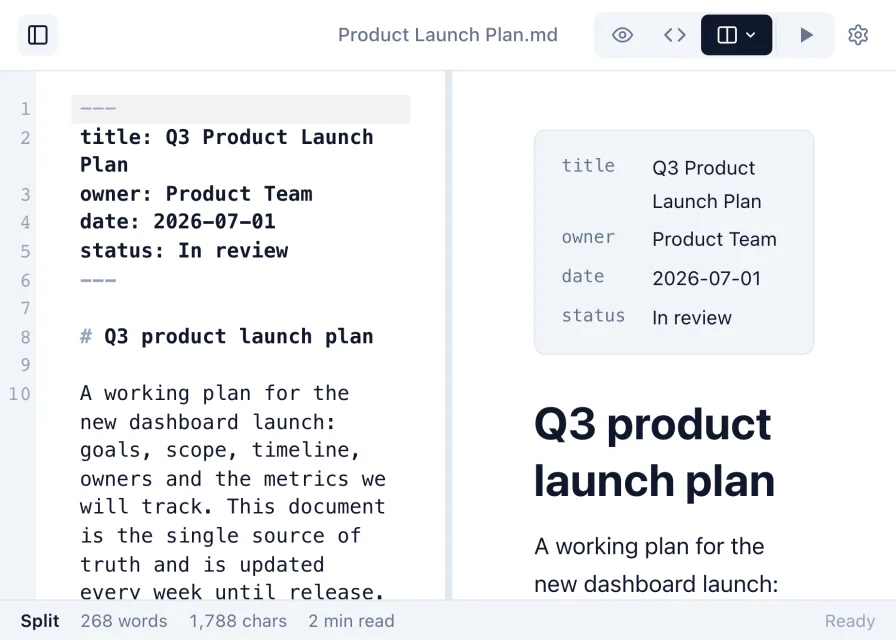
Trabaja con el Markdown sin procesar, o usa la vista dividida para ver cómo el documento renderizado se actualiza junto al código mientras escribes.
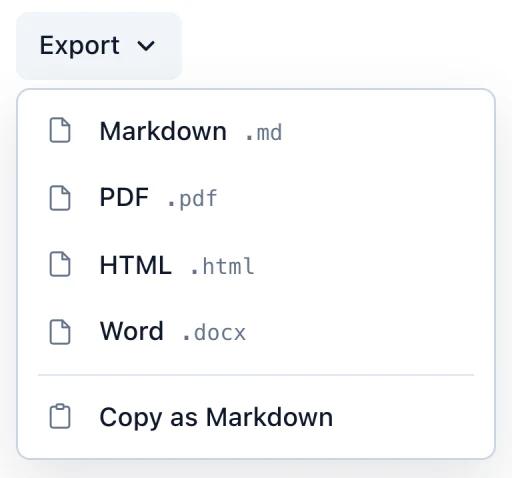
Convierte un archivo Markdown en un PDF, un documento de Word o una página HTML para compartir.
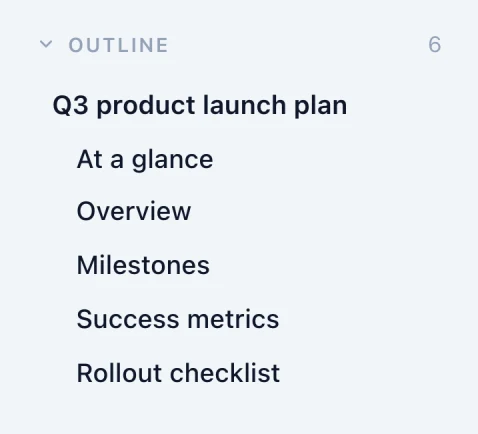
Todos los encabezados aparecen en la barra lateral, para que puedas moverte rápidamente por documentos largos.
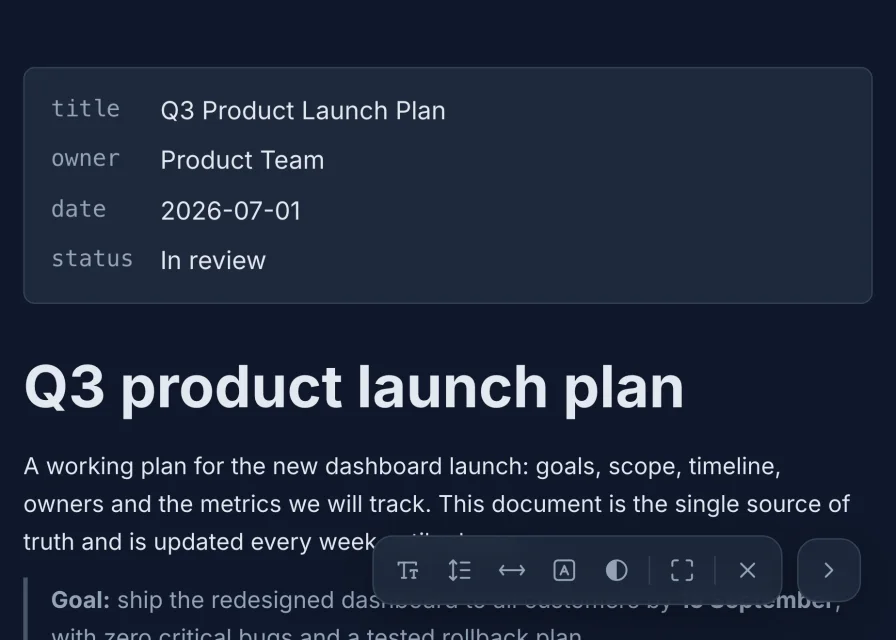
Elige un tema y una tipografía, o lee a pantalla completa y ajusta el tamaño del texto, el interlineado, el ancho y el contraste.
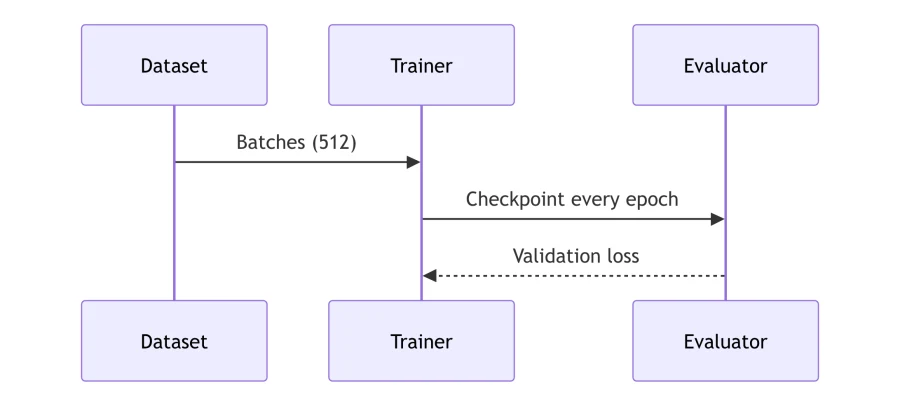
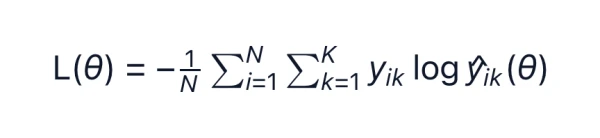
El código con resaltado de sintaxis, las fórmulas matemáticas, los diagramas y las imágenes se muestran directamente en el documento. Las imágenes pegadas se conservan al guardar.
Prueba gratuita de 14 días. Garantía de reembolso de 30 días.
Markdific usa la tecla Ctrl en Windows.
| Abrir un archivo | Ctrl+O |
| Guardar | Ctrl+S |
| Buscar | Ctrl+F |
| Exportar a PDF | Ctrl+Shift+P |
| Vistas Live Editor, Source y Split | Ctrl+1, Ctrl+2, Ctrl+3 |
| Mostrar u ocultar la barra lateral | Ctrl+\ |
Instala Markdific, un visor de Markdown gratuito para Windows, desde Microsoft Store. Después, haz doble clic en el archivo .md en el Explorador de archivos y elige Markdific. El archivo se abre con formato, con encabezados, tablas, código e imágenes. Sin una app de Markdown, Windows muestra el archivo como texto plano en el Bloc de notas.
Windows 11, y Windows 10 versión 1809 o posterior, en equipos de 64 bits (x64).
Desde Microsoft Store. También hay un enlace directo al instalador de Microsoft para los equipos en los que la app Microsoft Store no está disponible. Ambos instalan la misma versión firmada.
Abre Configuración > Aplicaciones > Aplicaciones predeterminadas, escribe .md en el cuadro de tipo de archivo y elige Markdific. También puedes hacer clic con el botón derecho en un archivo .md, elegir Abrir con > Elegir otra aplicación, seleccionar Markdific y hacer clic en Siempre.
A través de Microsoft Store. Las nuevas versiones se instalan automáticamente, o puedes abrir Microsoft Store, ir a Biblioteca y hacer clic en Obtener actualizaciones.
Sí. Markdific exporta a PDF, Word (.docx) y HTML desde el menú Export. La exportación a Word genera un archivo .docx editable.
Sí. Una compra se activa en hasta tres de tus propios dispositivos, en cualquier combinación de Windows, Mac y Linux.
Actualizado el 7 de octubre de 2026. Consulta las notas de la versión para ver los cambios más recientes.
Leer archivos .md es gratis. Prueba gratuita de 14 días. Garantía de reembolso de 30 días.