


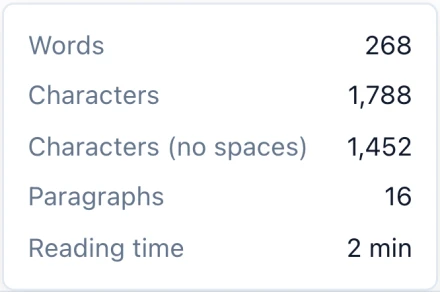
Recuento de palabras y tiempo de lectura
Palabras, caracteres, párrafos y tiempo de lectura, a un clic en la barra de estado.
Markdific es un visor y editor de Markdown para escritorios Linux. Abre archivos .md como documentos con formato, permite editar en el editor en vivo o en el código con una vista previa al lado y exporta a Word, HTML y 11 formatos más. La interfaz está disponible en 7 idiomas. Hay paquetes .deb, .rpm y AppImage, para Intel/AMD (x64) y ARM (arm64).
.deb para Ubuntu, Debian y Mint. .rpm para Fedora, RHEL y openSUSE. AppImage para cualquier distribución.
Visor de Markdown gratuito · Prueba gratuita de 14 días de las funciones Premium
Garantía de reembolso de 30 días

Edita directamente el documento con formato, con la barra de formato para encabezados, listas, enlaces y tablas.
La versión 1.3.0 se publicó el 17 de octubre de 2026 para Mac, Windows y Linux. Novedades recientes:
English, Deutsch, Português (Brasil), 简体中文, Español, Français y 日本語. Elige uno en Ajustes → General → Idioma.
EPUB, RTF, LaTeX, Djot, reStructuredText, AsciiDoc, MediaWiki, Textile, OPML, texto sin formato y HTML sin estilos, en Exportar → Otros formatos.
Repite la última exportación con un solo atajo: Ctrl+Alt+E.
Un botón Ajustar en cada bloque de código y una opción para ajustar las líneas largas en todos los bloques.
Espaciado Compacto, Normal o Amplio para la vista previa cuando usas la vista Dividida. Se elige en Ajustes → Apariencia.
Al guardar, solo cambia lo que editaste. Se conservan el formato del resto del archivo y los finales de línea CRLF.
Vista, paneles, tema, fuente, ancho y guardado automático en un solo panel. Oculta la barra superior o elige qué botones muestra.
Inicia Markdific desde una terminal con markdific file.md. Aparece en Abrir con para los archivos Markdown en tu gestor de archivos.
Todos los detalles en las notas de la versión, o consulta todas las funciones.
El visor de Markdown para Linux está disponible en tres formatos de paquete. Elige el que corresponda a tu distribución y a tu procesador. La mayoría de los PC de escritorio y portátiles son Intel / AMD (x64). Elige ARM para una Raspberry Pi con un sistema de 64 bits, un portátil ARM o una máquina virtual Linux en Mac con Apple silicon.
| Paquete | Intel / AMD (x64) | ARM (arm64) |
|---|---|---|
| .debUbuntu, Debian, Linux Mint, Pop!_OSRecomendado para sistemas basados en Debian | Descargar .deb | Descargar .deb |
| .rpmFedora, RHEL, openSUSE | Descargar .rpm | Descargar .rpm |
| AppImageCualquier distribución, sin instalaciónRequiere FUSE 2 | Descargar AppImage | Descargar AppImage |
Estos pasos instalan Markdific como editor de Markdown en Ubuntu, Debian, Linux Mint, Fedora, openSUSE y otras distribuciones.
Abre una terminal en la carpeta donde hiciste la descarga (normalmente ~/Downloads, o ~/Descargas si tu sistema está en español) y ejecuta el comando correspondiente a tu paquete.
cd ~/Downloads
sudo apt install ./Markdific_*.deb
Usar apt en lugar de dpkg -i también instala las bibliotecas WebKitGTK y GTK que necesita Markdific. También puedes hacer doble clic en el .deb para abrirlo en tu centro de software.
cd ~/Downloads
sudo dnf install ./Markdific-*.rpm
En openSUSE, usa sudo zypper install ./Markdific-*.rpm.
cd ~/Downloads
chmod +x Markdific_*.AppImage
./Markdific_*.AppImage
El AppImage se ejecuta sin instalar nada, pero requiere FUSE 2. Si no se inicia en Ubuntu 22.04, instala FUSE 2 con sudo apt install libfuse2 (en Ubuntu 24.04 el paquete es libfuse2t64).
Una vez instalado, Markdific funciona como tu visor de Markdown para Linux desde el menú de aplicaciones, el gestor de archivos o la terminal.
markdific notes.md (con el paquete .deb o .rpm instalado).Con el .deb o el .rpm instalado, este comando establece Markdific como app predeterminada para los archivos Markdown:
xdg-mime default Markdific.desktop text/markdownMarkdific todavía no se actualiza solo en Linux. Para actualizarlo, descarga el paquete más reciente de esta página e instálalo con el mismo comando. apt y dnf reemplazan la versión anterior y conservan tus ajustes. En el caso del AppImage, reemplaza el archivo antiguo por el nuevo.
Para desinstalarlo, ejecuta sudo apt remove markdific (.deb) o sudo dnf remove Markdific (.rpm), o elimina el archivo AppImage.
Todo lo que aparece a continuación funciona en Markdific para Linux, salvo la exportación a PDF. Consulta la sintaxis de Markdown compatible para ver todos los elementos que muestra, o todas las funciones de Markdific reunidas en una sola página.
Palabras, caracteres, párrafos y tiempo de lectura, a un clic en la barra de estado.
Edita directamente el documento con formato. Con el guardado automático activado, el archivo se guarda un momento después de que dejes de escribir y al cambiar de pestaña.
Más información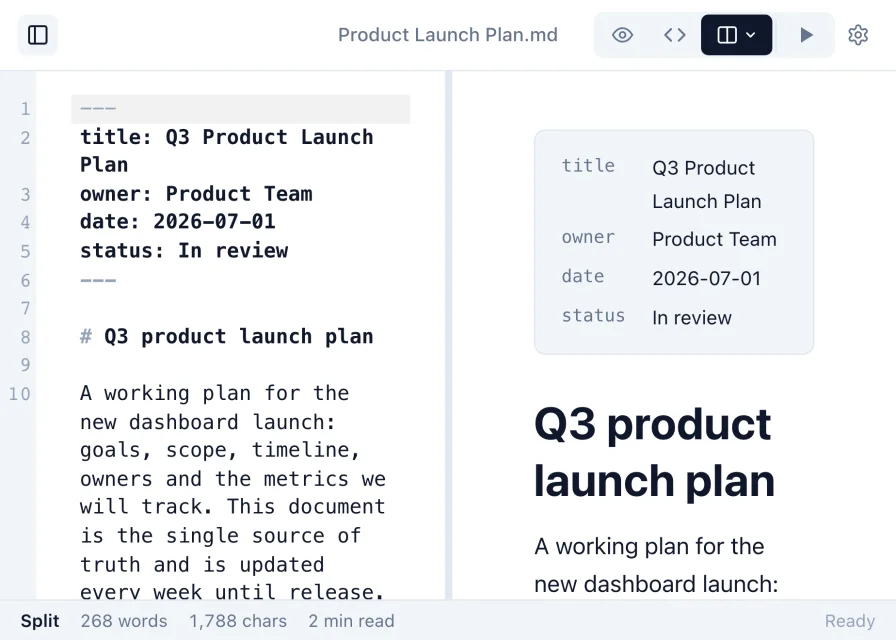
Trabaja con el Markdown sin procesar, o usa la vista dividida para ver cómo el documento renderizado se actualiza junto al código mientras escribes.
Más información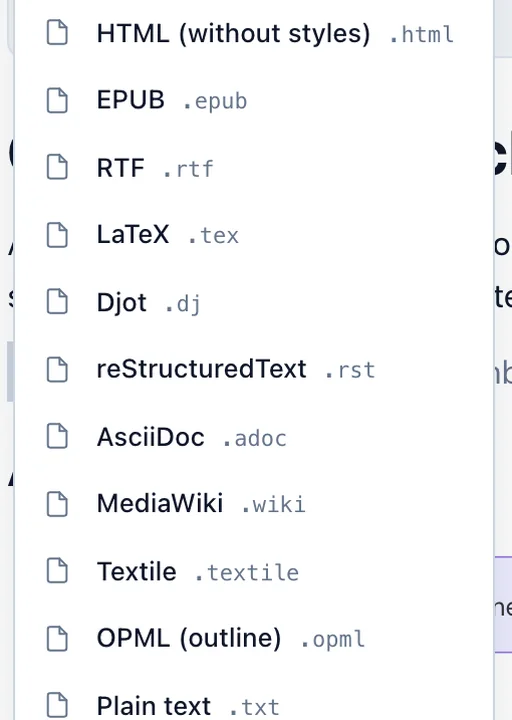
Word, HTML, EPUB, LaTeX, RTF y más. Volver a exportar repite la última exportación con un atajo.
Más información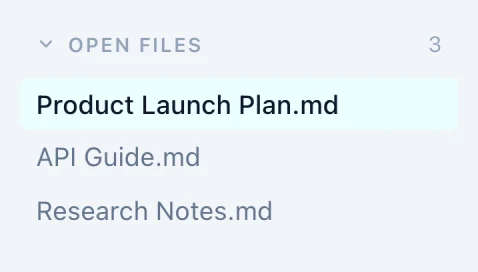
Mantén varios archivos Markdown abiertos a la vez y cambia de uno a otro con un clic.
Más información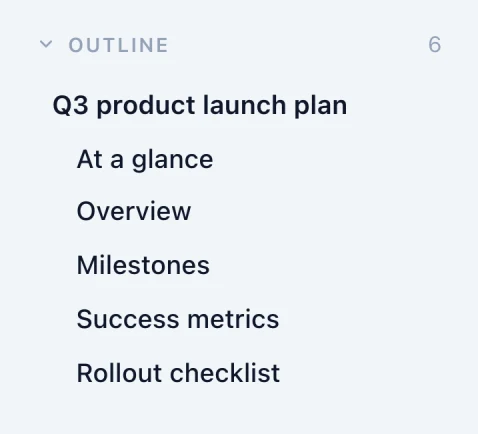
Todos los encabezados aparecen en la barra lateral, para que puedas moverte rápidamente por documentos largos.
Más información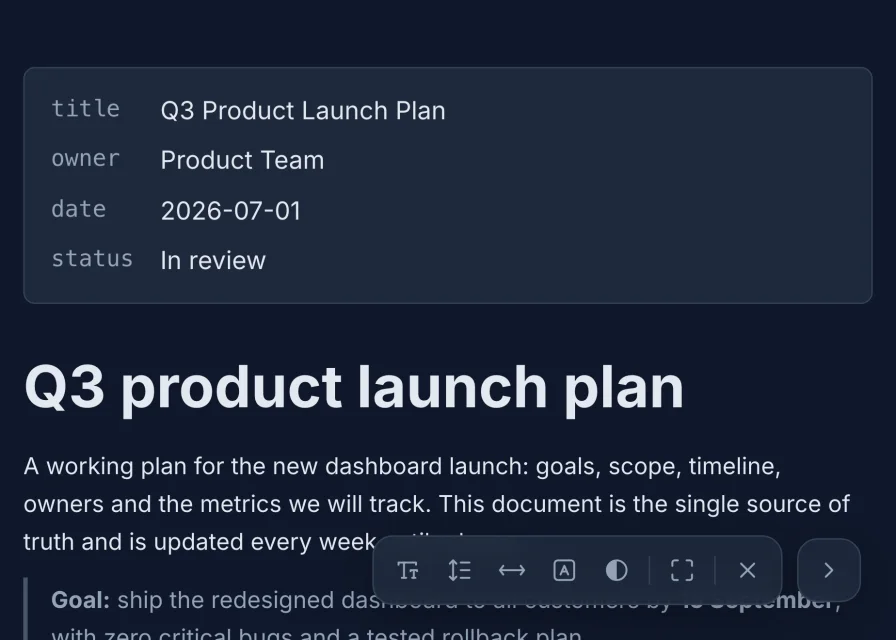
Elige un tema y una fuente, o lee a pantalla completa y ajusta el tamaño del texto, el interlineado, el ancho y el contraste.
Más información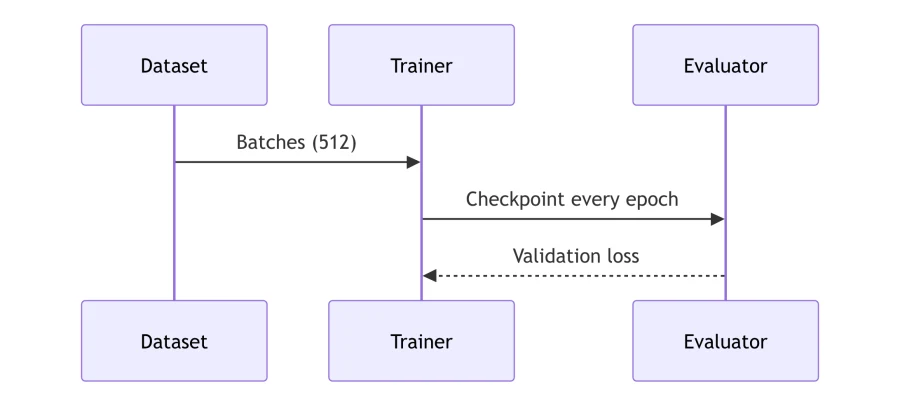
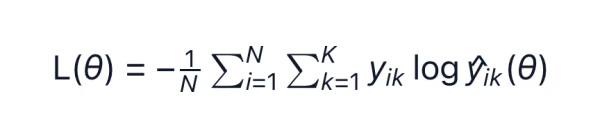
El código con resaltado de sintaxis, las fórmulas, los diagramas y las imágenes se muestran directamente en el documento. Las imágenes pegadas se conservan al guardar, y las líneas largas de código se pueden ajustar.
Más información
Busca distinguiendo mayúsculas y minúsculas, por palabra completa o con expresiones regulares, con todas las coincidencias resaltadas. Reemplaza en la vista Código.
Más informaciónAl guardar solo cambia lo que editaste. El formato, los finales de línea y la sintaxis del resto del archivo quedan exactamente como estaban escritos.
Más informaciónCopia diagramas y fórmulas entre documentos. El Markdown que pegas desde otras apps aparece ya con formato.
Más informaciónMenús, barra de herramientas, ajustes y mensajes en siete idiomas. Elige uno en Ajustes → General → Idioma.
Más informaciónVisor de Markdown gratuito · Prueba gratuita de 14 días de las funciones Premium
Garantía de reembolso de 30 días
Markdific usa la tecla Ctrl en Linux.
| Abrir un archivo | Ctrl+O |
| Guardar | Ctrl+S |
| Buscar | Ctrl+F |
| Volver a exportar (repite la última exportación) | Ctrl+Alt+E |
| Vistas Editor, Código y Dividida | Ctrl+1, Ctrl+2, Ctrl+3 |
| Mostrar u ocultar la barra lateral | Ctrl+\ |
| Cerrar la pestaña actual | Ctrl+W |
| Cerrar la ventana | Ctrl+Shift+W |
Markdific, el visor de Markdown para Linux, está compilado en Ubuntu 22.04 y funciona en esa versión y en otras más recientes: Ubuntu, Debian 12, Linux Mint, Pop!_OS, Fedora y openSUSE, entre otras. Requiere WebKitGTK 4.1 y GTK 3. apt los instala junto con el .deb, y las versiones actuales de Fedora y openSUSE ya los incluyen. El AppImage funciona en la mayoría de las demás distribuciones.
Instala el .deb de Markdific con sudo apt install ./Markdific_*.deb. Después, haz clic con el botón derecho en el archivo .md en Archivos, elige Abrir con… (Abrir con otra aplicación en Ubuntu 22.04) y selecciona Markdific. El archivo se abre como documento con formato en lugar de como texto plano en el Editor de texto.
Usa el .deb en Ubuntu, Debian y Linux Mint, y el .rpm en Fedora, RHEL y openSUSE. Ambos añaden Markdific al menú de aplicaciones. Usa el AppImage si tu distribución no usa ninguno de esos formatos o si prefieres ejecutar la app sin instalarla.
Sí. Todos los paquetes están disponibles para arm64, lo que incluye portátiles ARM, una Raspberry Pi con un sistema operativo de 64 bits y máquinas virtuales Linux en Mac con Apple silicon.
Todavía no. La exportación a PDF está disponible en Mac y Windows. En Linux puedes exportar a Word (.docx) o HTML, e imprimir el archivo HTML como PDF desde tu navegador.
Descarga el paquete más reciente de esta página e instálalo igual que la vez anterior. apt y dnf reemplazan la versión anterior. En el caso del AppImage, reemplaza el archivo antiguo.
Los AppImage requieren FUSE 2. Instálalo con sudo apt install libfuse2 en Ubuntu 22.04, o libfuse2t64 en Ubuntu 24.04, y vuelve a ejecutar el AppImage. Asegúrate de que el archivo sea ejecutable con chmod +x.
Sí. Una compra se activa en hasta tres de tus propios dispositivos, en cualquier combinación de Linux, Mac y Windows.
Actualizado el 17 de octubre de 2026. Consulta las notas de la versión para ver los cambios más recientes.
Visor de Markdown gratuito · Prueba gratuita de 14 días de las funciones Premium
Garantía de reembolso de 30 días