


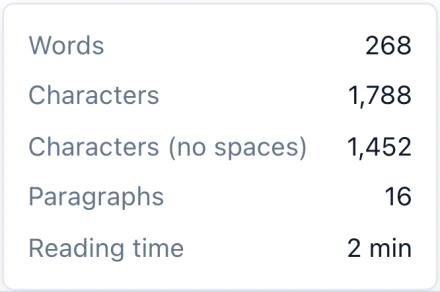
字数和阅读时间
在状态栏中点击一下,即可查看字数、字符数、段落数和阅读时间。

Markdific 是一款适用于 Linux 桌面的 Markdown 查看器和编辑器。它可以将 .md 文件以格式化文档的形式打开,支持在实时编辑器中编辑,或在源码中编辑并并排预览,还可导出为 Word 或 HTML。提供 .deb、.rpm 和 AppImage 安装包,支持 Intel/AMD(x64)和 ARM(arm64)。
.deb 适用于 Ubuntu、Debian 和 Mint。.rpm 适用于 Fedora、RHEL 和 openSUSE。AppImage 适用于任何发行版。
14 天免费试用。30 天退款保证。

直接编辑格式化后的文档,并使用格式栏设置标题、列表、链接和表格。
Linux 版 Markdown 查看器提供三种安装包格式,请根据你的发行版和处理器选择。大多数台式机和笔记本电脑使用 Intel / AMD(x64)。如果是运行 64 位系统的 Raspberry Pi、ARM 笔记本电脑,或搭载 Apple 芯片的 Mac 上的 Linux 虚拟机,请选择 ARM。
| 安装包 | Intel / AMD(x64) | ARM(arm64) |
|---|---|---|
| .debUbuntu、Debian、Linux Mint、Pop!_OS推荐用于基于 Debian 的系统 | 下载 .deb | 下载 .deb |
| .rpmFedora、RHEL、openSUSE | 下载 .rpm | 下载 .rpm |
| AppImage任何发行版,无需安装需要 FUSE 2 | 下载 AppImage | 下载 AppImage |
按照以下步骤,可在 Ubuntu、Debian、Linux Mint、Fedora、openSUSE 及其他发行版上安装 Markdific 这款 Markdown 编辑器。
在下载文件所在的文件夹(通常是 ~/Downloads)中打开终端,然后运行对应安装包的命令。
cd ~/Downloads
sudo apt install ./Markdific_*.deb
使用 apt 而不是 dpkg -i,还会一并安装 Markdific 所需的 WebKitGTK 和 GTK 库。你也可以双击 .deb 文件,在软件中心中打开它。
cd ~/Downloads
sudo dnf install ./Markdific-*.rpm
在 openSUSE 上,请使用 sudo zypper install ./Markdific-*.rpm。
cd ~/Downloads
chmod +x Markdific_*.AppImage
./Markdific_*.AppImage
AppImage 无需安装即可运行,但需要 FUSE 2。如果它在 Ubuntu 22.04 上无法启动,请运行 sudo apt install libfuse2 进行安装(在 Ubuntu 24.04 上,软件包名为 libfuse2t64)。
安装后,你可以从应用程序菜单、文件管理器或终端使用 Markdific,将其作为 Linux 上的 Markdown 查看器。
安装 .deb 或 .rpm 后,运行以下命令即可将 Markdific 设为 Markdown 文件的默认应用:
xdg-mime default Markdific.desktop text/markdownMarkdific 在 Linux 上暂不支持自动更新。如需更新,请从本页下载最新安装包,并使用相同的命令安装。apt 和 dnf 会替换旧版本并保留你的设置。如果使用 AppImage,用新文件替换旧文件即可。
如需卸载,请运行 sudo apt remove markdific(.deb)或 sudo dnf remove Markdific(.rpm),或者删除 AppImage 文件。
标签页以及查找和替换功能已包含在 x64 安装包中;ARM(arm64)安装包将在下次更新中加入这些功能。如需了解它能渲染的每种元素,请参阅支持的 Markdown 语法。
在状态栏中点击一下,即可查看字数、字符数、段落数和阅读时间。
直接编辑格式化后的文档。开启自动保存后,在你停止输入片刻后以及切换标签页时,文件都会自动保存。
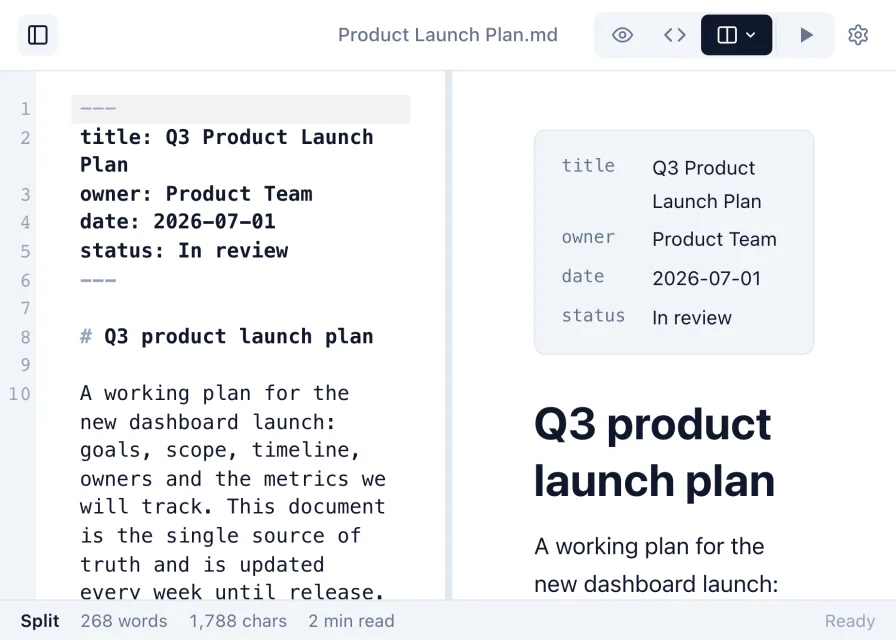
直接编辑原始 Markdown,或使用分栏视图,边输入边在源码旁看到渲染后的文档同步更新。
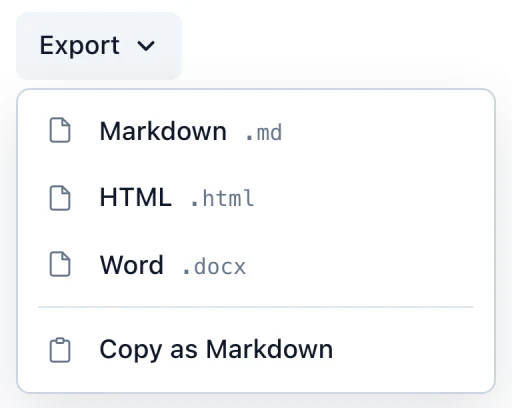
将 Markdown 文件转换为 Word 文档或 HTML 页面,方便分享。
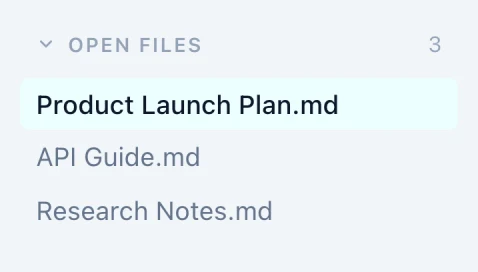
同时打开多个 Markdown 文件,点击即可切换。
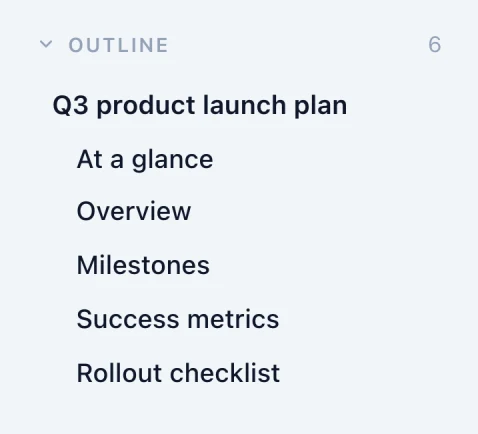
侧边栏会列出所有标题,方便你在长文档中快速跳转。
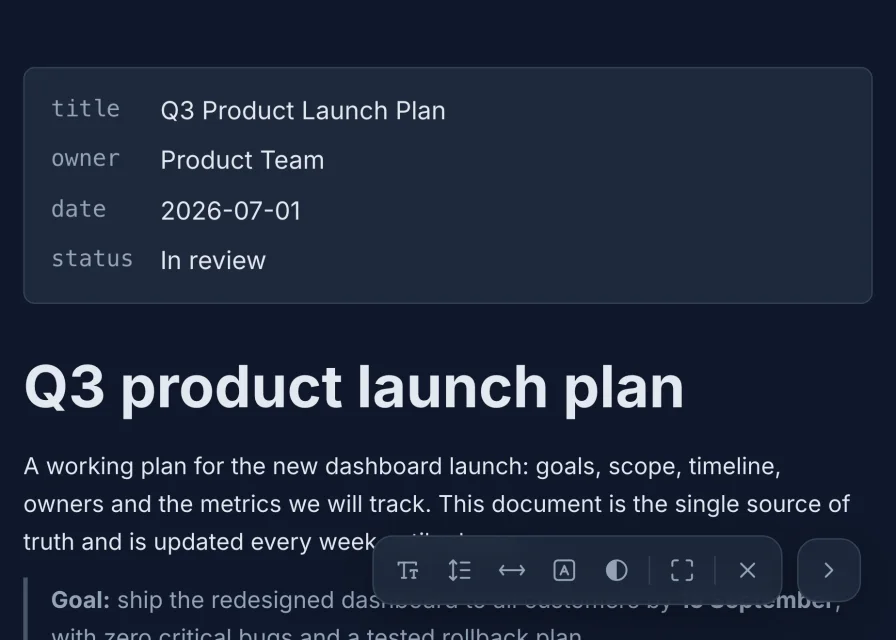
选择主题和字体,或全屏阅读,并调整文字大小、行距、宽度和对比度。
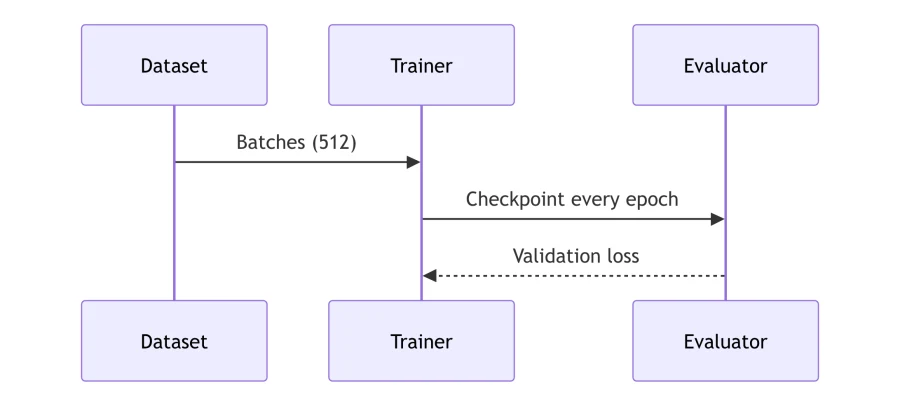
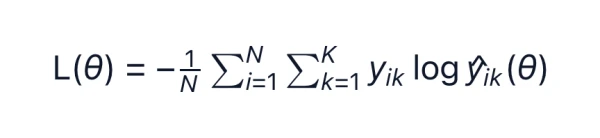
语法高亮的代码、数学公式、图表和图片都会直接渲染显示。粘贴的图片在保存时会一并保留。

支持区分大小写、全字匹配和正则表达式搜索,所有匹配项都会高亮显示。可在 Source 视图中进行替换。
14 天免费试用。30 天退款保证。
Markdific 在 Linux 上使用 Ctrl 键。
| 打开文件 | Ctrl+O |
| 保存 | Ctrl+S |
| 查找 | Ctrl+F |
| Live Editor、Source、Split 视图 | Ctrl+1, Ctrl+2, Ctrl+3 |
| 显示或隐藏侧边栏 | Ctrl+\ |
Markdific 这款 Linux 版 Markdown 查看器基于 Ubuntu 22.04 构建,可在该版本及更新的发行版上运行,包括 Ubuntu、Debian 12、Linux Mint、Pop!_OS、Fedora 和 openSUSE 等。它需要 WebKitGTK 4.1 和 GTK 3。使用 .deb 时 apt 会自动安装它们,当前的 Fedora 和 openSUSE 版本也提供这些库。AppImage 可在大多数其他发行版上运行。
使用 sudo apt install ./Markdific_*.deb 安装 Markdific 的 .deb 包,然后在“文件”中右键单击 .md 文件,选择“打开方式…”(在 Ubuntu 22.04 上为“使用其他程序打开”),再选取 Markdific。文件会以格式化文档的形式打开,而不是在“文本编辑器”中显示为纯文本。
在 Ubuntu、Debian 和 Linux Mint 上使用 .deb,在 Fedora、RHEL 和 openSUSE 上使用 .rpm。两者都会将 Markdific 添加到应用程序菜单。如果你的发行版不使用这两种格式,或者你希望无需安装即可运行应用,请使用 AppImage。
可以。每种安装包都提供 arm64 版本,适用于 ARM 笔记本电脑、运行 64 位操作系统的 Raspberry Pi,以及搭载 Apple 芯片的 Mac 上的 Linux 虚拟机。
暂时不行。导出为 PDF 功能适用于 Mac 和 Windows。在 Linux 上,你可以导出为 Word(.docx)或 HTML,再通过浏览器将 HTML 文件打印为 PDF。
从本页下载最新安装包,按之前的方式安装即可。apt 和 dnf 会替换旧版本。如果使用 AppImage,替换旧文件即可。
AppImage 需要 FUSE 2。在 Ubuntu 22.04 上使用 sudo apt install libfuse2 安装,在 Ubuntu 24.04 上则安装 libfuse2t64,然后重新运行 AppImage。请确保已使用 chmod +x 为文件添加可执行权限。
可以。一次购买最多可在你自己的 3 台设备上激活,可以是 Linux、Mac 和 Windows 的任意组合。
更新于 2026 年 10 月 7 日。最新变更请参阅版本说明。