



查找和替换
支持区分大小写、全字匹配和正则表达式,所有匹配项都会高亮显示。替换在源码视图中进行。

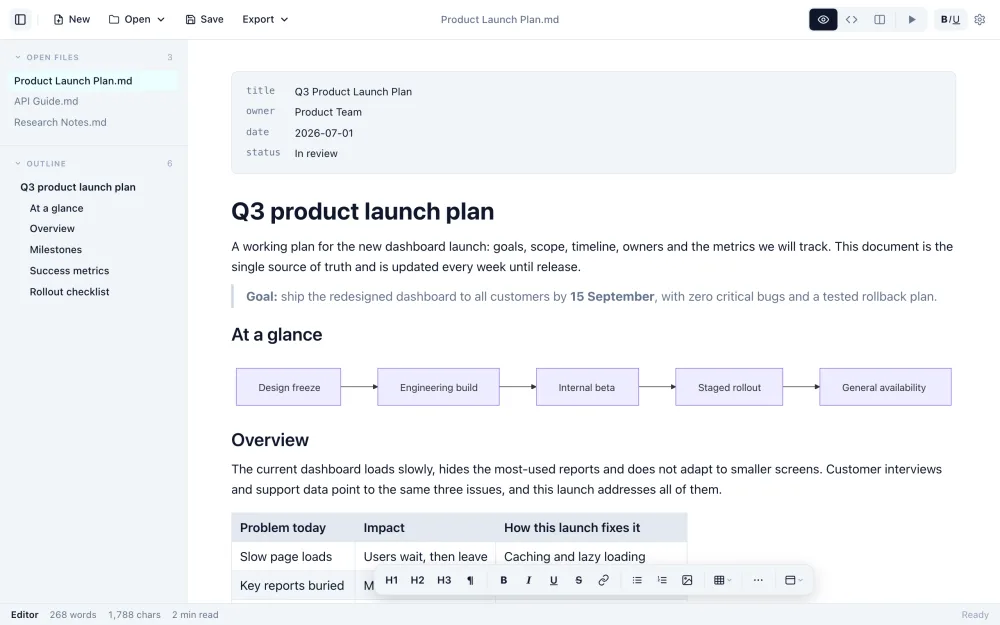
编辑
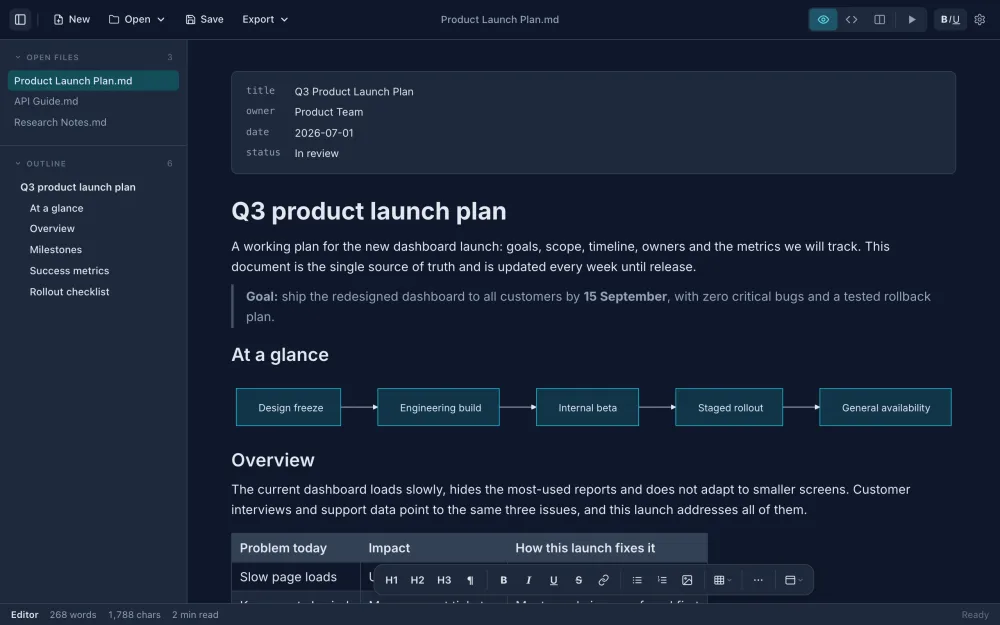
标题、列表、表格和代码块按阅读时的样子显示,你直接在其中输入,不受 Markdown 符号干扰。文件仍然是纯 Markdown。
视图
在格式化文档、原始 Markdown 和分屏视图之间切换。分屏视图会在源码旁显示实时预览。
Cmd/Ctrl+1、2 和 3 切换视图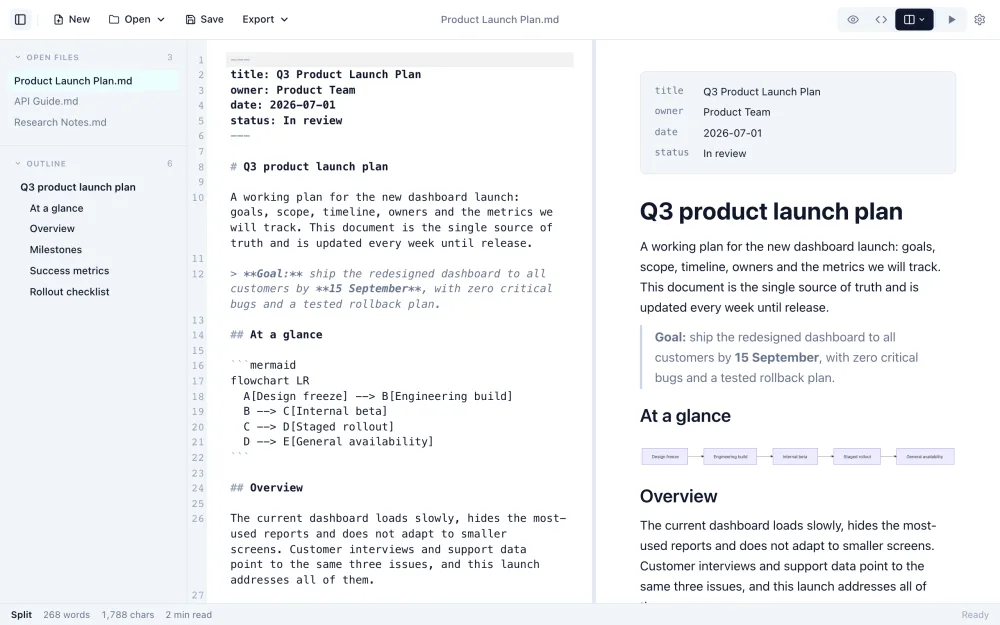
导出
PDF、Word 和 HTML,以及 EPUB、RTF、LaTeX、Djot、reStructuredText、AsciiDoc、MediaWiki、Textile、OPML、纯文本和无样式 HTML。
Cmd+Option+E / Ctrl+Alt+E)会重复上一次导出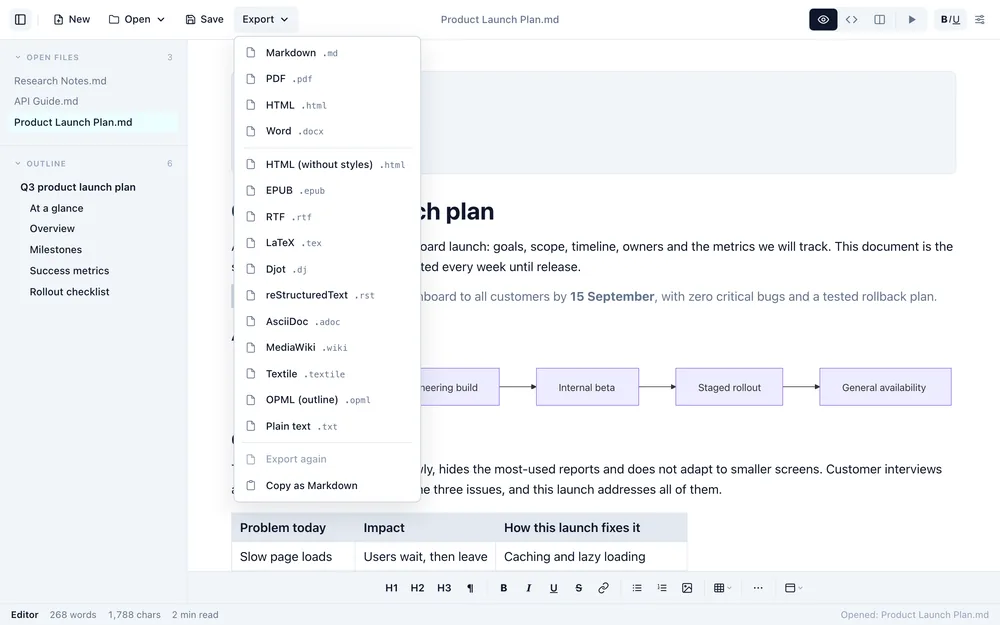
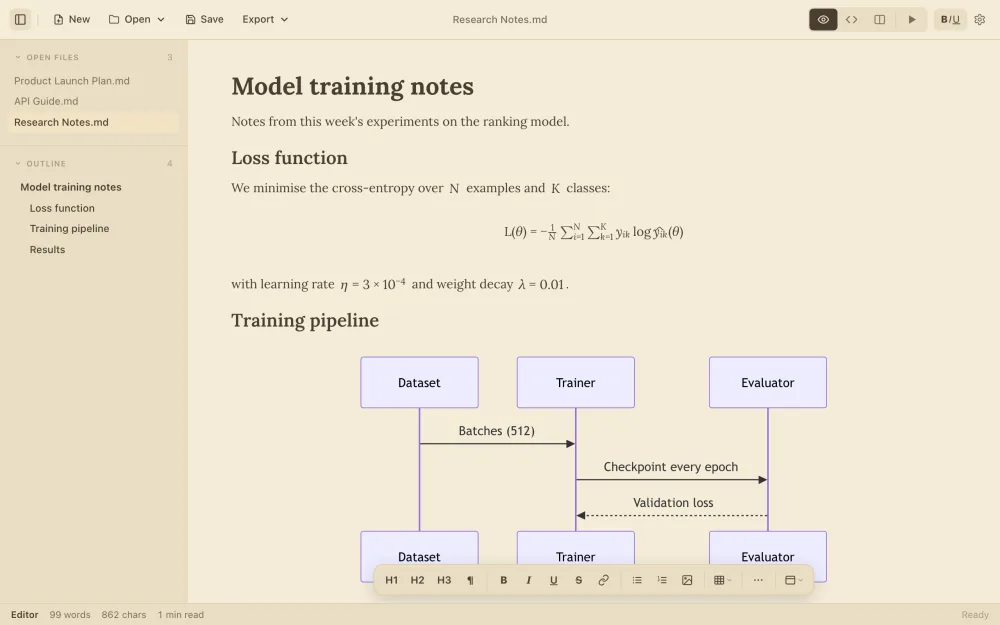
渲染
语法高亮代码、KaTeX 数学公式、Mermaid 图表、表格、任务列表、GitHub 风格提示块和图片,都会在你书写时渲染。
阅读
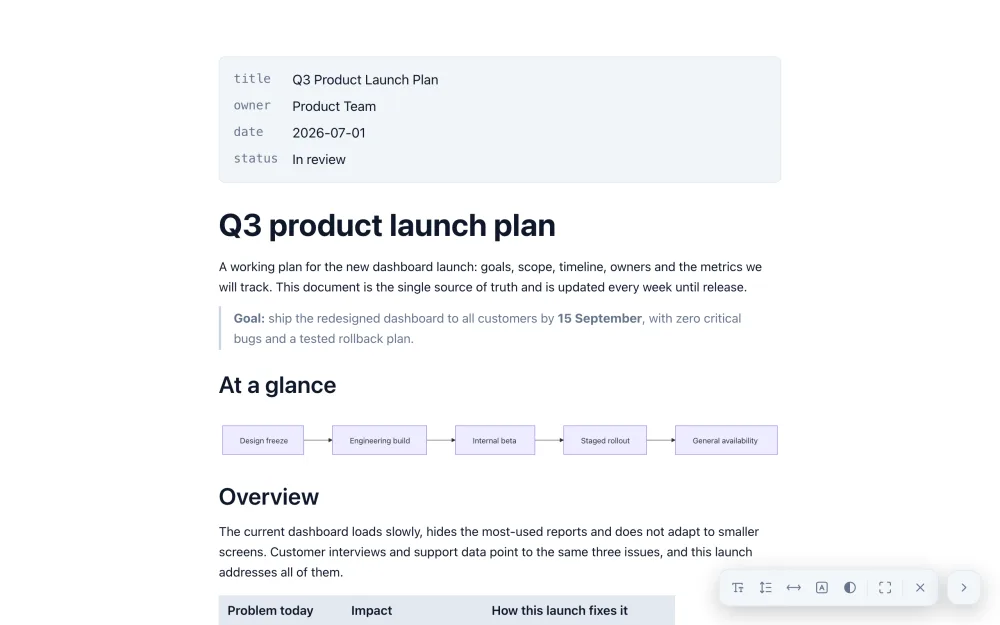
五种主题(原始、深色、Creammy、Solarized 和高对比度)和五种字体。演示模式会全屏显示文档,并提供阅读控件。
导航
侧边栏可同时打开多个 Markdown 文件,大纲列出所有标题,方便在长文档中快速跳转。
Mac
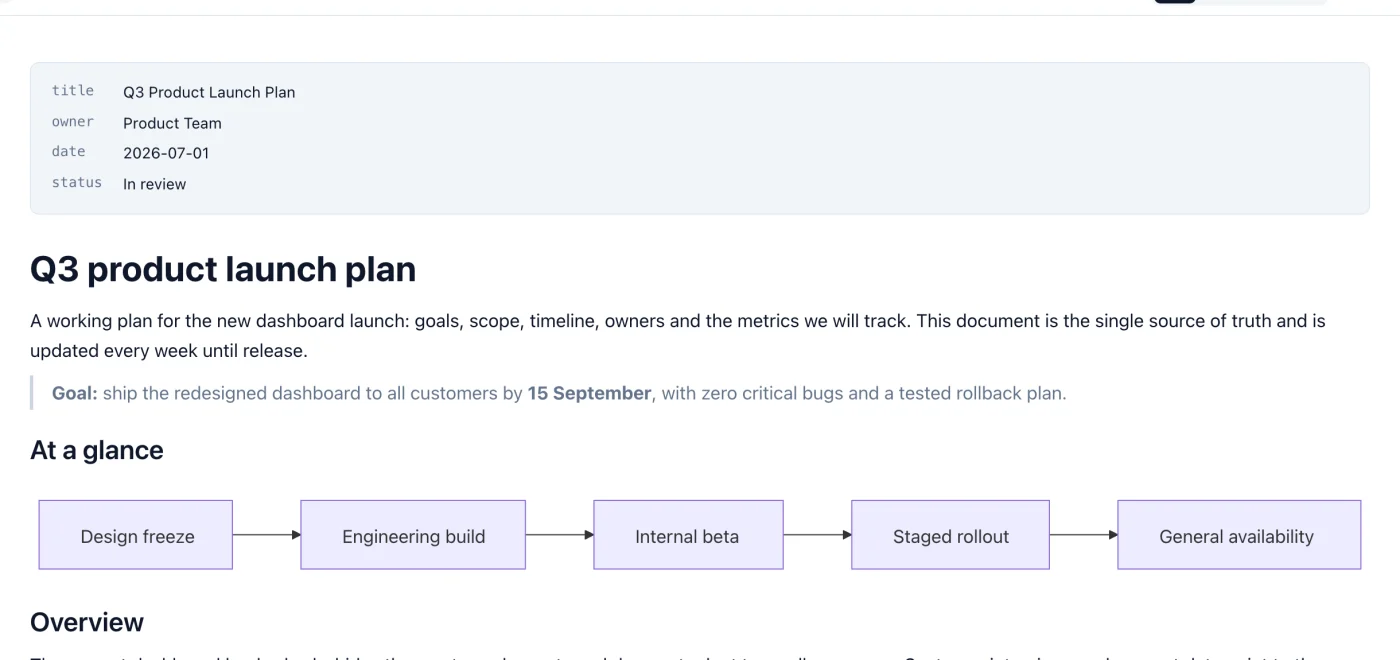
在访达中选中一个 .md 文件,按空格键即可查看格式化后的内容,无需打开应用。
每天写作时都用得上的小功能。
支持区分大小写、全字匹配和正则表达式,所有匹配项都会高亮显示。替换在源码视图中进行。
保存时只改动你编辑过的内容。其他位置的列表符号样式、表格间距、空行、内联 HTML 和换行符都保持不变。
开启自动保存后,停止输入片刻或切换标签页时,文件会自动保存。
const summary = "Long lines wrap inside the block instead of running off the side of the page";
每个代码块都有换行按钮,另有一项设置可让所有代码块中的长行自动换行。
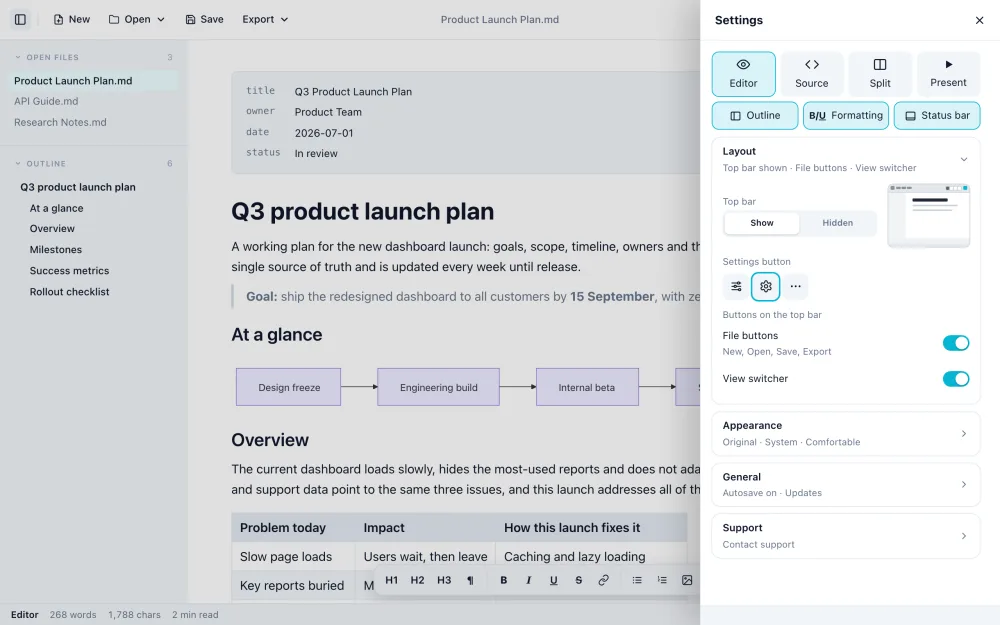
在设置中显示或隐藏大纲、格式栏、状态栏和文件按钮。
菜单、工具栏、设置和提示信息会立即切换,无需重启。文档内容不受影响。
查看器免费。高级功能可免费试用 14 天,之后一次性支付 $14.99 即可继续使用。
| 功能 | 免费版 | 高级版 | Mac | Windows | Linux |
|---|---|---|---|---|---|
| 打开和阅读任何 .md 文件、大纲、分屏视图、最近文件 | ✓ | ✓ | ✓ | ✓ | ✓ |
| 在访达中使用 Quick Look | ✓ | ✓ | ✓ | ||
| 编辑和保存(含所见即所得编辑) | 试用 | ✓ | ✓ | ✓ | ✓ |
| 主题和字体、演示模式、自动保存 | 试用 | ✓ | ✓ | ✓ | ✓ |
| 导出为 Word、HTML 及另外 11 种格式 | 试用 | ✓ | ✓ | ✓ | ✓ |
| 导出为 PDF | 试用 | ✓ | ✓ | ✓ |
打开和阅读任何 .md 文件都是免费的,包括大纲、带实时预览的分屏视图、最近文件,以及 Mac 上的 Quick Look。编辑、保存、所见即所得编辑、主题、自动保存、演示模式和导出可免费使用 14 天,之后需一次性购买($14.99)。
不是。只需一次性支付 $14.99,无需续费。一次购买最多可在你自己的 3 台设备上激活。
Mac、Windows 和 Linux。Quick Look 仅限 macOS,导出 PDF 支持 Mac 和 Windows。本页其他所有功能在三个平台上均可使用。
14 种:PDF、Word、HTML、EPUB、RTF、LaTeX、Djot、reStructuredText、AsciiDoc、MediaWiki、Textile、OPML、纯文本和无样式 HTML。
只会改动你编辑的部分。保存时,文件的其余部分,包括列表符号样式、表格间距、空行、内联 HTML 和换行符,都会完全保持原样。
English、Deutsch、Português (Brasil)、简体中文、Español、Français 和日本語。可在“设置 → 通用 → 语言”中选择。
暂时没有。在手机或平板上,你可以在浏览器中使用免费的在线 Markdown 编辑器。
可以。所有高级功能均可免费使用 14 天,购买后还有 30 天退款保证。
试用结束后,Markdific 仍可作为免费查看器使用;你也可以一次性购买解锁全部功能,最多可用于你的 3 台设备。
免费 Markdown 查看器 · 高级功能 14 天免费试用
30 天退款保证