



検索と置換
大文字と小文字の区別、単語単位、正規表現で検索でき、一致箇所はすべてハイライト表示されます。置換はソースビューで行えます。

編集
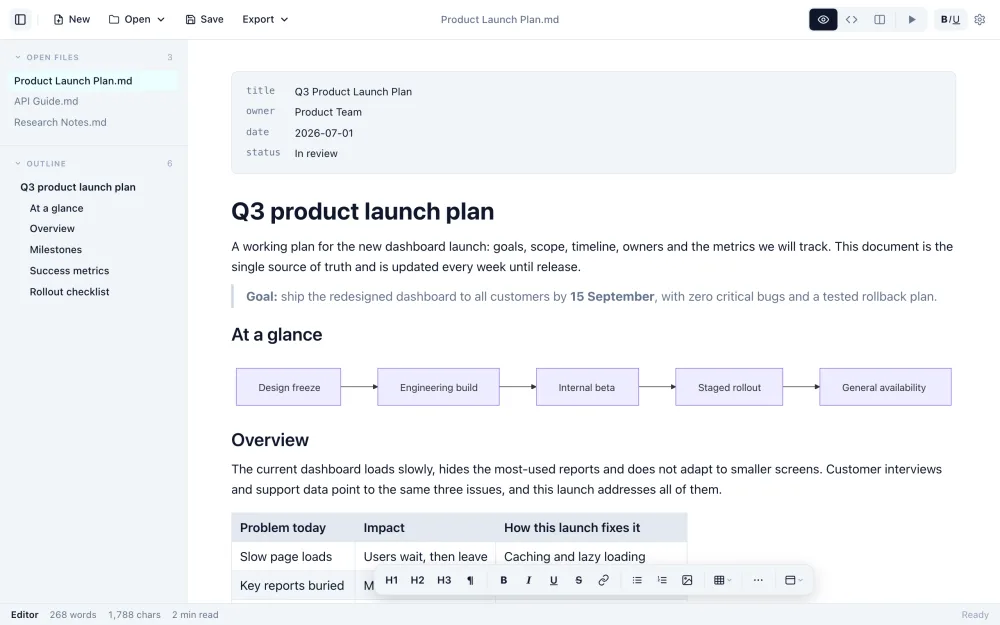
見出し、リスト、表、コードブロックを、表示されるときと同じ見た目のまま入力できます。Markdown の記号に邪魔されることはありません。ファイルはプレーンな Markdown のままです。
ビュー
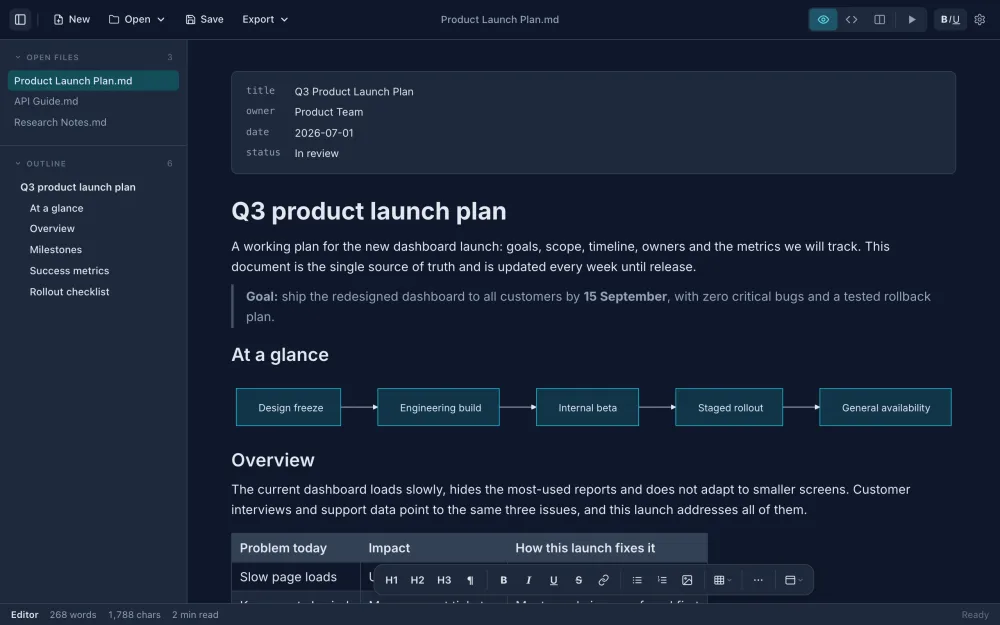
整形されたドキュメント、Markdown のソース、ソースとライブプレビューを並べた分割ビューを切り替えられます。
Cmd/Ctrl+1、2、3 でビューを切り替え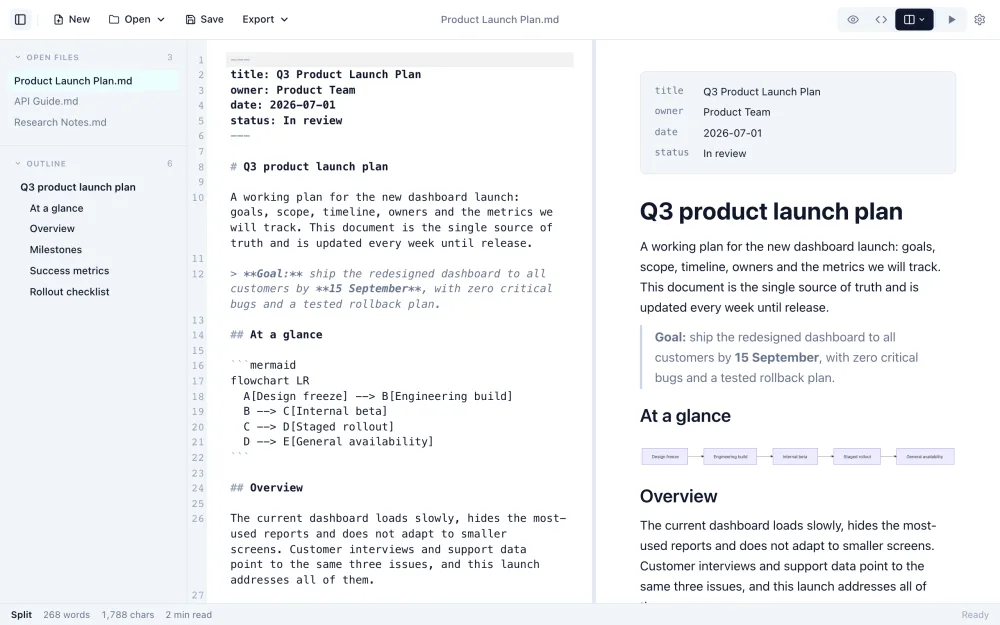
書き出し
PDF、Word、HTML に加えて、EPUB、RTF、LaTeX、Djot、reStructuredText、AsciiDoc、MediaWiki、Textile、OPML、プレーンテキスト、スタイルなしの HTML に書き出せます。
Cmd+Option+E / Ctrl+Alt+E)で直前の書き出しを繰り返し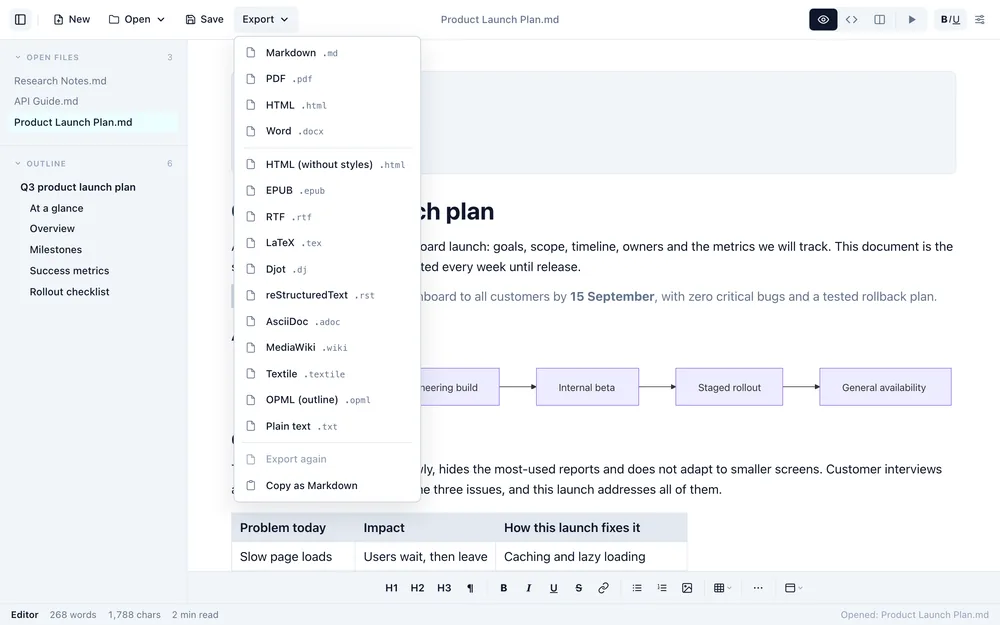
レンダリング
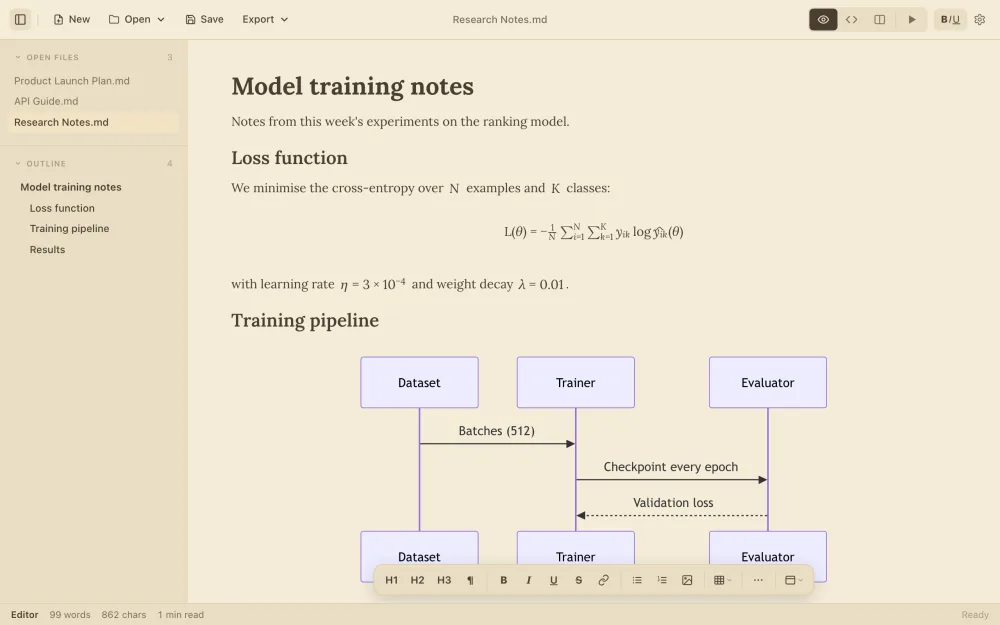
シンタックスハイライト付きのコード、KaTeX の数式、Mermaid の図、表、タスクリスト、GitHub 形式のアラート、画像が、書きながらその場でレンダリングされます。
閲覧
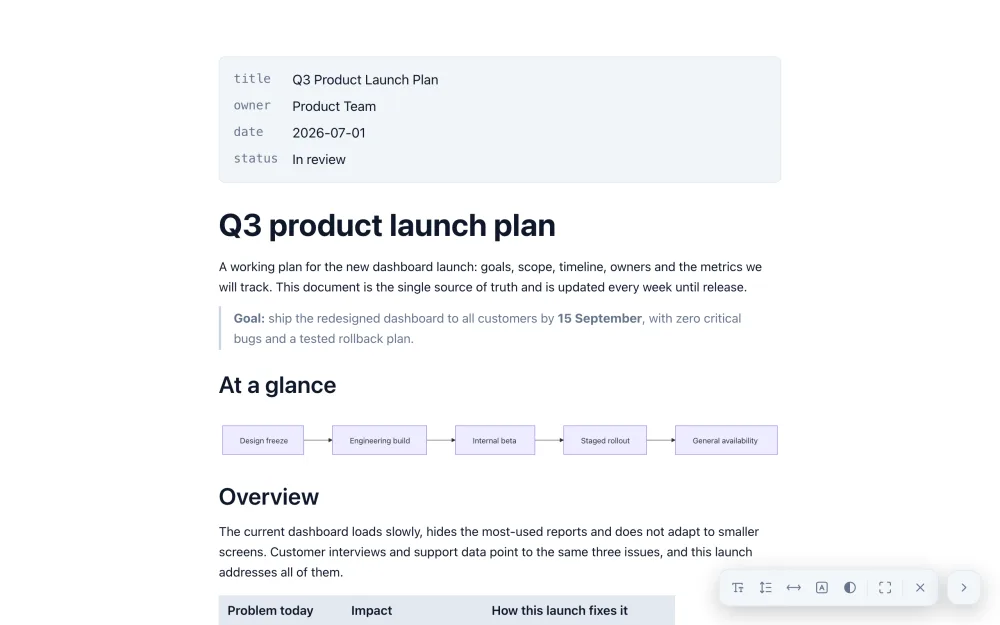
5 種類のテーマ(オリジナル、ダーク、Creammy、Solarized、ハイコントラスト)と 5 種類の書体を用意しています。プレゼンテーションモードでは、ドキュメントを全画面で表示し、閲覧用のコントロールを使えます。
ナビゲーション
複数の Markdown ファイルをサイドバーで開いたままにでき、長いドキュメントはすべての見出しを並べたアウトラインから目的の位置へ移動できます。
Mac
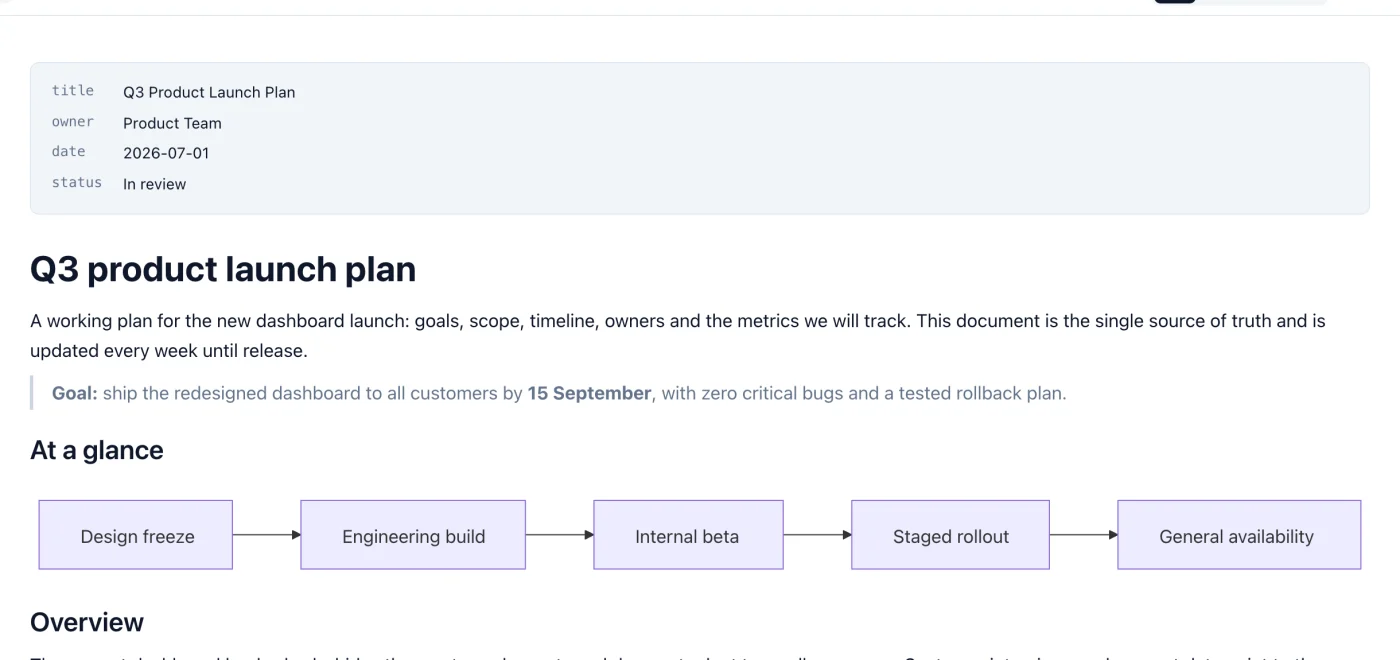
Finder で .md ファイルを選択してスペースキーを押すと、アプリを開かずに整形された状態で表示できます。
エディターを毎日使っていると気づく、細かな部分です。
大文字と小文字の区別、単語単位、正規表現で検索でき、一致箇所はすべてハイライト表示されます。置換はソースビューで行えます。
保存時に書き換えるのは、編集した部分だけです。それ以外の箇所の箇条書きの記号、表の空白、空行、インライン HTML、改行コードは変わりません。
自動保存をオンにすると、入力を止めて少し経ったときと、タブを切り替えたときにファイルが保存されます。
const summary = "Long lines wrap inside the block instead of running off the side of the page";
各コードブロックに折り返しボタンがあり、すべてのコードブロックで長い行を折り返す設定もあります。
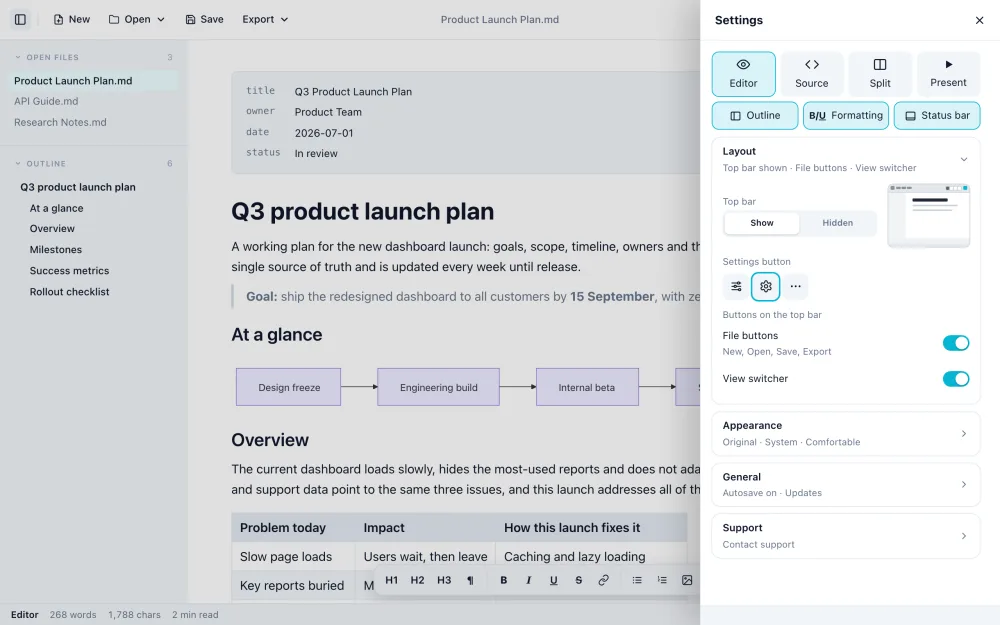
アウトライン、書式バー、ステータスバー、ファイルボタンの表示と非表示を「設定」で切り替えられます。
メニュー、ツールバー、設定、メッセージは、再起動なしですぐに切り替わります。ドキュメントの本文は変わりません。
ビューアーは無料です。Premium の機能は14日間試用でき、その後は $14.99 の買い切り購入になります。
| 機能 | 無料 | Premium | Mac | Windows | Linux |
|---|---|---|---|---|---|
| .md ファイルの表示、アウトライン、分割ビュー、最近使ったファイル | ✓ | ✓ | ✓ | ✓ | ✓ |
| Finder の Quick Look | ✓ | ✓ | ✓ | ||
| WYSIWYG 編集、Markdown の編集と保存 | トライアル | ✓ | ✓ | ✓ | ✓ |
| テーマとフォント、プレゼンテーションモード、自動保存 | トライアル | ✓ | ✓ | ✓ | ✓ |
| Word、HTML のほか 11 形式への書き出し | トライアル | ✓ | ✓ | ✓ | ✓ |
| PDF への書き出し | トライアル | ✓ | ✓ | ✓ |
あらゆる .md ファイルを開いて読むのは無料です。アウトライン、ライブプレビュー付きの分割ビュー、最近使ったファイル、Mac の Quick Look も含まれます。編集、保存、WYSIWYG 編集、テーマ、自動保存、プレゼンテーションモード、書き出しは14日間無料で使え、その後は $14.99 の買い切り購入に含まれます。
いいえ。$14.99 を一度お支払いいただくだけで、定期的な請求はありません。1回の購入で、ご自身のデバイス最大3台までアクティベートできます。
Mac、Windows、Linux で動作します。Quick Look は macOS のみ、PDF への書き出しは Mac と Windows で利用できます。このページのそれ以外の機能は、3 つすべてで使えます。
14 種類です。PDF、Word、HTML、EPUB、RTF、LaTeX、Djot、reStructuredText、AsciiDoc、MediaWiki、Textile、OPML、プレーンテキスト、スタイルなしの HTML に書き出せます。
編集した部分だけです。保存しても、箇条書きの記号、表の空白、空行、インライン HTML、改行コードなど、ファイルのそれ以外の部分は書いたとおりに保たれます。
English、Deutsch、Português (Brasil)、简体中文、Español、Français、日本語に対応しています。「設定 → 一般 → 言語」で選べます。
まだありません。スマートフォンやタブレットでは、ブラウザーで無料のオンライン Markdown エディターを使えます。
はい。Premium のすべての機能を14日間無料で使えます。購入後には30日間の返金保証もあります。
トライアル終了後も、Markdific は無料のビューアーとして使い続けられます。買い切りの購入で、お使いのデバイス最大3台ですべての機能を利用することもできます。
無料の Markdown ビューアー · Premium 機能の14日間無料トライアル
30日間の返金保証