


MDProduct Launch Plan.md
MDAPI Guide.md
MDResearch Notes.md
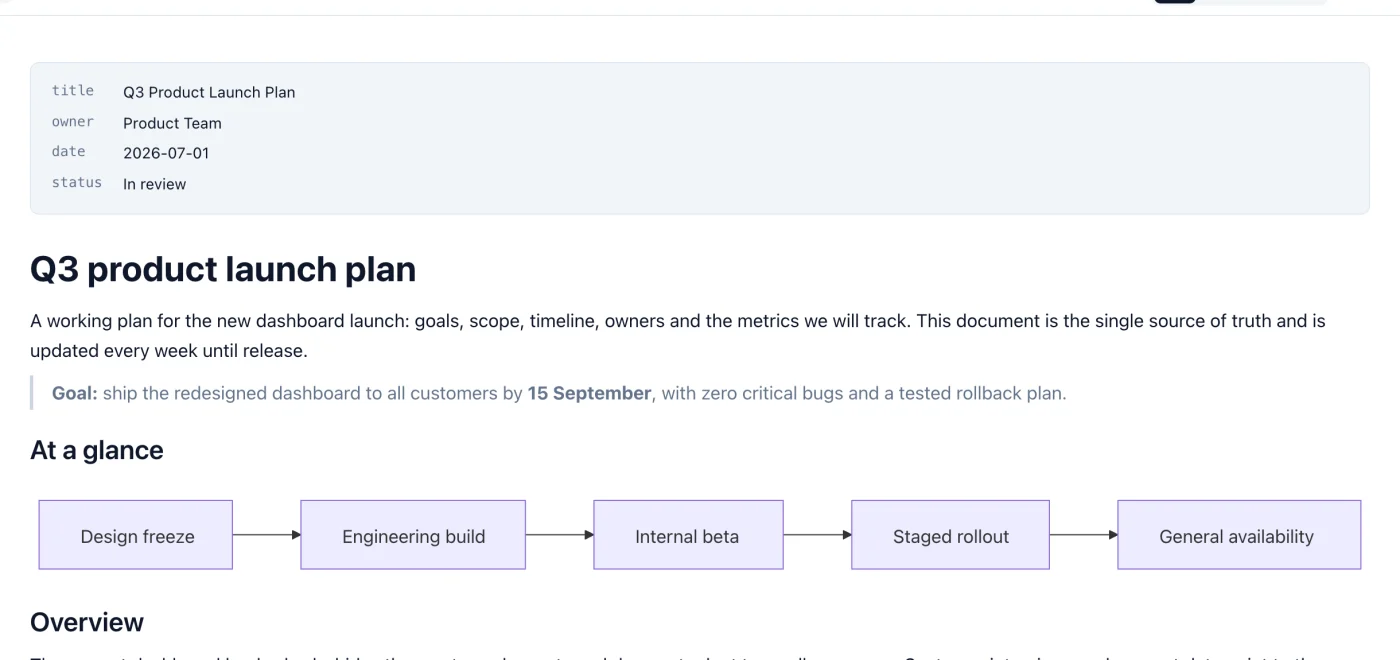
Mac の Quick Look
Finder で .md ファイルを選択してスペースキーを押すと、アプリを開かずに整形された状態で表示できます。

Markdific は Mac 用の Markdown ビューア兼エディターです。.md ファイルを整形されたドキュメントとして開きます。閲覧は無料で、Live Editor や Markdown ソースでの編集、Finder の Quick Look でのプレビュー、PDF、Word、HTML への書き出しにも対応しています。macOS 11 Big Sur 以降の、Apple シリコン搭載 Mac と Intel 搭載 Mac で動作します。
Apple シリコンと Intel に対応したユニバーサルアプリ。Apple による署名と公証済みです。
14日間の無料トライアル。30日間の返金保証。

整形されたドキュメントを直接編集できます。見出し、リスト、リンク、表は書式バーから操作できます。
Mac 用 Markdown エディターは、起動するたびに新しいバージョンを確認します。Help > Check for Updates を選んで確認することもできます。アップデートは署名済みで、そのまま上書きでインストールされるため、設定や最近使ったファイルは変わりません。
macOS には Markdown ビューアが搭載されていないため、.md ファイルは通常テキストエディットや Xcode でプレーンテキストとして開かれます。Markdific を Mac 用 Markdown ビューアとして使うと、次の方法で開けます。
Markdific は Finder に Markdown ファイル用の Quick Look プレビューを追加するので、アプリを開かずにファイルを読めます。.md ファイルを選択してスペースキーを押すと、整形された状態で表示されます。もう一度スペースキーを押すとプレビューが閉じます。
以下の機能はすべて Mac 版の Markdific で使えます。表示できるすべての要素については、対応している Markdown 構文をご覧ください。
Finder で .md ファイルを選択してスペースキーを押すと、アプリを開かずに整形された状態で表示できます。
整形されたドキュメントを直接編集できます。自動保存をオンにすると、入力を止めて少し経ったときと、タブを切り替えたときにファイルが保存されます。
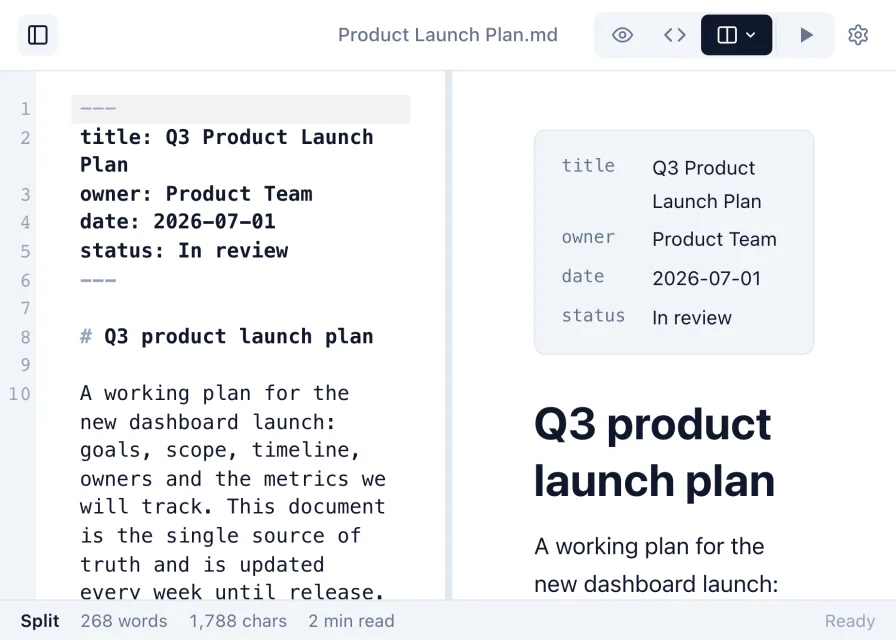
Markdown のソースをそのまま編集することも、分割ビューで、入力に合わせて更新される表示結果をソースの横で確認することもできます。
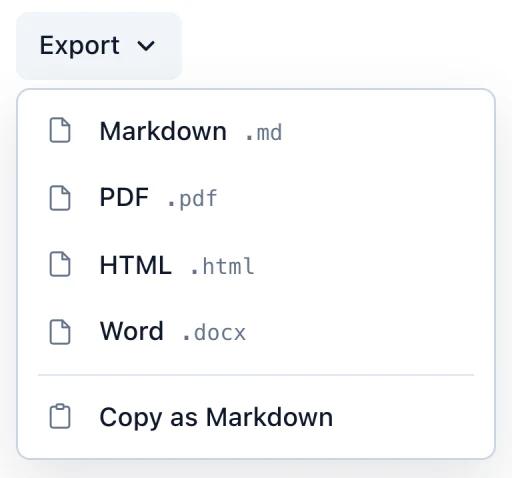
Markdown ファイルを、共有用の PDF、Word 文書、HTML ページに変換できます。

複数の Markdown ファイルを同時に開いておき、クリックひとつで切り替えられます。
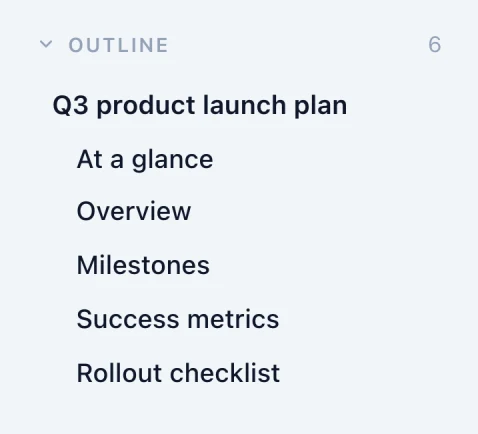
すべての見出しがサイドバーに一覧表示されるので、長いドキュメントの中もすばやく移動できます。
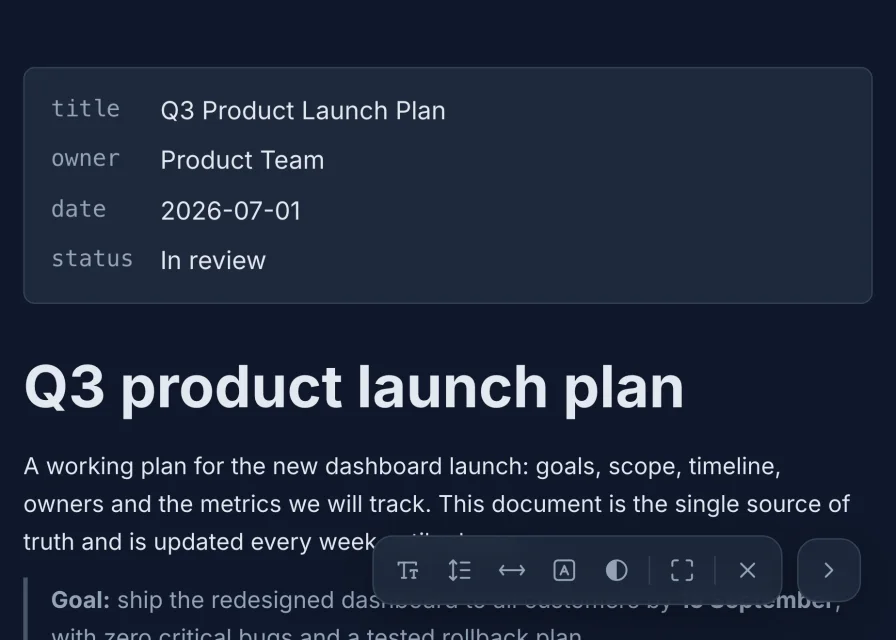
テーマと書体を選べるほか、全画面で読みながら文字サイズ、行間、幅、コントラストを調整できます。
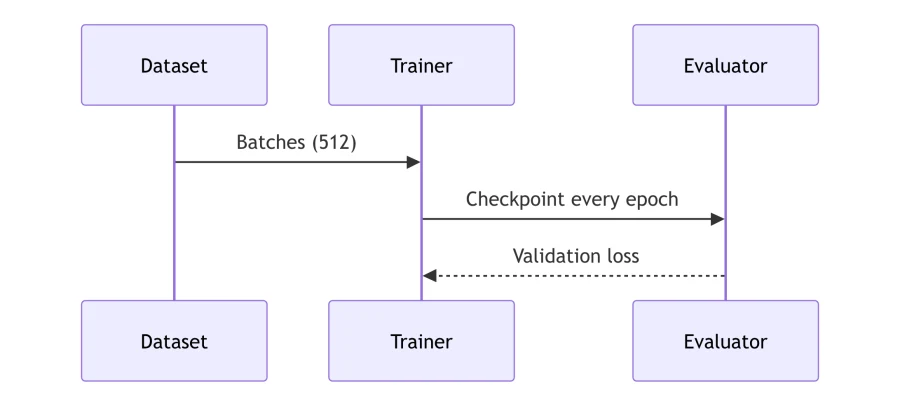

シンタックスハイライト付きのコード、数式、図、画像がその場で表示されます。貼り付けた画像は保存時にも保持されます。

大文字と小文字の区別、単語単位、正規表現で検索でき、一致箇所はすべてハイライト表示されます。置換は Source ビューで行えます。
14日間の無料トライアル。30日間の返金保証。
Mac 版の Markdific では ⌘ キーを使います。
| ファイルを開く | ⌘O |
| 保存 | ⌘S |
| 検索 | ⌘F |
| PDF に書き出す | ⌘⇧P |
| Live Editor、Source、Split ビュー | ⌘1, ⌘2, ⌘3 |
| サイドバーの表示/非表示 | ⌘\ |
| 現在のタブを閉じる | ⌘W |
Markdific をインストールし、Finder で .md ファイルをダブルクリックするか、右クリックして「このアプリケーションで開く > Markdific」を選びます。ファイルはプレーンテキストではなく、整形されたドキュメントとして開きます。アプリを開かずにプレビューするには、ファイルを選択してスペースキーを押し、Quick Look で表示します。
はい。Markdific は Mac 用の無料 Markdown ビューアです。macOS で .md ファイルを開いて表示し、見出し、表、コード、数式、図をレンダリングします。編集、保存、書き出しは14日間のトライアルに含まれ、その後は USD $12.99 の買い切り購入が必要です。閲覧は引き続き無料です。
Markdific は macOS 11 Big Sur 以降で動作します。ユニバーサルアプリなので、同じダウンロードファイルを Apple シリコン(M1 以降)搭載の Mac でも Intel 搭載の Mac でも使えます。Finder の Quick Look プレビューには macOS 12 Monterey 以降が必要です。
Markdific をインストールして一度開きます。次に Finder で .md ファイルを選択し、スペースキーを押します。Quick Look により、ファイルがプレーンテキストではなく整形された状態で表示されます。
Finder で .md ファイルを選択し、⌘I を押して「情報を見る」を開きます。「このアプリケーションで開く」で Markdific を選び、「すべてを変更…」をクリックします。以降、すべての .md ファイルが Markdific で開きます。
はい。File > Export > PDF を選ぶか、⌘⇧P を押します。用紙サイズ、向き、余白を設定できます。Word(.docx)と HTML への書き出しも同じメニューにあります。
いいえ。Markdific は markdific.com からダウンロードします。アプリとインストーラーは Apple Developer ID で署名され、Apple の公証を受けています。アップデートもアプリ自身が行います。
はい。1回の購入で、ご自身のデバイス最大3台までアクティベートできます。Mac、Windows、Linux のコンピューターを自由に組み合わせられます。
2026年10月7日更新。最新の変更点はリリースノートをご覧ください。
.md ファイルの閲覧は無料。14日間の無料トライアル。30日間の返金保証。