


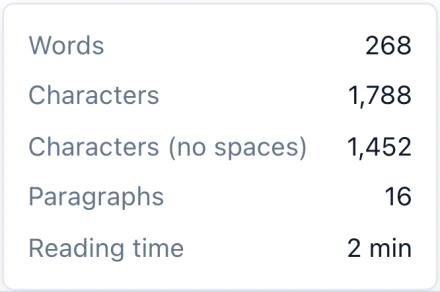
単語数・文字数と読了時間
単語数、文字数、段落数、読了時間を、ステータスバーからワンクリックで確認できます。

Markdific は Linux デスクトップ向けの Markdown ビューア兼エディターです。.md ファイルを整形されたドキュメントとして開き、Live Editor で編集することも、プレビューを横に並べてソースで編集することもでき、Word や HTML に書き出せます。パッケージは .deb、.rpm、AppImage 形式で、Intel/AMD(x64)と ARM(arm64)向けに提供しています。
Ubuntu、Debian、Mint 向けの .deb。Fedora、RHEL、openSUSE 向けの .rpm。どのディストリビューションでも使える AppImage。
14日間の無料トライアル。30日間の返金保証。

整形されたドキュメントを直接編集できます。見出し、リスト、リンク、表は書式バーから操作できます。
Linux 用 Markdown ビューアは3種類のパッケージ形式で提供しています。お使いのディストリビューションとプロセッサに合ったものを選んでください。ほとんどのデスクトップ PC とノートパソコンは Intel / AMD(x64)です。64 ビットのシステムで動作する Raspberry Pi、ARM 搭載のノートパソコン、Apple シリコン搭載 Mac 上の Linux 仮想マシンでは ARM を選んでください。
| パッケージ | Intel / AMD(x64) | ARM(arm64) |
|---|---|---|
| .debUbuntu、Debian、Linux Mint、Pop!_OSDebian 系のシステムにおすすめ | .deb をダウンロード | .deb をダウンロード |
| .rpmFedora、RHEL、openSUSE | .rpm をダウンロード | .rpm をダウンロード |
| AppImageすべてのディストリビューション、インストール不要FUSE 2 が必要 | AppImage をダウンロード | AppImage をダウンロード |
以下の手順で、Markdific を Ubuntu、Debian、Linux Mint、Fedora、openSUSE などのディストリビューション用の Markdown エディターとしてインストールします。
ダウンロード先のフォルダ(通常は ~/Downloads)でターミナルを開き、お使いのパッケージに対応するコマンドを実行します。
cd ~/Downloads
sudo apt install ./Markdific_*.deb
dpkg -i ではなく apt を使うと、Markdific に必要な WebKitGTK と GTK のライブラリも一緒にインストールされます。.deb をダブルクリックして、ソフトウェアセンターで開くこともできます。
cd ~/Downloads
sudo dnf install ./Markdific-*.rpm
openSUSE では sudo zypper install ./Markdific-*.rpm を使います。
cd ~/Downloads
chmod +x Markdific_*.AppImage
./Markdific_*.AppImage
AppImage はインストール不要で実行できますが、FUSE 2 が必要です。Ubuntu 22.04 で起動しない場合は、sudo apt install libfuse2 でインストールしてください(Ubuntu 24.04 ではパッケージ名が libfuse2t64 です)。
インストール後は、アプリケーションメニュー、ファイルマネージャー、ターミナルから、Markdific を Linux 用 Markdown ビューアとして使えます。
.deb または .rpm をインストールした状態で次のコマンドを実行すると、Markdific が Markdown ファイルの既定のアプリになります。
xdg-mime default Markdific.desktop text/markdownLinux 版の Markdific には、まだ自動アップデート機能がありません。アップデートするには、このページから最新のパッケージをダウンロードし、同じコマンドでインストールします。apt と dnf は古いバージョンを置き換え、設定はそのまま保持されます。AppImage の場合は、古いファイルを新しいファイルに置き換えてください。
削除するには、sudo apt remove markdific(.deb)または sudo dnf remove Markdific(.rpm)を実行するか、AppImage ファイルを削除します。
タブ、検索と置換は x64 パッケージで使えます。ARM(arm64)パッケージには次回のアップデートで追加されます。表示できるすべての要素については、対応している Markdown 構文をご覧ください。
単語数、文字数、段落数、読了時間を、ステータスバーからワンクリックで確認できます。
整形されたドキュメントを直接編集できます。自動保存をオンにすると、入力を止めて少し経ったときと、タブを切り替えたときにファイルが保存されます。
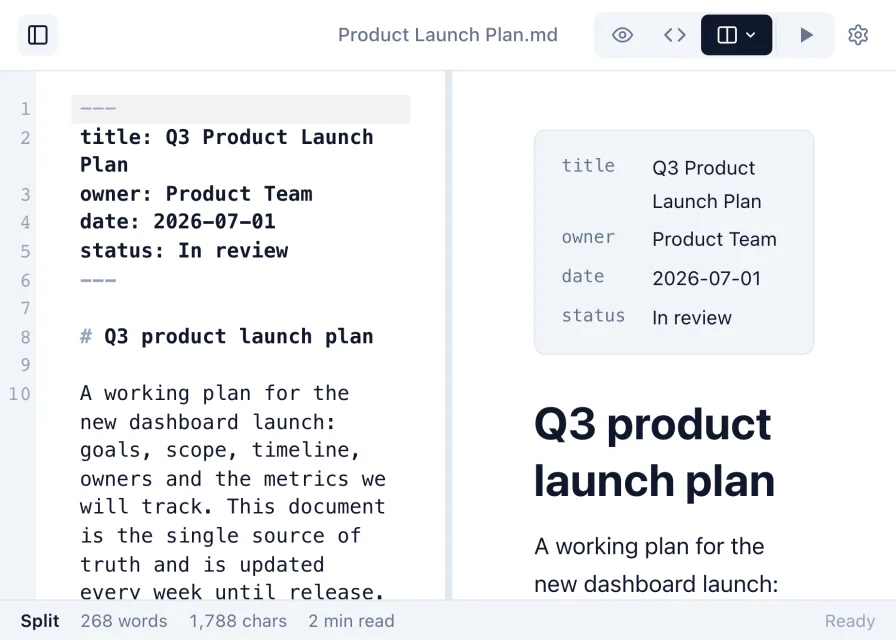
Markdown のソースをそのまま編集することも、分割ビューで、入力に合わせて更新される表示結果をソースの横で確認することもできます。
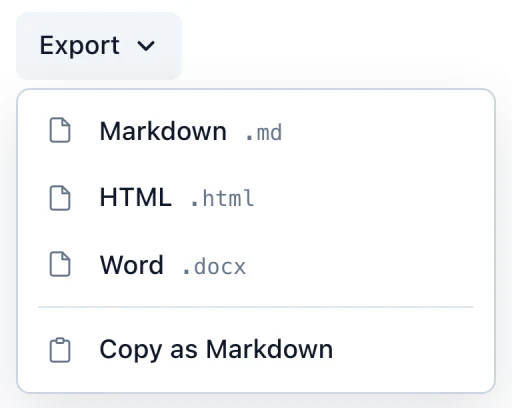
Markdown ファイルを、共有用の Word 文書や HTML ページに変換できます。
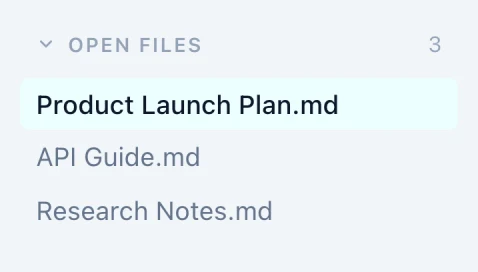
複数の Markdown ファイルを同時に開いておき、クリックひとつで切り替えられます。
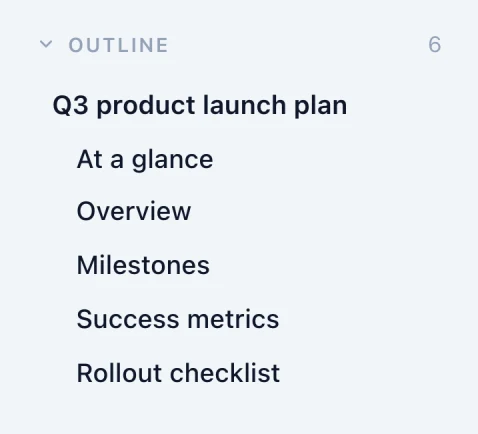
すべての見出しがサイドバーに一覧表示されるので、長いドキュメントの中もすばやく移動できます。
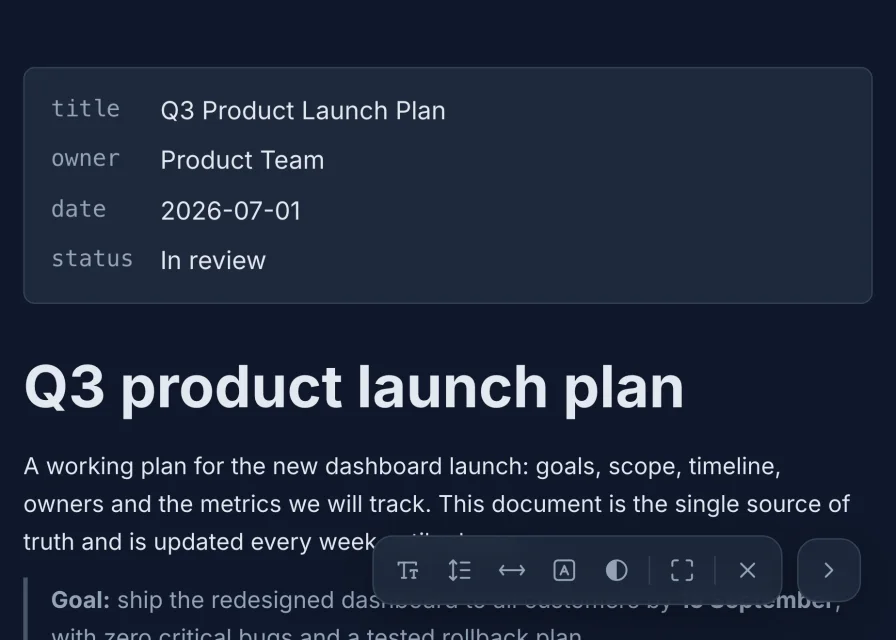
テーマと書体を選べるほか、全画面で読みながら文字サイズ、行間、幅、コントラストを調整できます。
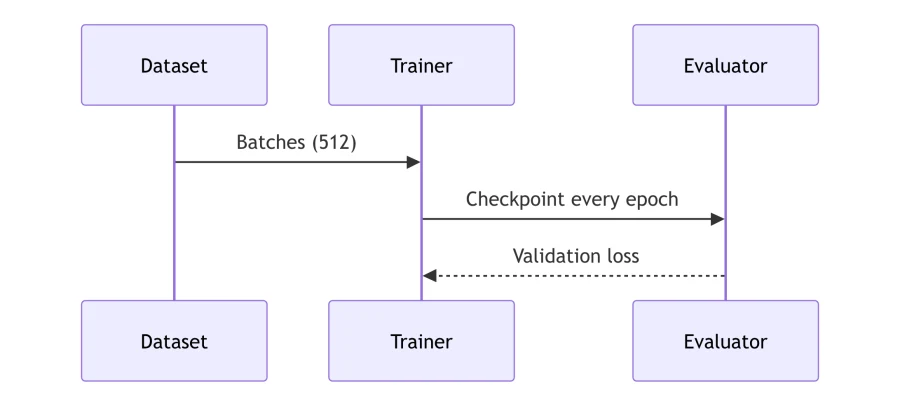
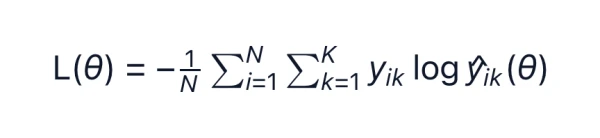
シンタックスハイライト付きのコード、数式、図、画像がその場で表示されます。貼り付けた画像は保存時にも保持されます。

大文字と小文字の区別、単語単位、正規表現で検索でき、一致箇所はすべてハイライト表示されます。置換は Source ビューで行えます。
14日間の無料トライアル。30日間の返金保証。
Linux 版の Markdific では Ctrl キーを使います。
| ファイルを開く | Ctrl+O |
| 保存 | Ctrl+S |
| 検索 | Ctrl+F |
| Live Editor、Source、Split ビュー | Ctrl+1, Ctrl+2, Ctrl+3 |
| サイドバーの表示/非表示 | Ctrl+\ |
Linux 用 Markdown ビューアの Markdific は Ubuntu 22.04 上でビルドされており、このリリース以降で動作します。Ubuntu、Debian 12、Linux Mint、Pop!_OS、Fedora、openSUSE などに対応しています。WebKitGTK 4.1 と GTK 3 が必要です。.deb の場合は apt がこれらをインストールし、現行の Fedora と openSUSE のリリースではこれらが提供されています。その他のほとんどのディストリビューションでは AppImage が動作します。
sudo apt install ./Markdific_*.deb で Markdific の .deb をインストールし、「ファイル」アプリで .md ファイルを右クリックして「アプリケーションで開く…」(Ubuntu 22.04 では「別のアプリケーションで開く」)を選び、Markdific を選びます。ファイルはテキストエディターのプレーンテキストではなく、整形されたドキュメントとして開きます。
Ubuntu、Debian、Linux Mint では .deb を、Fedora、RHEL、openSUSE では .rpm を使ってください。どちらも Markdific をアプリケーションメニューに追加します。お使いのディストリビューションがどちらの形式にも対応していない場合や、インストールせずにアプリを実行したい場合は、AppImage を使ってください。
はい。すべてのパッケージに arm64 版があり、ARM 搭載のノートパソコン、64 ビットのオペレーティングシステムで動作する Raspberry Pi、Apple シリコン搭載 Mac 上の Linux 仮想マシンで使えます。
まだできません。PDF への書き出しは Mac と Windows で利用できます。Linux では Word(.docx)または HTML に書き出せるので、HTML ファイルをブラウザから PDF として印刷できます。
このページから最新のパッケージをダウンロードし、前回と同じ方法でインストールします。apt と dnf は古いバージョンを置き換えます。AppImage の場合は、古いファイルを置き換えてください。
AppImage には FUSE 2 が必要です。Ubuntu 22.04 では sudo apt install libfuse2 で、Ubuntu 24.04 では libfuse2t64 パッケージで FUSE 2 をインストールしてから、AppImage をもう一度実行してください。また、chmod +x でファイルに実行権限が付いていることを確認してください。
はい。1回の購入で、ご自身のデバイス最大3台までアクティベートできます。Linux、Mac、Windows を自由に組み合わせられます。
2026年10月7日更新。最新の変更点はリリースノートをご覧ください。
.md ファイルの閲覧は無料。14日間の無料トライアル。30日間の返金保証。