


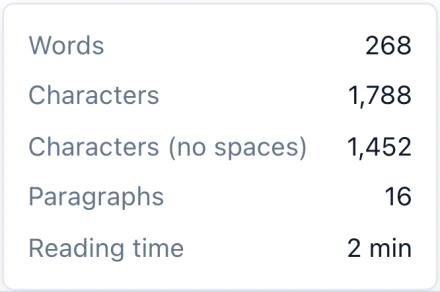
Wortzahl und Lesezeit
Wörter, Zeichen, Absätze und Lesezeit, mit einem Klick in der Statusleiste.

Markdific ist ein Markdown-Viewer und -Editor für Linux-Desktops. Er öffnet .md-Dateien als formatierte Dokumente, ermöglicht das Bearbeiten in einem Live-Editor oder im Quelltext mit Vorschau daneben und exportiert als Word oder HTML. Pakete gibt es als .deb, .rpm und AppImage, für Intel/AMD (x64) und ARM (arm64).
.deb für Ubuntu, Debian und Mint. .rpm für Fedora, RHEL und openSUSE. AppImage für jede Distribution.
14 Tage kostenlos testen. 30 Tage Geld-zurück-Garantie.

Bearbeiten Sie das formatierte Dokument direkt, mit der Formatierungsleiste für Überschriften, Listen, Links und Tabellen.
Den Markdown-Viewer für Linux gibt es in drei Paketformaten. Wählen Sie das passende Format für Ihre Distribution und Ihren Prozessor. Die meisten PCs und Laptops haben einen Intel- / AMD-Prozessor (x64). Wählen Sie ARM für einen Raspberry Pi mit 64-Bit-System, einen ARM-Laptop oder eine virtuelle Linux-Maschine auf einem Mac mit Apple Silicon.
| Paket | Intel / AMD (x64) | ARM (arm64) |
|---|---|---|
| .debUbuntu, Debian, Linux Mint, Pop!_OSEmpfohlen für Debian-basierte Systeme | .deb herunterladen | .deb herunterladen |
| .rpmFedora, RHEL, openSUSE | .rpm herunterladen | .rpm herunterladen |
| AppImageJede Distribution, ohne InstallationErfordert FUSE 2 | AppImage herunterladen | AppImage herunterladen |
Mit diesen Schritten installieren Sie Markdific als Markdown-Editor unter Ubuntu, Debian, Linux Mint, Fedora, openSUSE und anderen Distributionen.
Öffnen Sie ein Terminal in dem Ordner, in den Sie die Datei heruntergeladen haben (meist ~/Downloads), und führen Sie den Befehl für Ihr Paket aus.
cd ~/Downloads
sudo apt install ./Markdific_*.deb
Wenn Sie apt statt dpkg -i verwenden, werden auch die WebKitGTK- und GTK-Bibliotheken installiert, die Markdific benötigt. Sie können die .deb-Datei auch per Doppelklick in Ihrer Softwareverwaltung öffnen.
cd ~/Downloads
sudo dnf install ./Markdific-*.rpm
Unter openSUSE verwenden Sie sudo zypper install ./Markdific-*.rpm.
cd ~/Downloads
chmod +x Markdific_*.AppImage
./Markdific_*.AppImage
Das AppImage läuft ohne Installation, benötigt aber FUSE 2. Wenn es unter Ubuntu 22.04 nicht startet, installieren Sie FUSE 2 mit sudo apt install libfuse2 (unter Ubuntu 24.04 heißt das Paket libfuse2t64).
Nach der Installation nutzen Sie Markdific als Markdown-Viewer für Linux über das Anwendungsmenü, den Dateimanager oder das Terminal.
Wenn das .deb- oder .rpm-Paket installiert ist, legt dieser Befehl Markdific als Standard-App für Markdown-Dateien fest:
xdg-mime default Markdific.desktop text/markdownUnter Linux aktualisiert sich Markdific noch nicht selbst. Laden Sie zum Aktualisieren das neueste Paket von dieser Seite herunter und installieren Sie es mit demselben Befehl. apt und dnf ersetzen die ältere Version und behalten Ihre Einstellungen bei. Beim AppImage ersetzen Sie die alte Datei durch die neue.
Zum Entfernen führen Sie sudo apt remove markdific (.deb) oder sudo dnf remove Markdific (.rpm) aus oder löschen die AppImage-Datei.
Tabs sowie Suchen und Ersetzen sind in den x64-Paketen enthalten, die ARM-Pakete (arm64) erhalten sie mit dem nächsten Update. Welche Elemente dargestellt werden, zeigt die Übersicht der unterstützten Markdown-Syntax.
Wörter, Zeichen, Absätze und Lesezeit, mit einem Klick in der Statusleiste.
Bearbeiten Sie das formatierte Dokument direkt. Wenn das automatische Speichern aktiviert ist, wird Ihre Datei kurz nach Ihrer letzten Eingabe und beim Wechsel des Tabs gespeichert.
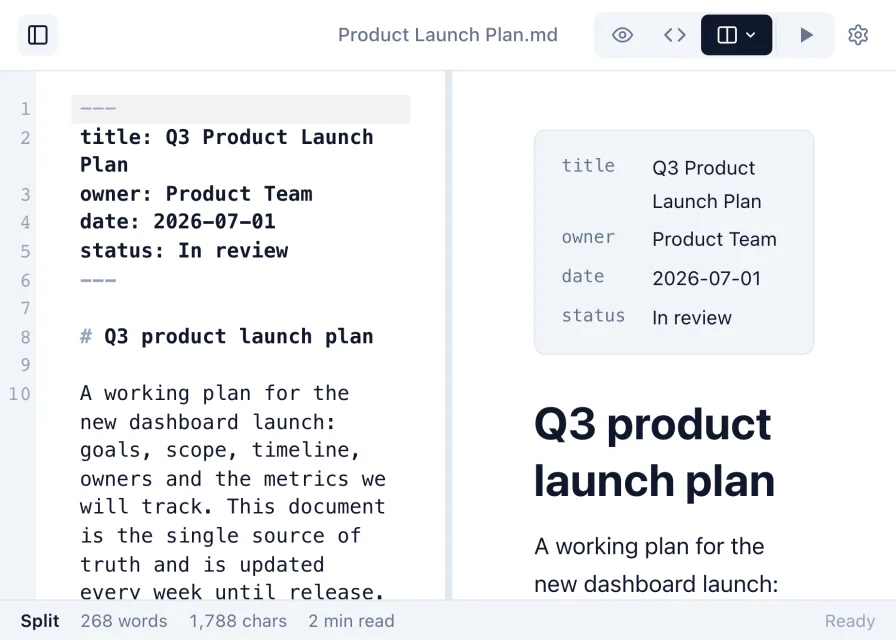
Arbeiten Sie direkt im Markdown-Quelltext oder sehen Sie in der Split-Ansicht, wie sich das gerenderte Dokument beim Tippen neben dem Quelltext aktualisiert.
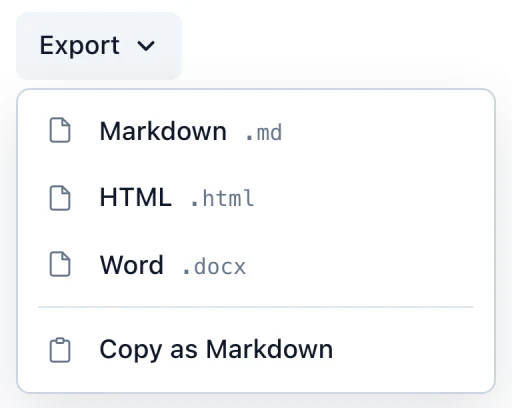
Machen Sie aus einer Markdown-Datei ein Word-Dokument oder eine HTML-Seite zum Teilen.
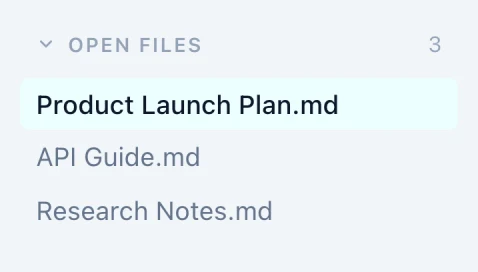
Halten Sie mehrere Markdown-Dateien gleichzeitig geöffnet und wechseln Sie mit einem Klick zwischen ihnen.
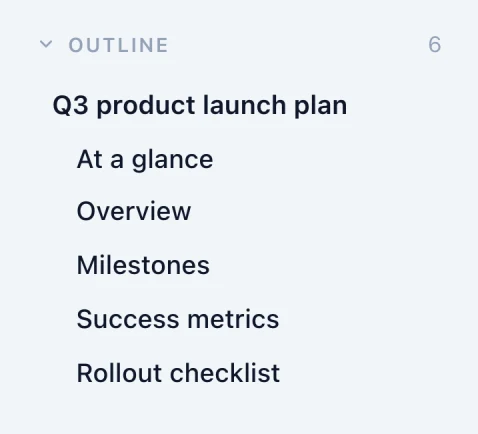
Jede Überschrift wird in der Seitenleiste aufgeführt, sodass Sie schnell durch lange Dokumente navigieren können.
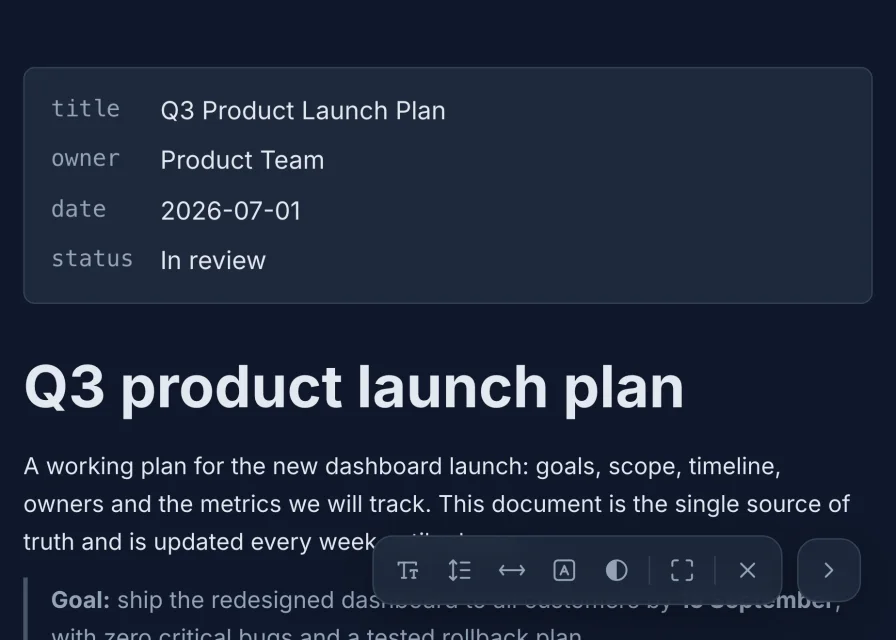
Wählen Sie ein Theme und eine Schriftart, oder lesen Sie im Vollbild und passen Sie Textgröße, Zeilenabstand, Breite und Kontrast an.
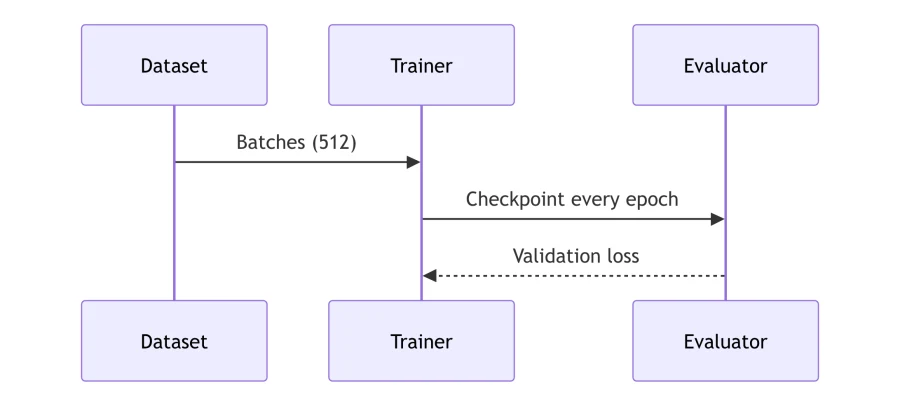
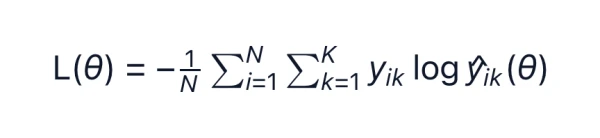
Code mit Syntaxhervorhebung, Formeln, Diagramme und Bilder werden direkt im Dokument dargestellt. Eingefügte Bilder bleiben beim Speichern erhalten.

Suchen Sie mit Beachtung der Groß-/Kleinschreibung, nach ganzen Wörtern oder mit regulären Ausdrücken. Alle Treffer werden hervorgehoben. Ersetzen funktioniert in der Source-Ansicht.
14 Tage kostenlos testen. 30 Tage Geld-zurück-Garantie.
Markdific verwendet unter Linux die Strg-Taste (Ctrl).
| Datei öffnen | Ctrl+O |
| Speichern | Ctrl+S |
| Suchen | Ctrl+F |
| Ansichten Live Editor, Source, Split | Ctrl+1, Ctrl+2, Ctrl+3 |
| Seitenleiste ein- oder ausblenden | Ctrl+\ |
Markdific, der Markdown-Viewer für Linux, wird unter Ubuntu 22.04 erstellt und läuft unter dieser Version und neueren Distributionen, darunter Ubuntu, Debian 12, Linux Mint, Pop!_OS, Fedora und openSUSE. Erforderlich sind WebKitGTK 4.1 und GTK 3. apt installiert sie zusammen mit dem .deb-Paket, aktuelle Versionen von Fedora und openSUSE stellen sie bereit. Das AppImage funktioniert auf den meisten anderen Distributionen.
Installieren Sie das .deb-Paket von Markdific mit sudo apt install ./Markdific_*.deb. Klicken Sie dann in „Dateien“ mit der rechten Maustaste auf die .md-Datei, wählen Sie „Öffnen mit …“ (unter Ubuntu 22.04 „Mit anderer Anwendung öffnen“) und dann Markdific. Die Datei wird als formatiertes Dokument geöffnet statt als reiner Text im Texteditor.
Verwenden Sie das .deb-Paket unter Ubuntu, Debian und Linux Mint und das .rpm-Paket unter Fedora, RHEL und openSUSE. Beide fügen Markdific Ihrem Anwendungsmenü hinzu. Verwenden Sie das AppImage, wenn Ihre Distribution keines der beiden Formate nutzt oder wenn Sie die App ohne Installation ausführen möchten.
Ja. Jedes Paket ist für arm64 verfügbar. Das umfasst ARM-Laptops, einen Raspberry Pi mit 64-Bit-Betriebssystem und virtuelle Linux-Maschinen auf Macs mit Apple Silicon.
Noch nicht. Der PDF-Export ist auf dem Mac und unter Windows verfügbar. Unter Linux können Sie als Word (.docx) oder HTML exportieren und die HTML-Datei in Ihrem Browser als PDF drucken.
Laden Sie das neueste Paket von dieser Seite herunter und installieren Sie es wie zuvor. apt und dnf ersetzen die ältere Version. Beim AppImage ersetzen Sie die alte Datei.
AppImages benötigen FUSE 2. Installieren Sie es unter Ubuntu 22.04 mit sudo apt install libfuse2 oder unter Ubuntu 24.04 mit libfuse2t64 und starten Sie das AppImage dann erneut. Stellen Sie mit chmod +x sicher, dass die Datei ausführbar ist.
Ja. Ein Kauf lässt sich auf bis zu drei eigenen Geräten aktivieren, in beliebiger Kombination aus Linux, Mac und Windows.
Aktualisiert am 7. Oktober 2026. Die neuesten Änderungen finden Sie in den Versionshinweisen.
.md-Dateien kostenlos lesen. 14 Tage kostenlos testen. 30 Tage Geld-zurück-Garantie.