


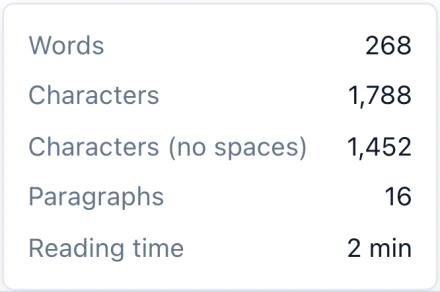
Nombre de mots et temps de lecture
Mots, caractères, paragraphes et temps de lecture, à un clic dans la barre d’état.

Markdific est un visualiseur et éditeur Markdown pour les bureaux Linux. Il ouvre les fichiers .md sous forme de documents mis en forme, vous permet de les modifier dans un éditeur en direct ou dans la source avec un aperçu côte à côte, et les exporte en Word ou HTML. Les paquets sont disponibles aux formats .deb, .rpm et AppImage, pour Intel/AMD (x64) et ARM (arm64).
.deb pour Ubuntu, Debian et Mint. .rpm pour Fedora, RHEL et openSUSE. AppImage pour toutes les distributions.
Essai gratuit de 14 jours. Remboursement garanti pendant 30 jours.

Modifiez directement le document mis en forme, avec la barre de mise en forme pour les titres, les listes, les liens et les tableaux.
Le visualiseur Markdown pour Linux est proposé en trois formats de paquet. Choisissez celui qui correspond à votre distribution et à votre processeur. La plupart des PC fixes et portables utilisent un processeur Intel / AMD (x64). Choisissez ARM pour un Raspberry Pi doté d’un système 64 bits, un ordinateur portable ARM ou une machine virtuelle Linux sur un Mac Apple silicon.
| Paquet | Intel / AMD (x64) | ARM (arm64) |
|---|---|---|
| .debUbuntu, Debian, Linux Mint, Pop!_OSRecommandé pour les systèmes basés sur Debian | Télécharger le .deb | Télécharger le .deb |
| .rpmFedora, RHEL, openSUSE | Télécharger le .rpm | Télécharger le .rpm |
| AppImageToutes les distributions, sans installationNécessite FUSE 2 | Télécharger l’AppImage | Télécharger l’AppImage |
Ces étapes installent Markdific comme éditeur Markdown sous Ubuntu, Debian, Linux Mint, Fedora, openSUSE et d’autres distributions.
Ouvrez un terminal dans le dossier où vous avez téléchargé le fichier (généralement ~/Downloads, ou ~/Téléchargements si votre système est en français) et exécutez la commande correspondant à votre paquet.
cd ~/Downloads
sudo apt install ./Markdific_*.deb
En utilisant apt plutôt que dpkg -i, vous installez aussi les bibliothèques WebKitGTK et GTK dont Markdific a besoin. Vous pouvez également double-cliquer sur le fichier .deb pour l’ouvrir dans votre logithèque.
cd ~/Downloads
sudo dnf install ./Markdific-*.rpm
Sous openSUSE, utilisez sudo zypper install ./Markdific-*.rpm.
cd ~/Downloads
chmod +x Markdific_*.AppImage
./Markdific_*.AppImage
L’AppImage s’exécute sans rien installer, mais nécessite FUSE 2. Si elle ne démarre pas sous Ubuntu 22.04, installez FUSE 2 avec sudo apt install libfuse2 (sous Ubuntu 24.04, le paquet s’appelle libfuse2t64).
Une fois installé, Markdific vous sert de visualiseur Markdown pour Linux, depuis le menu des applications, le gestionnaire de fichiers ou le terminal.
Une fois le paquet .deb ou .rpm installé, cette commande définit Markdific comme application par défaut pour les fichiers Markdown :
xdg-mime default Markdific.desktop text/markdownMarkdific ne se met pas encore à jour automatiquement sous Linux. Pour le mettre à jour, téléchargez le paquet le plus récent depuis cette page et installez-le avec la même commande. apt et dnf remplacent l’ancienne version et conservent vos réglages. Pour l’AppImage, remplacez l’ancien fichier par le nouveau.
Pour le désinstaller, exécutez sudo apt remove markdific (.deb) ou sudo dnf remove Markdific (.rpm), ou supprimez le fichier AppImage.
Les onglets et la fonction rechercher et remplacer sont inclus dans les paquets x64 ; les paquets ARM (arm64) les recevront lors de la prochaine mise à jour. Consultez la syntaxe Markdown prise en charge pour voir chaque élément affiché.
Mots, caractères, paragraphes et temps de lecture, à un clic dans la barre d’état.
Modifiez directement le document mis en forme. Avec l’enregistrement automatique activé, votre fichier est enregistré quelques instants après la fin de votre saisie, ainsi que lorsque vous changez d’onglet.
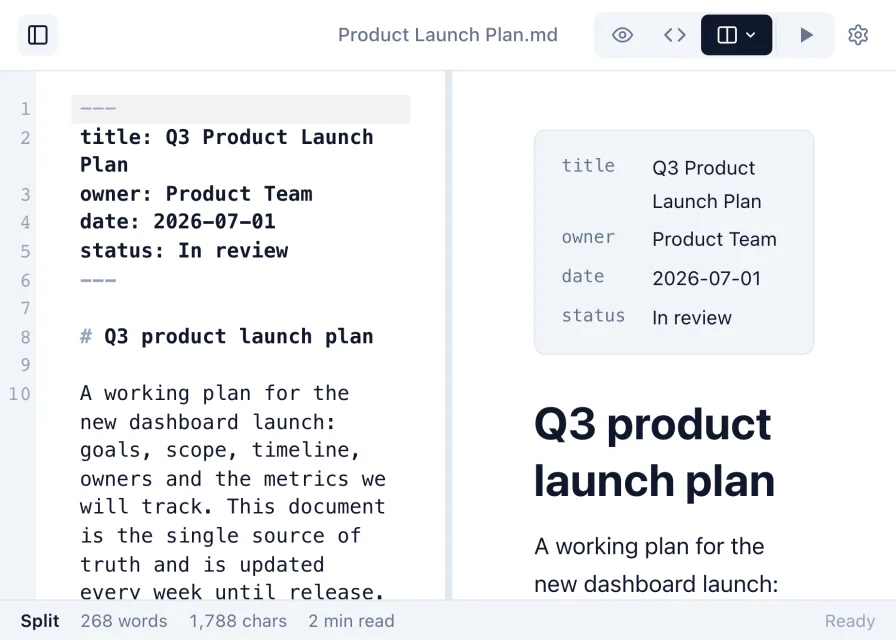
Travaillez en Markdown brut, ou utilisez la vue partagée pour voir le document rendu se mettre à jour à côté de la source pendant que vous tapez.
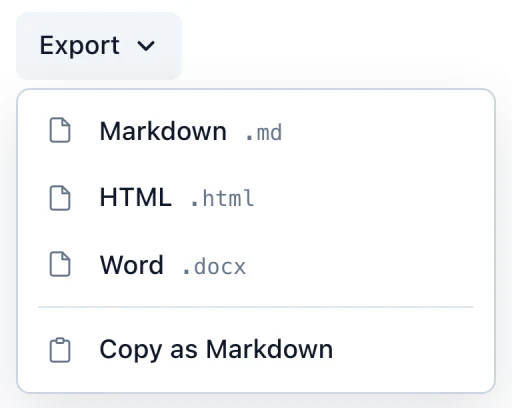
Transformez un fichier Markdown en document Word ou en page HTML à partager.
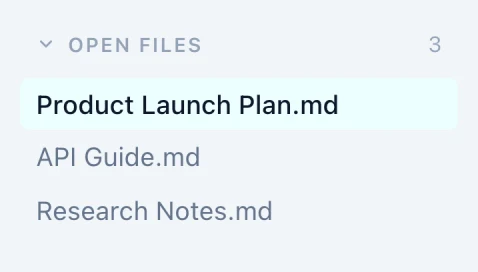
Gardez plusieurs fichiers Markdown ouverts en même temps et passez de l’un à l’autre d’un clic.
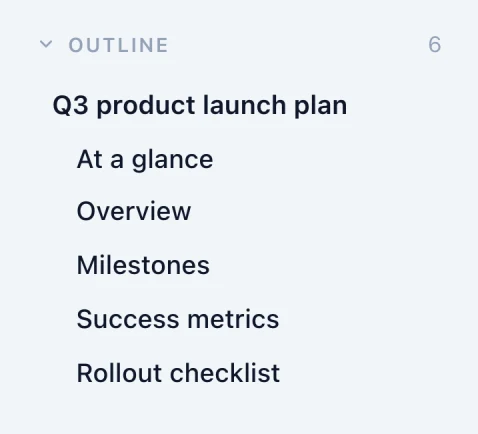
Tous les titres figurent dans la barre latérale, ce qui vous permet de parcourir rapidement les longs documents.
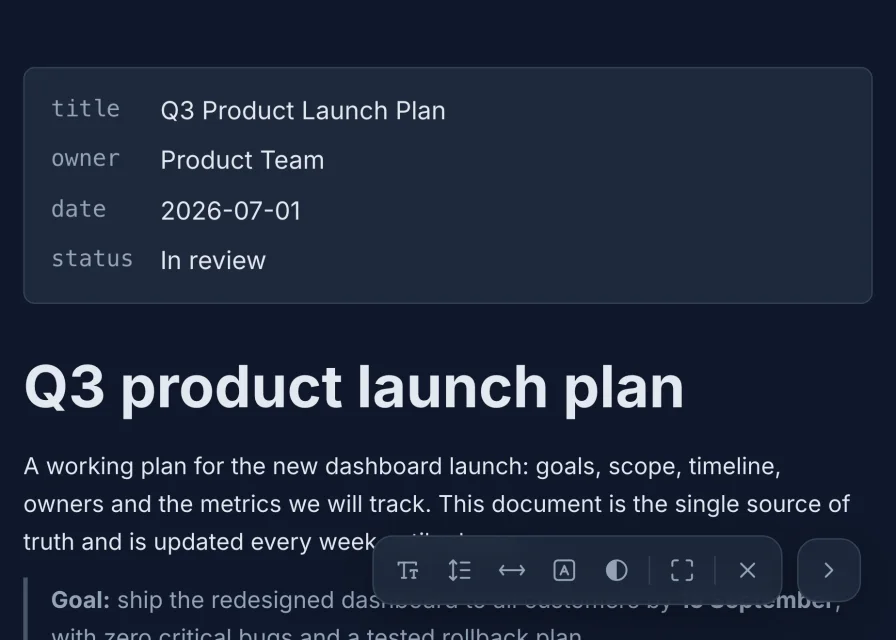
Choisissez un thème et une police, ou lisez en plein écran en ajustant la taille du texte, l’interligne, la largeur et le contraste.
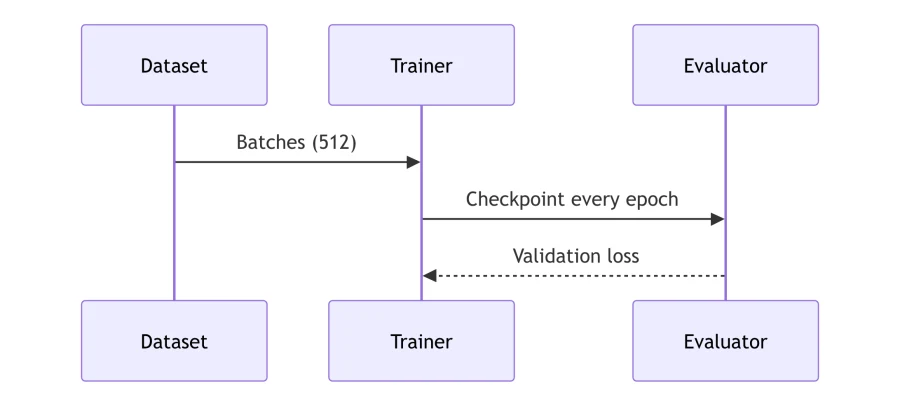
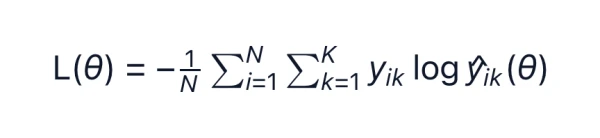
Le code avec coloration syntaxique, les formules mathématiques, les diagrammes et les images s’affichent directement dans le document. Les images collées sont conservées à l’enregistrement.

Recherchez en respectant la casse, par mot entier ou par expression régulière : chaque résultat est surligné. Le remplacement se fait dans la vue Source.
Essai gratuit de 14 jours. Remboursement garanti pendant 30 jours.
Markdific utilise la touche Ctrl sous Linux.
| Ouvrir un fichier | Ctrl+O |
| Enregistrer | Ctrl+S |
| Rechercher | Ctrl+F |
| Vues Live Editor, Source et Split | Ctrl+1, Ctrl+2, Ctrl+3 |
| Afficher ou masquer la barre latérale | Ctrl+\ |
Markdific, le visualiseur Markdown pour Linux, est compilé sur Ubuntu 22.04 et fonctionne sur cette version et les plus récentes : Ubuntu, Debian 12, Linux Mint, Pop!_OS, Fedora et openSUSE, entre autres. Il nécessite WebKitGTK 4.1 et GTK 3. apt les installe avec le paquet .deb, et les versions actuelles de Fedora et d’openSUSE les fournissent. L’AppImage fonctionne sur la plupart des autres distributions.
Installez le paquet .deb de Markdific avec sudo apt install ./Markdific_*.deb, puis cliquez avec le bouton droit sur le fichier .md dans Fichiers, choisissez Ouvrir avec… (Ouvrir avec une autre application sous Ubuntu 22.04) et sélectionnez Markdific. Le fichier s’ouvre sous forme de document mis en forme, et non en texte brut dans l’Éditeur de texte.
Utilisez le .deb sous Ubuntu, Debian et Linux Mint, et le .rpm sous Fedora, RHEL et openSUSE. Les deux ajoutent Markdific à votre menu des applications. Utilisez l’AppImage si votre distribution n’utilise aucun de ces formats, ou si vous préférez exécuter l’application sans l’installer.
Oui. Chaque paquet est disponible pour arm64, ce qui couvre les ordinateurs portables ARM, les Raspberry Pi dotés d’un système d’exploitation 64 bits et les machines virtuelles Linux sur les Mac Apple silicon.
Pas encore. L’export PDF est disponible sur Mac et Windows. Sous Linux, vous pouvez exporter en Word (.docx) ou en HTML, puis imprimer le fichier HTML en PDF depuis votre navigateur.
Téléchargez le paquet le plus récent depuis cette page et installez-le de la même manière qu’auparavant. apt et dnf remplacent l’ancienne version. Pour l’AppImage, remplacez l’ancien fichier.
Les AppImage nécessitent FUSE 2. Installez-le avec sudo apt install libfuse2 sous Ubuntu 22.04, ou libfuse2t64 sous Ubuntu 24.04, puis relancez l’AppImage. Vérifiez que le fichier est exécutable avec chmod +x.
Oui. Un achat peut être activé sur trois de vos appareils au maximum, dans n’importe quelle combinaison de Linux, Mac et Windows.
Mis à jour le 7 octobre 2026. Consultez les notes de version pour connaître les dernières modifications.
Lecture des fichiers .md gratuite. Essai gratuit de 14 jours. Remboursement garanti pendant 30 jours.