Visualiseur & éditeur Markdown pour Windows

Markdific est un éditeur Markdown pour Windows 11 et Windows 10, ainsi qu’un visualiseur Markdown gratuit pour Windows. Ouvrez un fichier .md depuis l’Explorateur de fichiers et lisez-le sous forme de document mis en forme, modifiez-le dans un éditeur en direct ou en vue partagée avec la source, et exportez-le en PDF, Word ou HTML. Installez-le depuis le Microsoft Store ; Windows le maintient à jour.

Windows 11, ou Windows 10 version 1809 ou ultérieure. PC 64 bits (x64).
Essai gratuit de 14 jours. Remboursement garanti pendant 30 jours.

Markdific
FileEditViewHelp
Markdific, un éditeur Markdown pour Windows, en cours de modification d’un document, avec le plan dans la barre latérale. Markdific sous Windows : vue Split. La source Markdown à gauche et le document rendu à droite, mis à jour pendant que vous tapez. Markdific sous Windows : vue Source. Le Markdown brut avec numéros de ligne, pour modifier le fichier lui-même avec précision. Markdific sous Windows : vue Present. Lisez en plein écran et ajustez la taille du texte, l’interligne, la largeur, la police et le contraste.

Modifiez directement le document mis en forme, avec la barre de mise en forme pour les titres, les listes, les liens et les tableaux.

Le visualiseur et éditeur Markdown pour Windows en bref

Windows
Windows 11, ou Windows 10 version 1809 ou ultérieure
Processeur
64 bits (x64)
Installation
Microsoft Store, ou programme d’installation à télécharger, fourni par Microsoft
Mises à jour
Installées automatiquement par le Microsoft Store
Types de fichiers
.md, .markdown et .txt, associés lors de l’installation de l’application
Export
PDF, Word (.docx) et HTML
Prix
L’ouverture et la lecture de fichiers Markdown sont gratuites. L’édition, l’enregistrement, l’export, les thèmes et l’enregistrement automatique sont gratuits pendant 14 jours, puis nécessitent un achat unique de USD $12.99. Voir les tarifs

Installer l’éditeur Markdown pour Windows

L’éditeur Markdown pour Windows est distribué via le Microsoft Store. Microsoft vérifie et signe le package : Windows l’installe donc sans avertissement SmartScreen.

  1. Ouvrez la page du StoreObtenir sur le Microsoft Store ouvre Markdific dans l’application Microsoft Store.
  2. Cliquez sur ObtenirWindows télécharge et installe l’application. Sur certains PC, le bouton s’intitule Installer.
  3. Lancez MarkdificOuvrez-le depuis le menu Démarrer, ou double-cliquez sur un fichier .md.

Si l’application Store n’est pas disponible sur votre PC, téléchargez le programme d’installation à la place. Il s’agit d’un petit fichier d’installation fourni par Microsoft, qui installe la même version que celle du Store.

Le Microsoft Store installe automatiquement les nouvelles versions de Markdific. Pour mettre à jour immédiatement, ouvrez le Store, accédez à Bibliothèque et cliquez sur Obtenir les mises à jour.

Ouvrir des fichiers .md sous Windows 11 et 10

Windows n’intègre pas de visualiseur Markdown : les fichiers .md s’ouvrent donc en texte brut dans le Bloc-notes, ou Windows vous demande quelle application utiliser. Avec Markdific comme visualiseur Markdown pour Windows :

Faire de Markdific l’application par défaut pour les fichiers .md

  1. Ouvrez Applications par défautAccédez à Paramètres > Applications > Applications par défaut.
  2. Recherchez .mdTapez .md dans la zone qui permet de définir une application par défaut selon le type de fichier.
  3. Choisissez MarkdificSélectionnez l’application actuelle, puis choisissez Markdific. Répétez l’opération pour .markdown si vous utilisez cette extension.

Sous Windows 10, ce réglage se trouve dans Paramètres > Applications > Applications par défaut > Choisir les applications par défaut par type de fichier.

Fonctionnalités de l’éditeur Markdown pour Windows

Tout ce qui suit fonctionne dans Markdific sous Windows. Consultez la syntaxe Markdown prise en charge pour voir chaque élément affiché.

Édition en direct avec enregistrement automatique

Modifiez directement le document mis en forme. Avec l’enregistrement automatique activé, votre fichier est enregistré quelques instants après la fin de votre saisie.

Vue partagée de Markdific : la source Markdown à gauche, le document rendu à droite.

Vue source et vue partagée

Travaillez en Markdown brut, ou utilisez la vue partagée pour voir le document rendu se mettre à jour à côté de la source pendant que vous tapez.

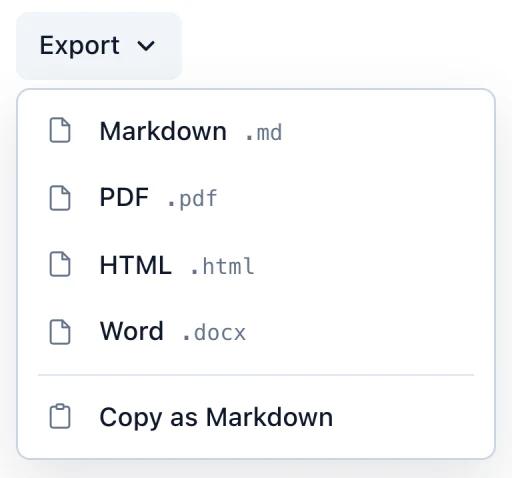
Menu Export de Markdific avec les options Markdown, PDF, HTML et Word, et Copy as Markdown.

Export vers PDF, Word et HTML

Transformez un fichier Markdown en PDF, en document Word ou en page HTML à partager.

Plan dans la barre latérale de Markdific, listant chaque titre du document.

Plan dans la barre latérale

Tous les titres figurent dans la barre latérale, ce qui vous permet de parcourir rapidement les longs documents.

Mode présentation de Markdific avec le thème Dark, la police Inter et la barre des réglages de lecture.

Thèmes, polices et mode présentation

Choisissez un thème et une police, ou lisez en plein écran en ajustant la taille du texte, l’interligne, la largeur et le contraste.

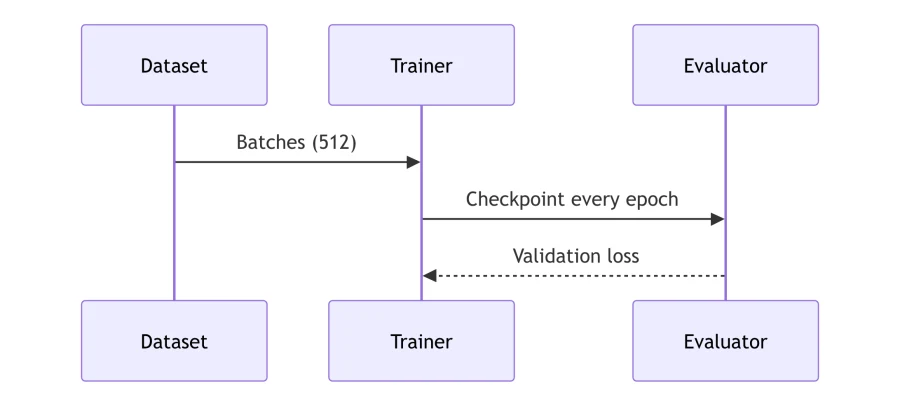
Un diagramme de séquence Mermaid affiché dans Markdific.Une formule mathématique LaTeX affichée dans Markdific.

Code, formules mathématiques, diagrammes et images

Le code avec coloration syntaxique, les formules mathématiques, les diagrammes et les images s’affichent directement dans le document. Les images collées sont conservées à l’enregistrement.

Essai gratuit de 14 jours. Remboursement garanti pendant 30 jours.

Raccourcis clavier sous Windows

Markdific utilise la touche Ctrl sous Windows.

Ouvrir un fichierCtrl+O
EnregistrerCtrl+S
RechercherCtrl+F
Exporter en PDFCtrl+Shift+P
Vues Live Editor, Source et SplitCtrl+1, Ctrl+2, Ctrl+3
Afficher ou masquer la barre latéraleCtrl+\

Visualiseur Markdown pour Windows : questions fréquentes

Comment ouvrir un fichier .md sous Windows 11 ?

Installez Markdific, un visualiseur Markdown gratuit pour Windows, depuis le Microsoft Store, puis double-cliquez sur le fichier .md dans l’Explorateur de fichiers et choisissez Markdific. Le fichier s’ouvre mis en forme, avec les titres, les tableaux, le code et les images. Sans application Markdown, Windows affiche le fichier en texte brut dans le Bloc-notes.

Quelles versions de Windows Markdific prend-il en charge ?

Windows 11, et Windows 10 version 1809 ou ultérieure, sur PC 64 bits (x64).

Où télécharger Markdific pour Windows ?

Depuis le Microsoft Store. Un lien direct vers un programme d’installation fourni par Microsoft existe aussi pour les PC sur lesquels l’application Store n’est pas disponible. Les deux installent la même version signée.

Comment définir Markdific comme application par défaut pour les fichiers Markdown sous Windows ?

Ouvrez Paramètres > Applications > Applications par défaut, tapez .md dans la zone du type de fichier et choisissez Markdific. Vous pouvez aussi cliquer avec le bouton droit sur un fichier .md, choisir Ouvrir avec > Choisir une autre application, sélectionner Markdific et cliquer sur Toujours.

Comment Markdific se met-il à jour sous Windows ?

Via le Microsoft Store. Les nouvelles versions s’installent automatiquement. Vous pouvez aussi ouvrir le Store, accéder à Bibliothèque et cliquer sur Obtenir les mises à jour.

Puis-je exporter du Markdown en PDF ou en Word sous Windows ?

Oui. Markdific exporte en PDF, Word (.docx) et HTML depuis le menu Export. L’export Word produit un fichier .docx modifiable.

Puis-je utiliser une seule licence sous Windows et sur un Mac ?

Oui. Un achat peut être activé sur trois de vos appareils au maximum, dans n’importe quelle combinaison de Windows, Mac et Linux.

Mis à jour le 7 octobre 2026. Consultez les notes de version pour connaître les dernières modifications.


Le visualiseur et éditeur Markdown pour Windows

Lecture des fichiers .md gratuite. Essai gratuit de 14 jours. Remboursement garanti pendant 30 jours.

Également disponible pour Mac et Linux.