


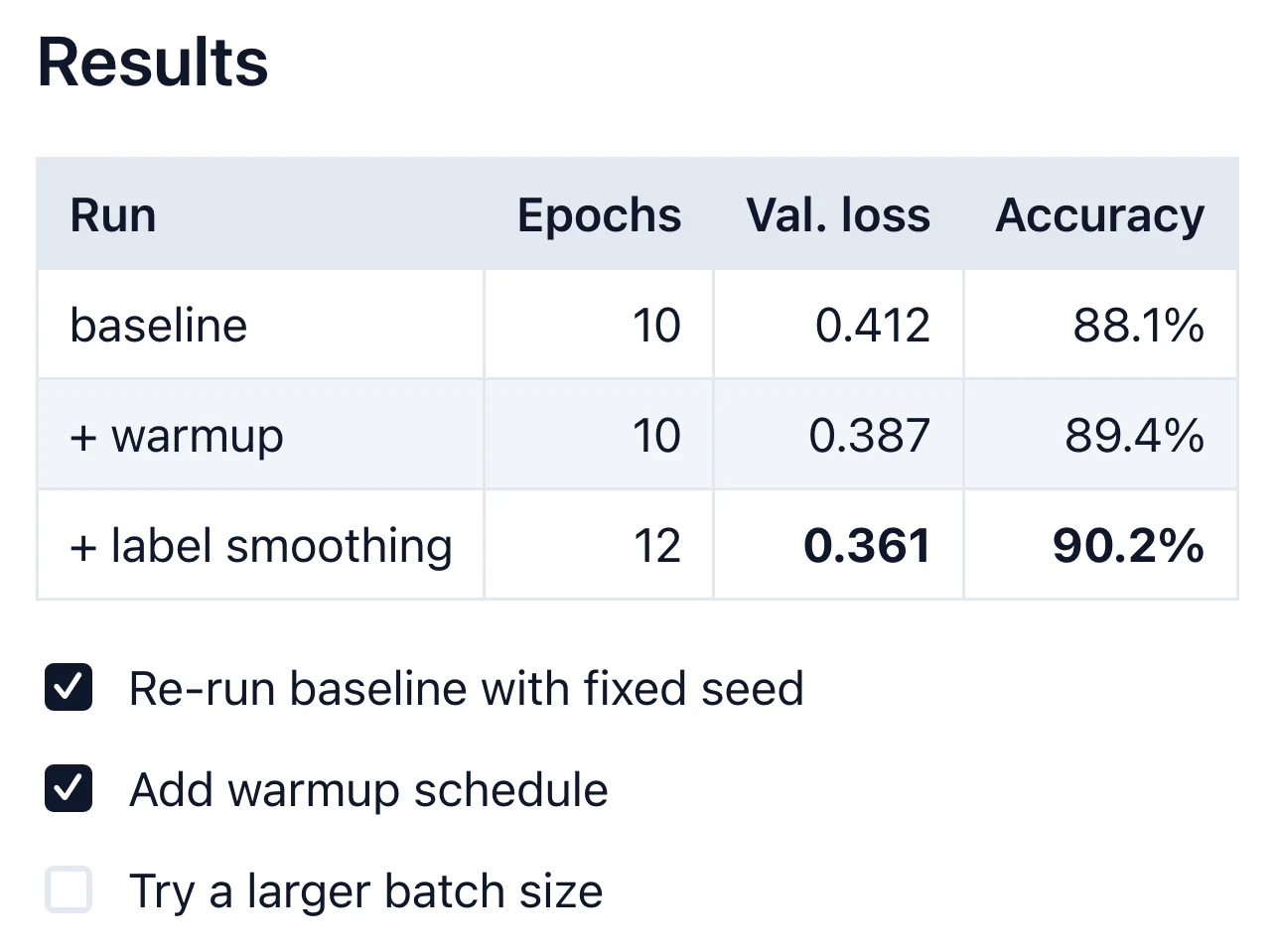
Tableaux
Les tableaux s’affichent comme des tableaux, et vous les modifiez dans le document.

Accueil · Fonctionnalités · Édition WYSIWYG
Modifiez le Markdown tel qu’il sera lu : de vrais titres, listes, tableaux et diagrammes, sans les symboles qui encombrent le texte. Markdific enregistre un simple fichier .md, sur Mac, Windows et Linux.
Visualiseur Markdown gratuit · Essai gratuit de 14 jours des fonctionnalités Premium
Remboursement garanti pendant 30 jours

Un éditeur Markdown WYSIWYG affiche le document mis en forme pendant la saisie, tout en enregistrant du Markdown pur. Vous écrivez directement un titre, une liste ou un tableau, au lieu de taper #, - et | puis de vérifier un aperçu. C’est ce que fait Markdific dans sa vue Éditeur, et vous pouvez passer à la source brute à tout moment.
.md ou créez-en un nouveau.Le fichier sur le disque contient du Markdown ordinaire. La vue Éditeur affiche le résultat mis en forme, que vous modifiez directement.
## Milestones

- [x] Design freeze
- [ ] Internal beta

> [!NOTE]
> The beta starts on Monday.
Milestones
☑ Design freeze
☐ Internal beta
Vue Éditeur
Pendant l’édition, les titres ressemblent à des titres, les tableaux à des tableaux et les diagrammes à des diagrammes.

Trois vues
Certaines modifications sont plus simples en Markdown brut. Changez de vue avec un seul raccourci ; le fichier est le même dans les trois vues.
Cmd/Ctrl+1 ÉditeurCmd/Ctrl+2 SourceCmd/Ctrl+3 Vue divisée, avec aperçu en direct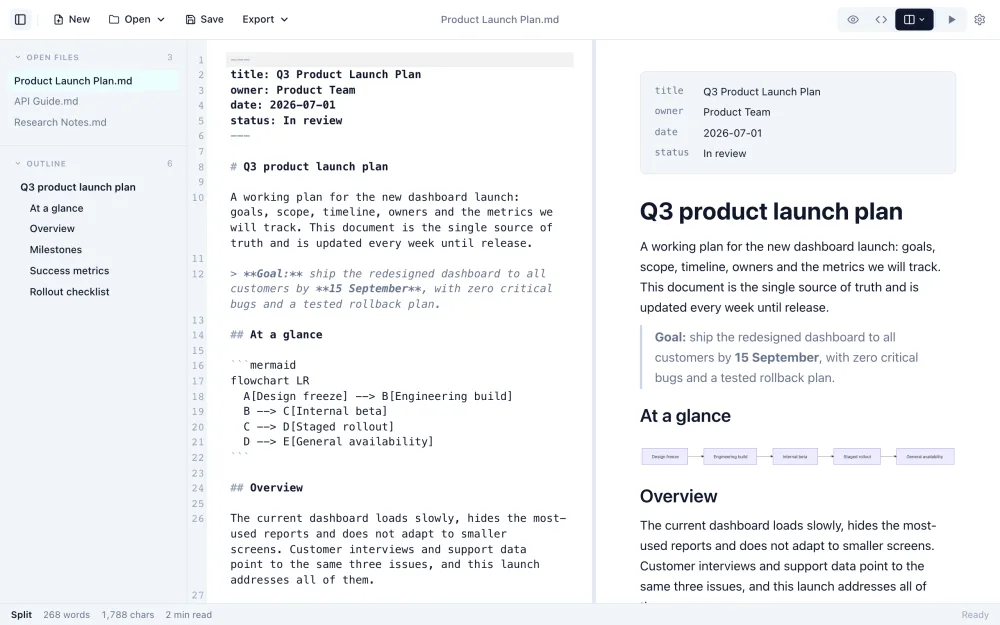
Tout s’affiche directement dans le document : vous voyez le résultat final pendant que vous écrivez.
Les tableaux s’affichent comme des tableaux, et vous les modifiez dans le document.
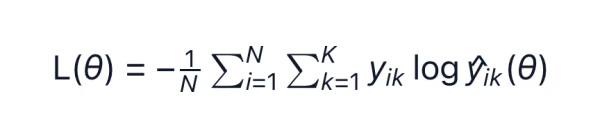
Les formules KaTeX s’affichent dans le texte ou en bloc.
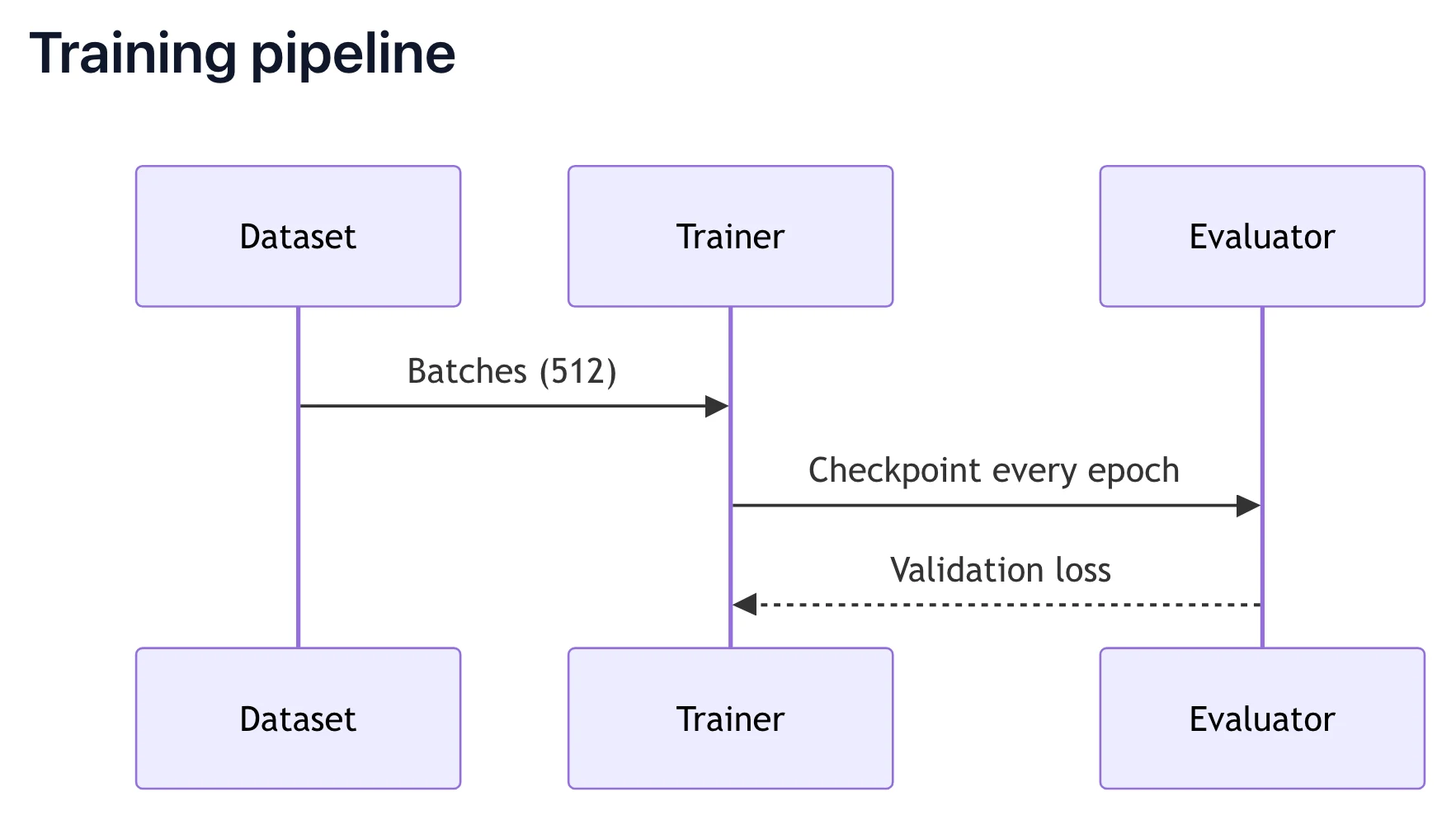
Les organigrammes, les diagrammes de séquence et les graphiques s’affichent pendant que vous tapez.
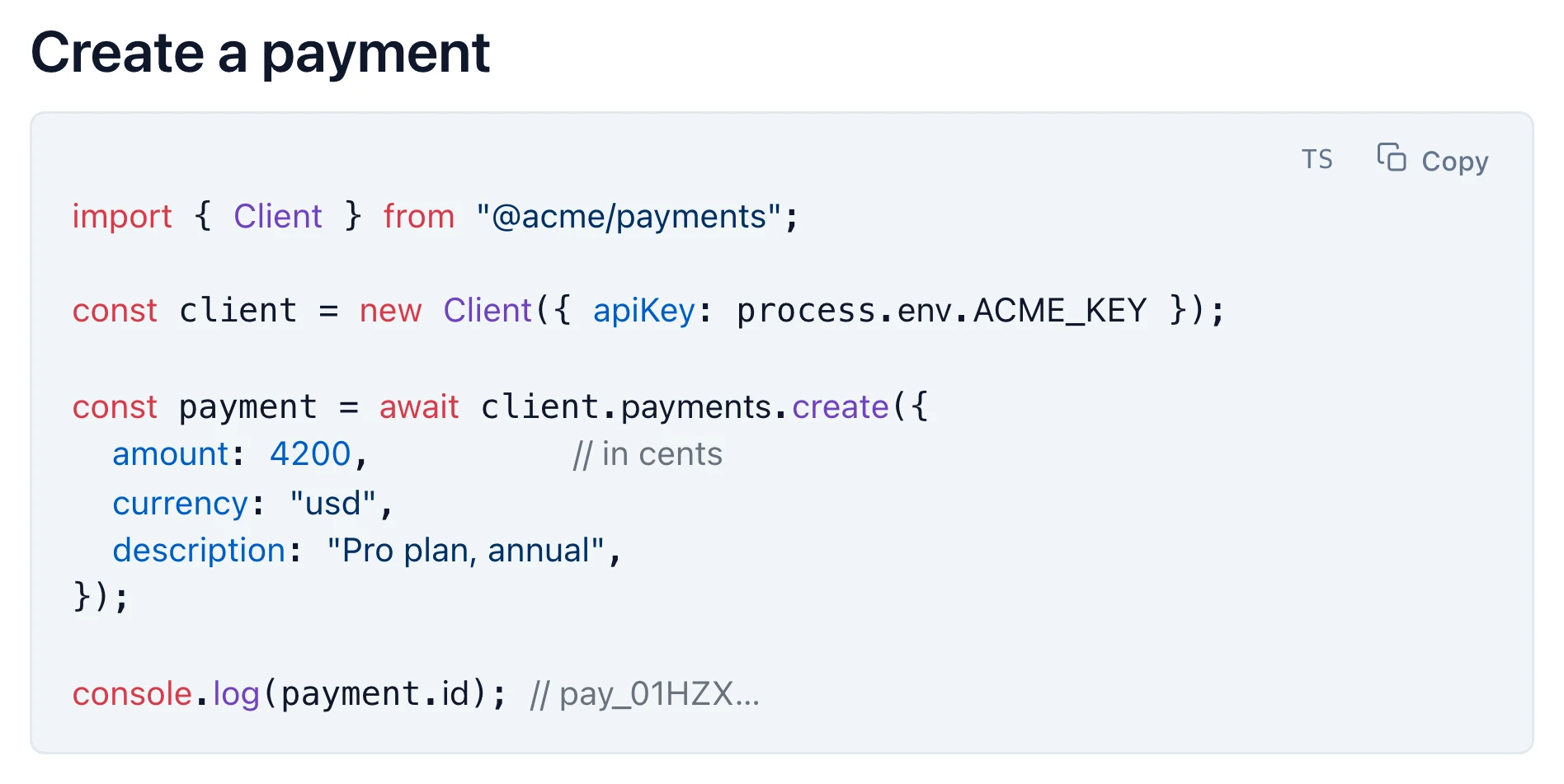
Coloré lorsqu’un langage est indiqué, avec un bouton Renvoi pour les longues lignes.
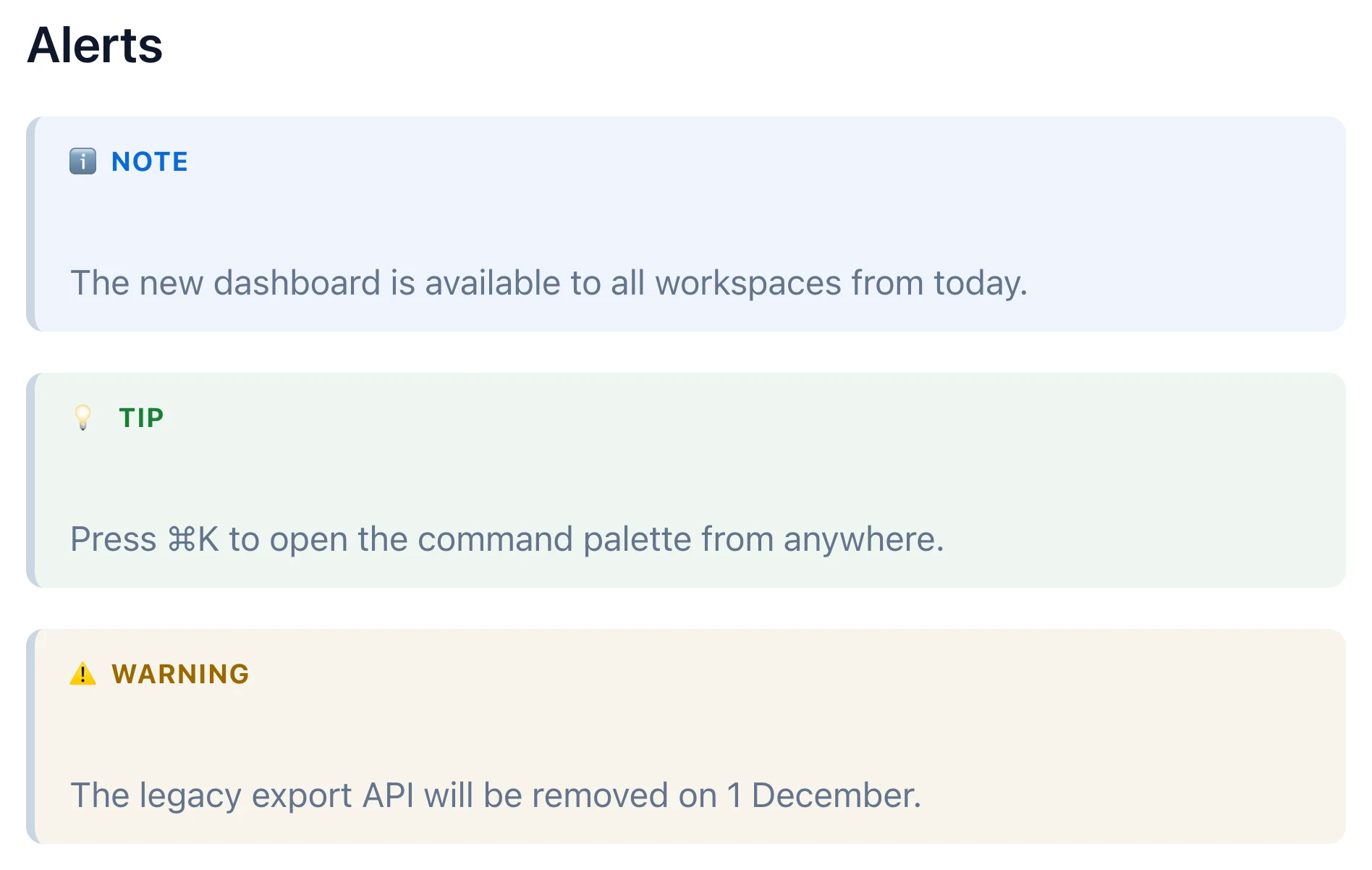
Cases à cocher et alertes de type note, astuce et avertissement, comme sur GitHub.

Les images collées sont conservées à l’enregistrement.
Où se situe un éditeur Markdown WYSIWYG.
| Type | Mode d’édition | Exemples |
|---|---|---|
| Source uniquement | Markdown brut avec ses symboles, sans aperçu | Éditeurs de texte brut |
| Source avec aperçu | Markdown brut, avec un volet d’aperçu séparé | VS Code, de nombreux éditeurs en ligne |
| Markdown WYSIWYG | Le document mis en forme, enregistré en Markdown | Markdific, Typora, Obsidian Live Preview |
| Texte enrichi avec import ou export Markdown | Un document dans le format propre à l’application | Notion, Google Docs |
WYSIWYG signifie « what you see is what you get », c’est-à-dire « ce que vous voyez est ce que vous obtenez ». Un éditeur Markdown WYSIWYG vous permet de modifier le document mis en forme, avec de vrais titres, listes et tableaux, tout en enregistrant un simple fichier Markdown.
Uniquement les parties que vous modifiez. Markdific enregistre du Markdown pur et, à l’enregistrement, ne réécrit que ce qui a changé : ailleurs, le style des puces, l’espacement des tableaux, les lignes vides et le HTML intégré restent tels que vous les avez écrits.
Oui. Passez en vue Source avec Cmd/Ctrl+2, ou en vue divisée avec Cmd/Ctrl+3 pour voir la source à côté d’un aperçu en direct.
Oui. Les tableaux, les formules KaTeX, les diagrammes Mermaid, les listes de tâches, les alertes et le code coloré s’affichent directement pendant l’édition.
Notion et Google Docs conservent les documents dans leur propre format. Markdific modifie des fichiers .md sur votre ordinateur, qui s’ouvrent dans n’importe quelle application Markdown et fonctionnent avec Git.
Elle est gratuite pendant 14 jours, puis incluse dans l’achat unique de $14.99. La lecture des fichiers Markdown reste gratuite.
Oui. L’éditeur Markdown en ligne gratuit utilise le même éditeur dans votre navigateur, sans compte.
Mac, Windows et Linux.
Téléchargez Markdific pour Mac, Windows ou Linux. Après l’essai, $14.99 en un seul paiement, sans abonnement.
Visualiseur Markdown gratuit · Essai gratuit de 14 jours des fonctionnalités Premium
Remboursement garanti pendant 30 jours