


Tabellen
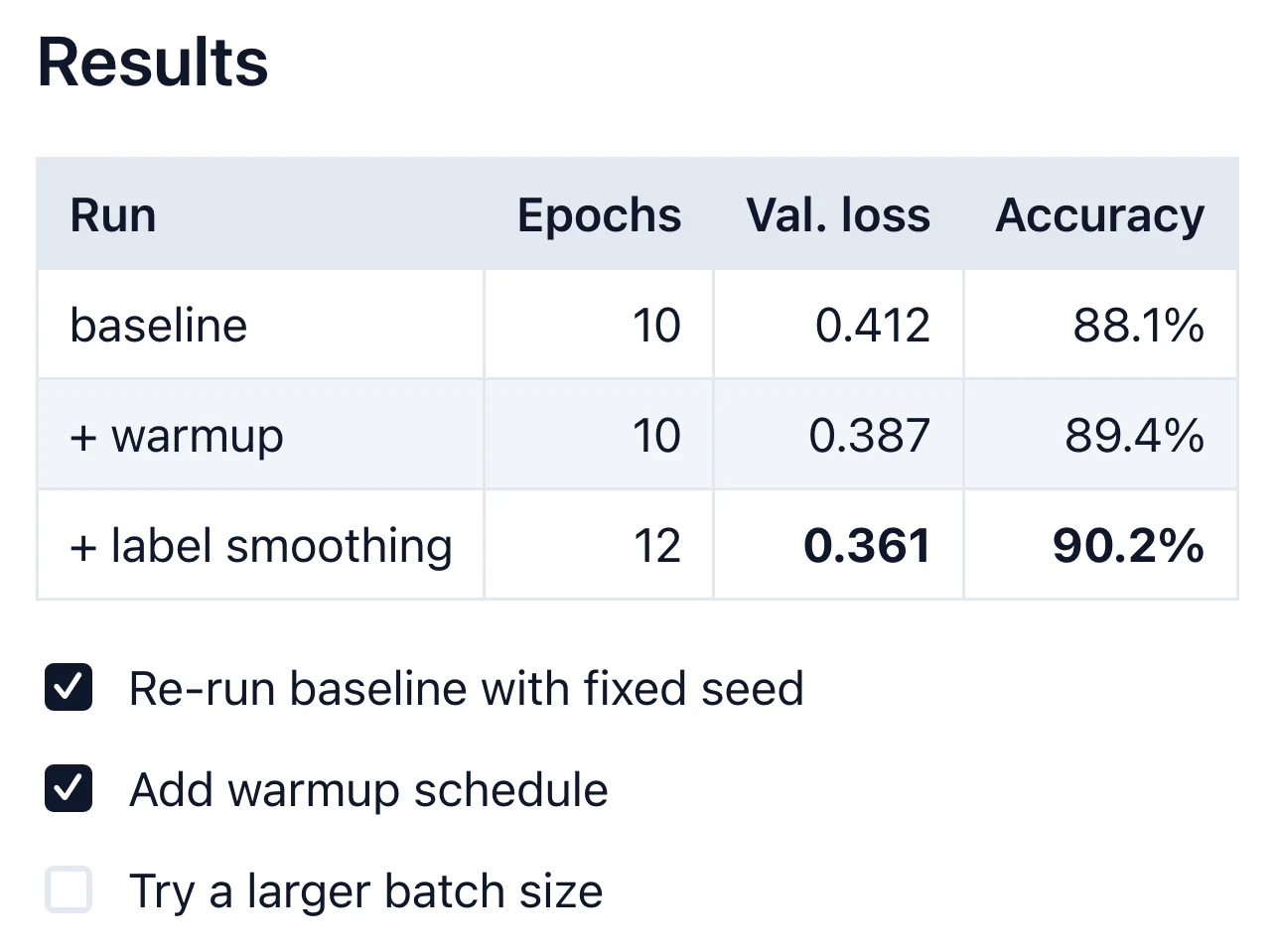
Tabellen werden als Tabellen dargestellt, und Sie bearbeiten sie direkt im Dokument.

Start · Funktionen · WYSIWYG-Bearbeitung
Bearbeiten Sie Markdown so, wie es später gelesen wird: echte Überschriften, Listen, Tabellen und Diagramme, ohne störende Zeichen. Markdific speichert auf Mac, Windows und Linux eine reine .md-Datei.
Kostenloser Markdown-Viewer · Premium-Funktionen 14 Tage kostenlos testen
30 Tage Geld-zurück-Garantie

Ein WYSIWYG-Markdown-Editor zeigt beim Schreiben das formatierte Dokument an und speichert im Hintergrund reines Markdown. Sie schreiben eine Überschrift, eine Liste oder eine Tabelle direkt, statt #, - und | zu tippen und das Ergebnis in einer Vorschau zu prüfen. Markdific bietet das im WYSIWYG-Modus, und Sie können jederzeit zum reinen Quelltext wechseln.
.md-Datei oder legen Sie eine neue an.Die Datei auf dem Datenträger ist gewöhnliches Markdown. Im WYSIWYG-Modus sehen und bearbeiten Sie das Ergebnis.
## Milestones

- [x] Design freeze
- [ ] Internal beta

> [!NOTE]
> The beta starts on Monday.
Milestones
☑ Design freeze
☐ Internal beta
WYSIWYG-Modus
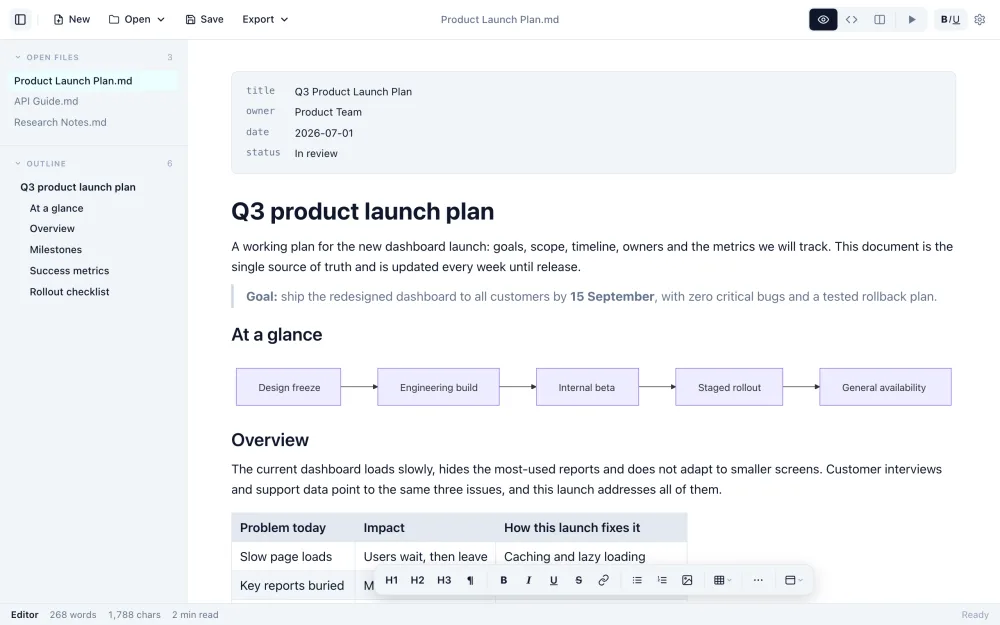
Überschriften sehen beim Bearbeiten wie Überschriften aus, Tabellen wie Tabellen und Diagramme wie Diagramme.
Drei Ansichten
Manche Änderungen sind im reinen Markdown einfacher. Sie wechseln die Ansicht mit einem Tastenkürzel, und die Datei ist in allen drei Ansichten dieselbe.
Cmd/Strg+1 EditorCmd/Strg+2 QuelltextCmd/Strg+3 Geteilt, mit Live-Vorschau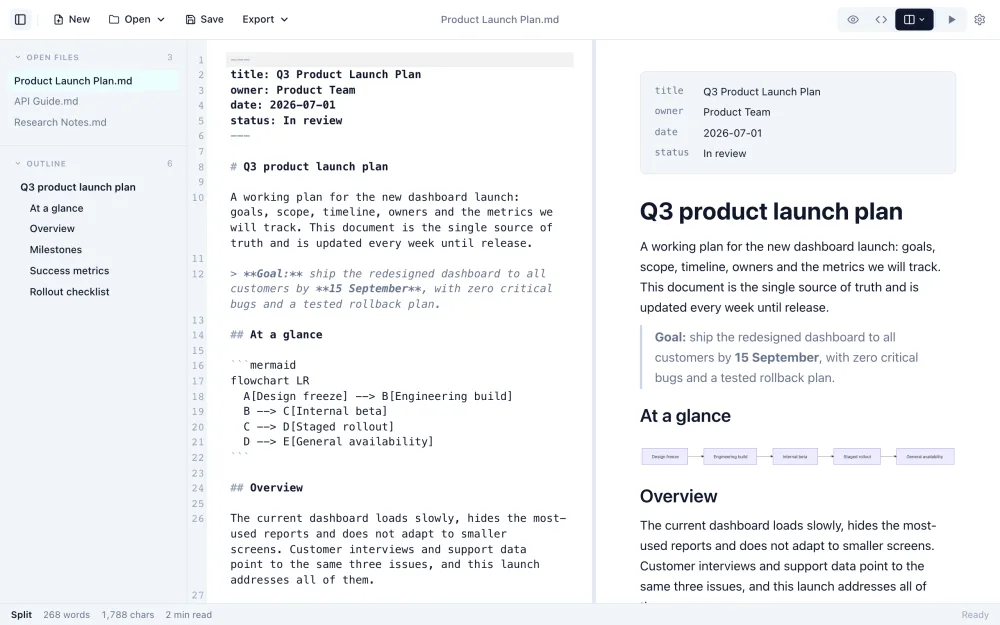
Alles wird direkt im Dokument dargestellt, sodass Sie beim Schreiben bereits das Endergebnis sehen.
Tabellen werden als Tabellen dargestellt, und Sie bearbeiten sie direkt im Dokument.
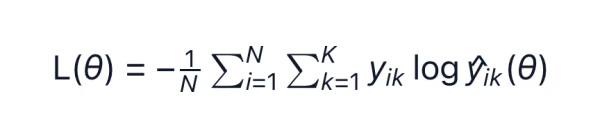
KaTeX-Formeln werden im Fließtext und als eigene Blöcke dargestellt.
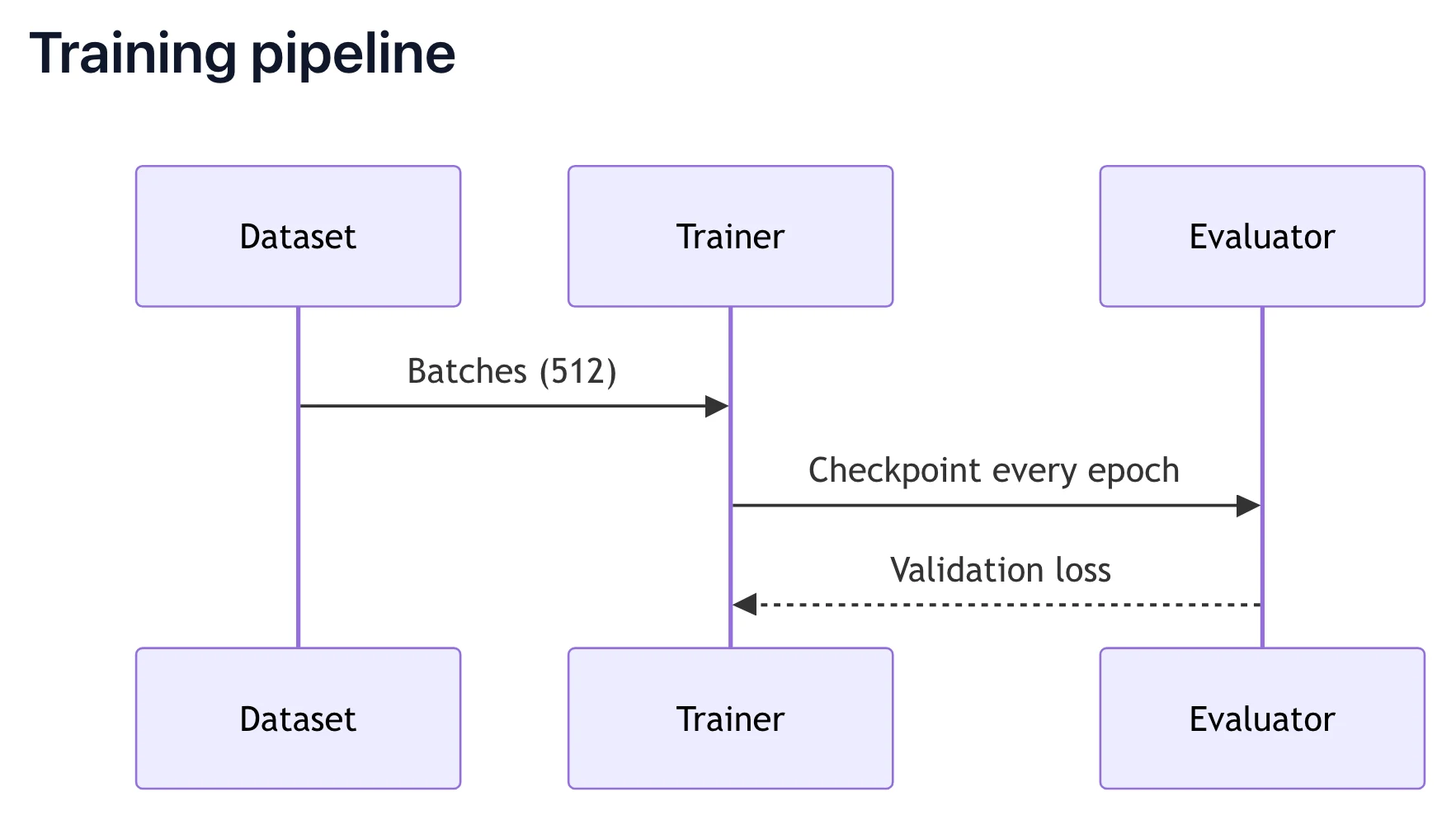
Flussdiagramme, Sequenzdiagramme und Charts werden schon beim Tippen dargestellt.
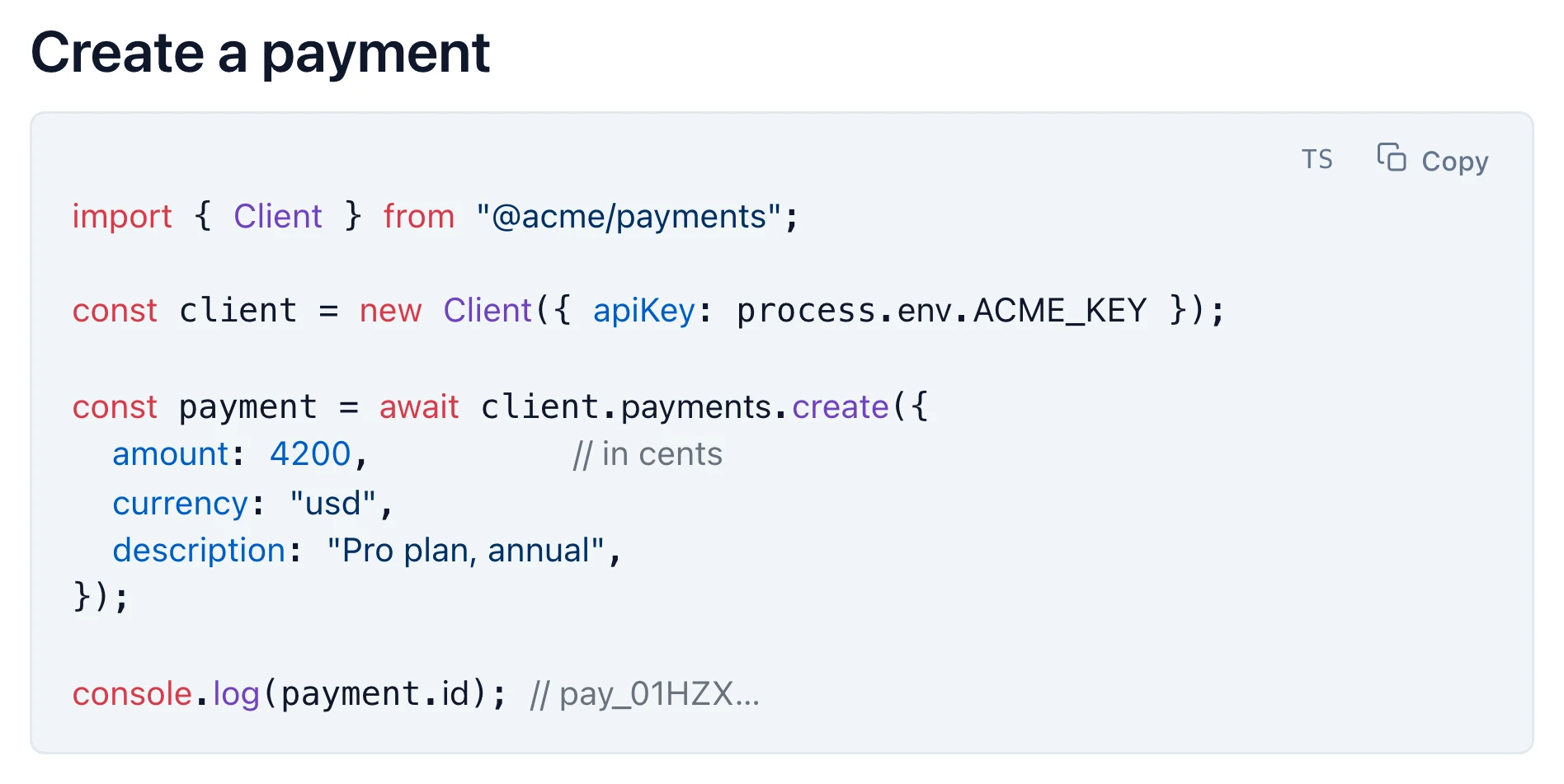
Mit Syntaxhervorhebung, wenn eine Sprache angegeben ist, und mit einer Umbruch-Schaltfläche für lange Zeilen.
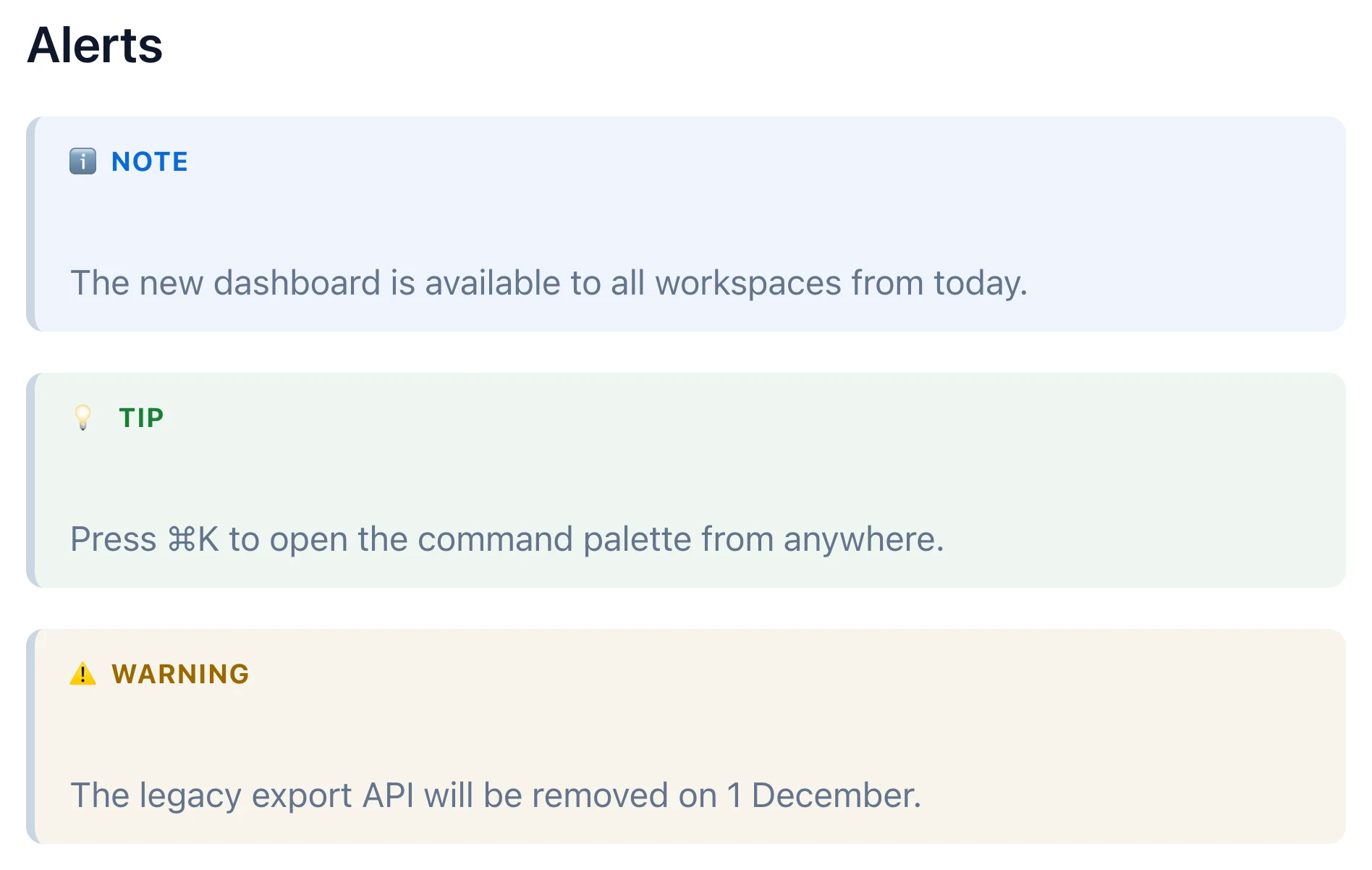
Checkboxen sowie Alerts im GitHub-Stil für Hinweise, Tipps und Warnungen.
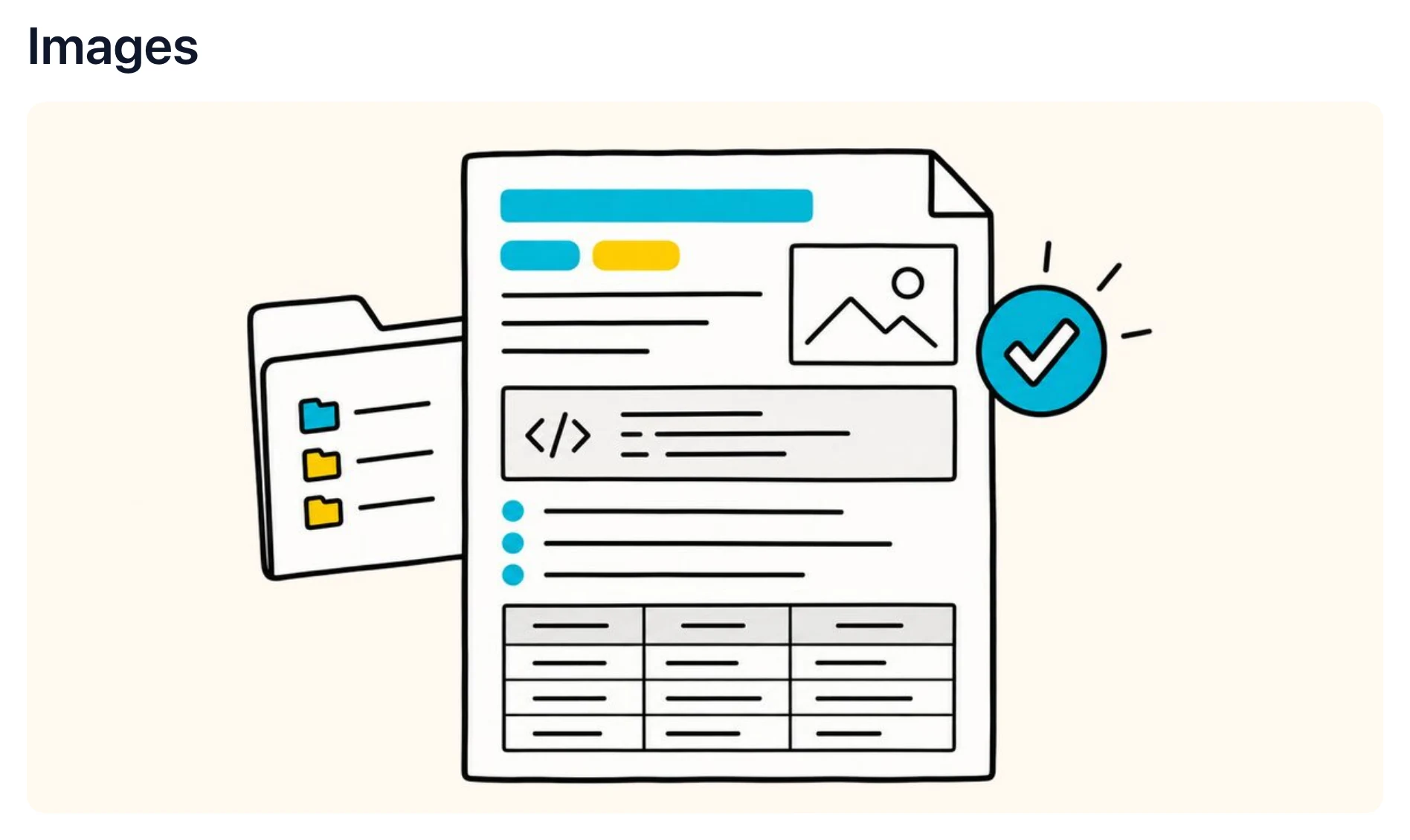
Eingefügte Bilder bleiben beim Speichern erhalten.
Wo sich ein WYSIWYG-Markdown-Editor einordnet.
| Art | So bearbeiten Sie | Beispiele |
|---|---|---|
| Nur Quelltext | Reines Markdown mit allen Markdown-Zeichen, ohne Vorschau | Texteditoren |
| Quelltext mit Vorschau | Reines Markdown mit separatem Vorschaubereich | VS Code, viele Online-Editoren |
| WYSIWYG-Markdown | Das formatierte Dokument, gespeichert wird Markdown | Markdific, Typora, Obsidian Live Preview |
| Rich Text mit Markdown-Import oder -Export | Ein Dokument im eigenen Format der App | Notion, Google Docs |
WYSIWYG steht für „What you see is what you get“, also „Was Sie sehen, ist das, was Sie bekommen“. Mit einem WYSIWYG-Markdown-Editor bearbeiten Sie das formatierte Dokument mit echten Überschriften, Listen und Tabellen, während im Hintergrund eine reine Markdown-Datei gespeichert wird.
Nur die Stellen, die Sie bearbeiten. Markdific speichert reines Markdown und schreibt beim Speichern nur neu, was sich geändert hat. Aufzählungszeichen, Tabellenabstände, Leerzeilen und Inline-HTML im übrigen Dokument bleiben so, wie sie geschrieben wurden.
Ja. Wechseln Sie mit Cmd/Strg+2 in die Quelltextansicht oder mit Cmd/Strg+3 in die geteilte Ansicht, um den Quelltext neben einer Live-Vorschau zu sehen.
Ja. Tabellen, KaTeX-Formeln, Mermaid-Diagramme, Aufgabenlisten, Alerts und Code mit Syntaxhervorhebung werden beim Bearbeiten direkt dargestellt.
Notion und Google Docs speichern Dokumente in einem eigenen Format. Markdific bearbeitet .md-Dateien auf Ihrem Computer, die sich in jeder Markdown-App öffnen lassen und mit Git funktionieren.
Sie ist 14 Tage lang kostenlos und danach Teil des einmaligen Kaufs für $14.99. Das Lesen von Markdown-Dateien bleibt kostenlos.
Ja. Der kostenlose Online-Markdown-Editor nutzt denselben Editor in Ihrem Browser, ohne Konto.
Auf Mac, Windows und Linux.
Laden Sie Markdific für Mac, Windows oder Linux herunter. Nach der Testphase einmalig $14.99, ohne Abo.
Kostenloser Markdown-Viewer · Premium-Funktionen 14 Tage kostenlos testen
30 Tage Geld-zurück-Garantie