


Autosaved10:42 · Product Launch Plan.md
Live-Bearbeitung mit automatischem Speichern
Bearbeiten Sie das formatierte Dokument direkt. Wenn das automatische Speichern aktiviert ist, wird Ihre Datei kurz nach Ihrer letzten Eingabe gespeichert.

Markdific ist ein Markdown-Editor für Windows 11 und Windows 10 und ein kostenloser Markdown-Viewer für Windows. Öffnen Sie eine .md-Datei aus dem Datei-Explorer und lesen Sie sie als formatiertes Dokument, bearbeiten Sie sie in einem Live-Editor oder in der Split-Ansicht neben dem Quelltext und exportieren Sie als PDF, Word oder HTML. Installiert wird die App über den Microsoft Store, Windows hält sie aktuell.
Windows 11 oder Windows 10 ab Version 1809. 64-Bit-PCs (x64).
14 Tage kostenlos testen. 30 Tage Geld-zurück-Garantie.
 Markdific
Bearbeiten Sie das formatierte Dokument direkt, mit der Formatierungsleiste für Überschriften, Listen, Links und Tabellen.
Der Markdown-Editor für Windows wird über den Microsoft Store vertrieben. Microsoft prüft und signiert das Paket, daher installiert Windows es ohne SmartScreen-Warnung.
Wenn die Store-App auf Ihrem PC nicht verfügbar ist, laden Sie stattdessen das Installationsprogramm herunter. Es ist eine kleine Setup-Datei von Microsoft, die dieselbe Store-Version installiert.
Der Microsoft Store installiert neue Versionen von Markdific automatisch. Um sofort zu aktualisieren, öffnen Sie den Store, wechseln zu Bibliothek und klicken auf Updates abrufen.
Windows hat keinen integrierten Markdown-Viewer, daher werden .md-Dateien als reiner Text im Editor (Notepad) geöffnet, oder Windows fragt, mit welcher App sie geöffnet werden sollen. So nutzen Sie Markdific als Markdown-Viewer für Windows:
.md in das Feld zum Festlegen eines Standards für einen Dateityp ein..markdown, wenn Sie diese Dateiendung verwenden.Unter Windows 10 finden Sie dieselbe Einstellung unter Einstellungen > Apps > Standard-Apps > Standard-Apps nach Dateityp auswählen.
Alle folgenden Funktionen sind in Markdific unter Windows verfügbar. Welche Elemente dargestellt werden, zeigt die Übersicht der unterstützten Markdown-Syntax.
Bearbeiten Sie das formatierte Dokument direkt. Wenn das automatische Speichern aktiviert ist, wird Ihre Datei kurz nach Ihrer letzten Eingabe gespeichert.
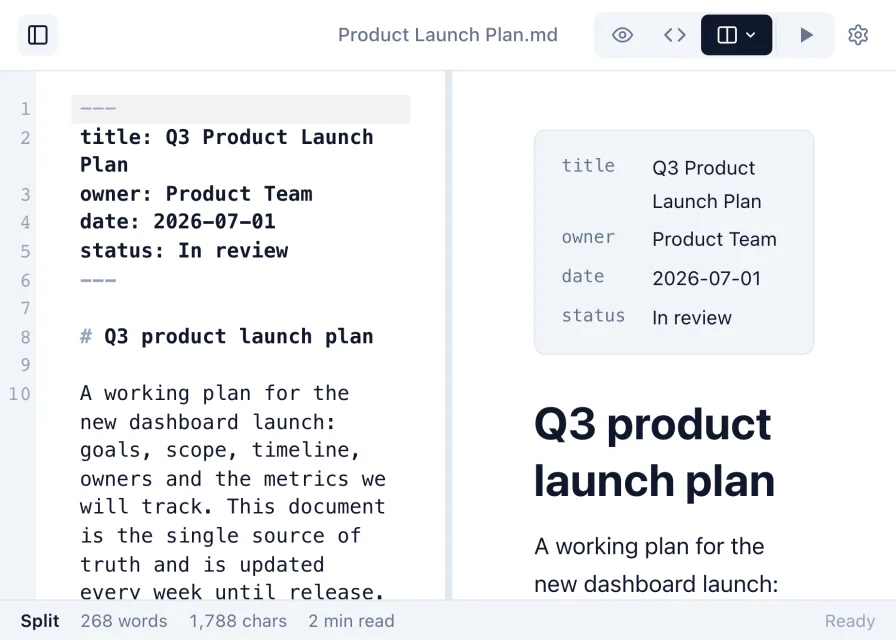
Arbeiten Sie direkt im Markdown-Quelltext oder sehen Sie in der Split-Ansicht, wie sich das gerenderte Dokument beim Tippen neben dem Quelltext aktualisiert.
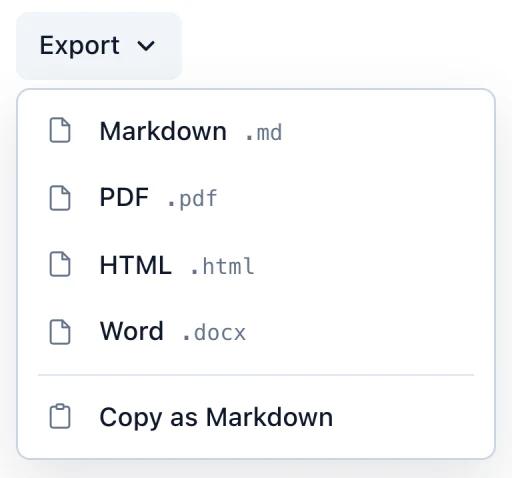
Machen Sie aus einer Markdown-Datei ein PDF, ein Word-Dokument oder eine HTML-Seite zum Teilen.
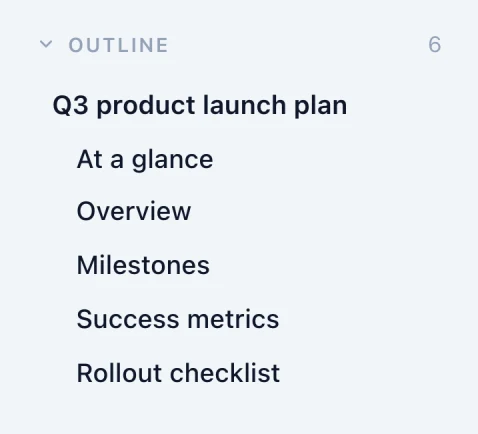
Jede Überschrift wird in der Seitenleiste aufgeführt, sodass Sie schnell durch lange Dokumente navigieren können.
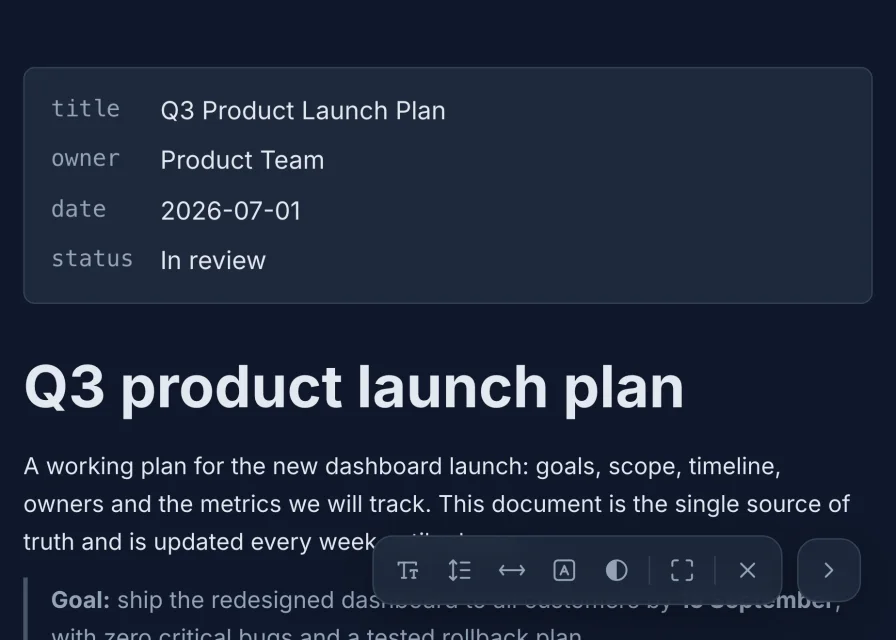
Wählen Sie ein Theme und eine Schriftart, oder lesen Sie im Vollbild und passen Sie Textgröße, Zeilenabstand, Breite und Kontrast an.

Code mit Syntaxhervorhebung, Formeln, Diagramme und Bilder werden direkt im Dokument dargestellt. Eingefügte Bilder bleiben beim Speichern erhalten.
14 Tage kostenlos testen. 30 Tage Geld-zurück-Garantie.
Markdific verwendet unter Windows die Strg-Taste (Ctrl).
| Datei öffnen | Ctrl+O |
| Speichern | Ctrl+S |
| Suchen | Ctrl+F |
| Als PDF exportieren | Ctrl+Shift+P |
| Ansichten Live Editor, Source, Split | Ctrl+1, Ctrl+2, Ctrl+3 |
| Seitenleiste ein- oder ausblenden | Ctrl+\ |
Installieren Sie Markdific, einen kostenlosen Markdown-Viewer für Windows, aus dem Microsoft Store. Doppelklicken Sie dann im Datei-Explorer auf die .md-Datei und wählen Sie Markdific. Die Datei wird formatiert geöffnet, mit Überschriften, Tabellen, Code und Bildern. Ohne Markdown-App zeigt Windows die Datei als reinen Text im Editor (Notepad) an.
Windows 11 und Windows 10 ab Version 1809, auf 64-Bit-PCs (x64).
Im Microsoft Store. Für PCs, auf denen die Store-App nicht verfügbar ist, gibt es außerdem einen direkten Link zum Installationsprogramm von Microsoft. Beide installieren dieselbe signierte Version.
Öffnen Sie Einstellungen > Apps > Standard-Apps, geben Sie .md in das Feld für den Dateityp ein und wählen Sie Markdific. Sie können auch mit der rechten Maustaste auf eine .md-Datei klicken, Öffnen mit > Andere App auswählen aufrufen, Markdific markieren und auf „Immer“ klicken.
Über den Microsoft Store. Neue Versionen werden automatisch installiert. Sie können auch den Store öffnen, zu „Bibliothek“ wechseln und auf „Updates abrufen“ klicken.
Ja. Markdific exportiert über das Export-Menü als PDF, Word (.docx) und HTML. Der Word-Export erzeugt eine bearbeitbare .docx-Datei.
Ja. Ein Kauf lässt sich auf bis zu drei eigenen Geräten aktivieren, in beliebiger Kombination aus Windows, Mac und Linux.
Aktualisiert am 7. Oktober 2026. Die neuesten Änderungen finden Sie in den Versionshinweisen.
.md-Dateien kostenlos lesen. 14 Tage kostenlos testen. 30 Tage Geld-zurück-Garantie.