
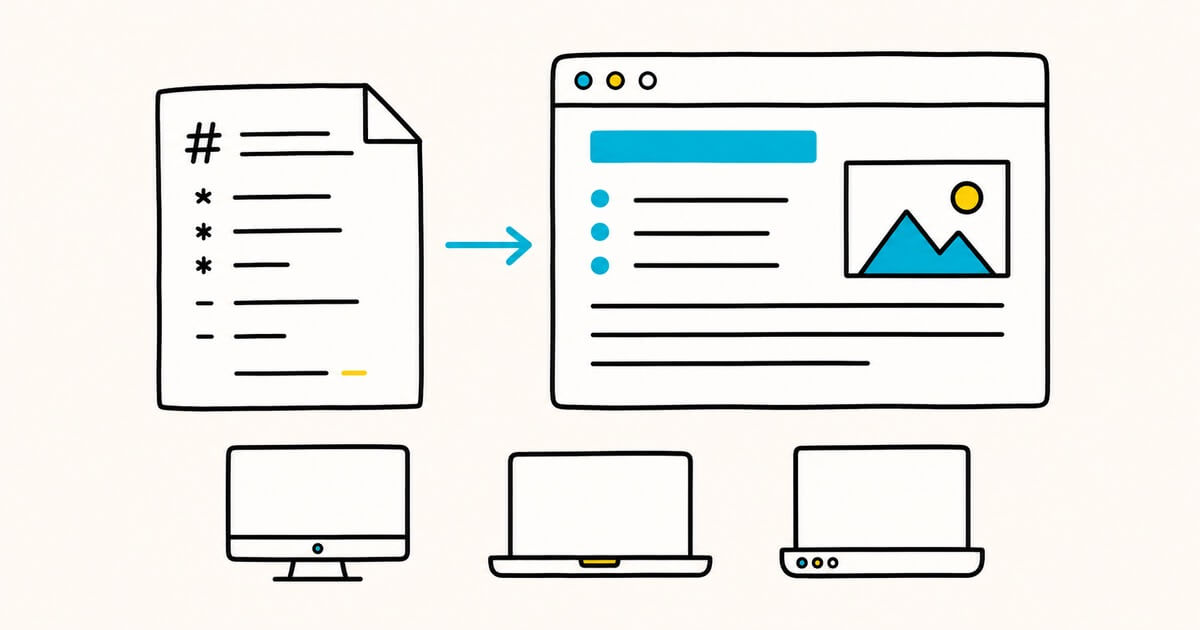
Um arquivo .md é um documento Markdown em texto simples. Você pode abri-lo com qualquer editor de texto, mas poderá ver símbolos como #, ** e []() em vez de um documento formatado.
Para exibir títulos, listas, tabelas, links e imagens com a formatação correta, use um visualizador Markdown ou um editor com modo de pré-visualização.
As instruções foram revisadas em 2 de outubro de 2026. Os nomes dos menus podem variar conforme a versão do sistema operacional, o ambiente de desktop do Linux e o aplicativo instalado.
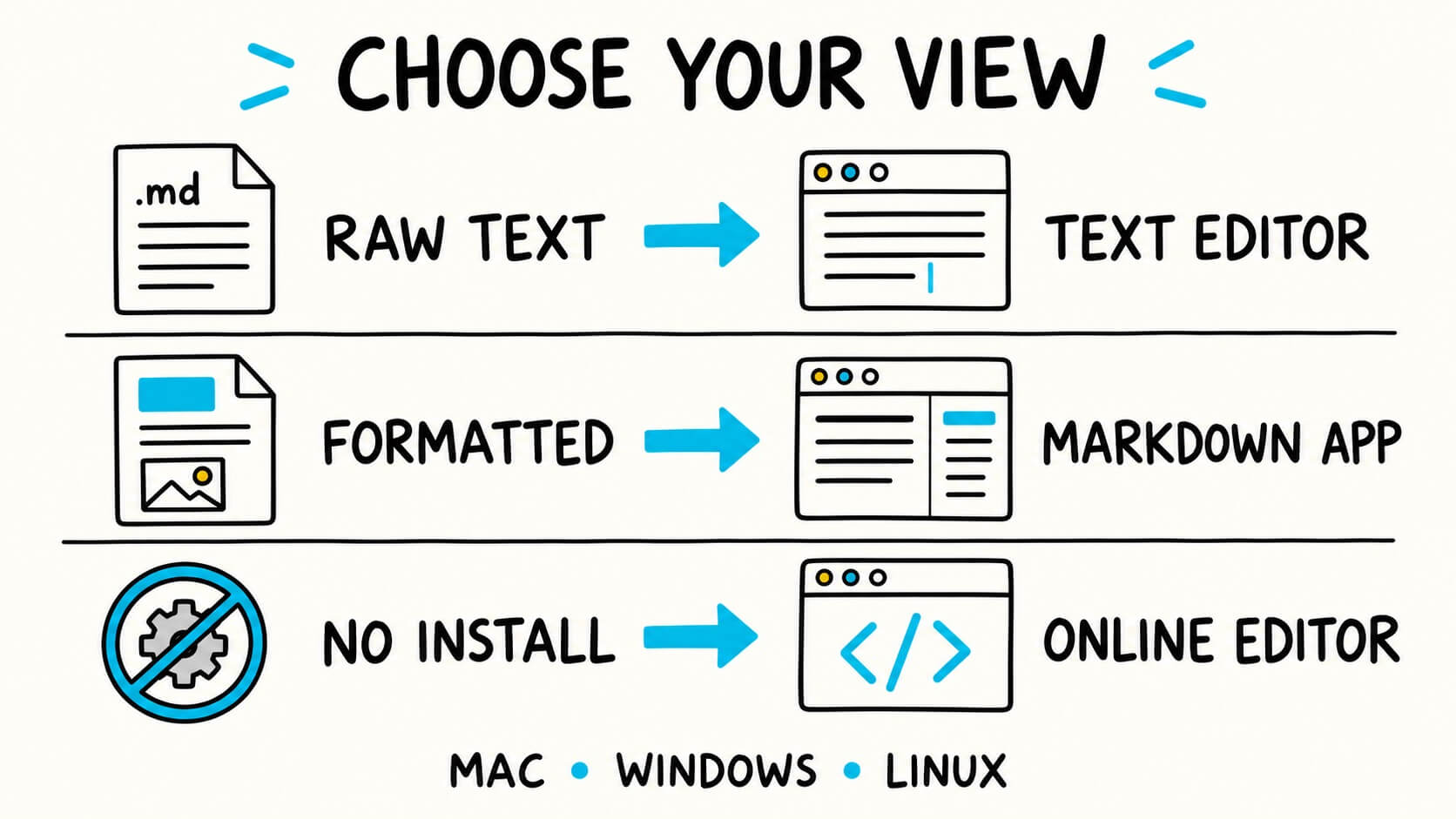
Resumo: Clique com o botão direito no arquivo .md e escolha Abrir com. Use o TextEdit no Mac, o Bloco de Notas no Windows ou o editor de texto habitual do Linux para ver o código-fonte. Para visualizar o documento formatado, use o Markdific, a pré-visualização do VS Code ou o editor online do Markdific.
Abrir ou visualizar um arquivo MD em três etapas
| Dispositivo | Ver o código-fonte | Ler com formatação |
|---|---|---|
| Mac | TextEdit | Markdific ou visualização do VS Code |
| Windows | Bloco de Notas | Markdific ou Obsidian |
| Linux | Seu editor de texto habitual | Markdific, Apostrophe ou ghostwriter |
Se você precisar do arquivo aberto agora:
- Clique com o botão direito do mouse no arquivo
.md. - Escolha Abrir com.
- Selecione um editor de texto para o conteúdo bruto ou um aplicativo Markdown para o documento formatado.
Você também pode arrastar o arquivo para o editor Markdown online do Markdific quando não quiser instalar nada.
Abrir ou visualizar: qual é a diferença?
Abrir um arquivo .md significa que um aplicativo pode ler seu conteúdo de texto simples. Visualizá-lo geralmente significa renderizar o Markdown para que os símbolos se tornem títulos formatados, listas, links e outros elementos. O mesmo arquivo pode, portanto, olhar muito diferente, dependendo do aplicativo e visualização que você escolher.
Só preciso verificar o texto
Use o editor de texto que já está instalado no computador. Como Markdown é texto simples, o TextEdit, o Notepad e os editores de texto comuns do Linux conseguem abrir esses arquivos.
Esta é a opção mais rápida, mas você verá a sintaxe Markdown. Um título pode parecer ## Project notes, enquanto o texto em negrito pode parecer **important**.
Quero ler o documento com uma formatação clara
Use um visualizador Markdown. Ele interpreta os símbolos e exibe cabeçalhos adequados, listas, tabelas, links, imagens e blocos de código.
Markdific foi desenvolvido para esse tipo de leitura diária. Abra o aplicativo e escolha Abrir, arraste o arquivo .md para a janela ou defina o Markdific como aplicativo padrão para arquivos Markdown.
Quero editar o arquivo
Use um editor de Markdown como Markdific, VS Code, Obsidian ou um editor de texto comum.
Se você quiser principalmente trazer notas Markdown para um sistema de anotações Apple, O urso pode importar arquivos .md. Urso é mais adequado para manter notas dentro Urso do que abrir arquivos ocasionalmente soltos.
Não posso instalar um aplicativo
Use um editor online. O editor Markdown online do Markdific pode abrir um arquivo .md local, mostrar o código-fonte e a visualização formatada e permitir alterações no navegador.
O arquivo é processado dentro do seu navegador em vez de enviado para um servidor. O editor online não salva automaticamente, então salve ou copie seu trabalho antes de fechar a aba.
O que é um arquivo MD?
Um arquivo MD é um documento de texto escrito no Markdown. A extensão .md diz aos aplicativos compatíveis que o texto contém instruções de formatação.
Por exemplo:
# Weekend plan

- Water
- Camera

**Wear comfortable shoes.**
Um editor de texto mostra esses caracteres. Um visualizador Markdown os torna como um cabeçalho, uma lista de tiros e texto em negrito.
Os elementos básicos de Markdown têm amplo suporte, mas os recursos estendidos variam entre aplicativos. Tabelas, listas de tarefas, notas de rodapé, fórmulas matemáticas e diagramas podem ser exibidos de maneiras diferentes. Para conhecer melhor o formato, consulte O que é um arquivo MD? ou a documentação do Markdown.
Como abrir um arquivo MD no Mac
No Mac, use o TextEdit para ver o código-fonte. Para visualizar o documento formatado, use um aplicativo Markdown ou a pré-visualização do VS Code.
Opção 1: Abrir com TextEdit
- Encontra o arquivo
.mdno Finder. - Controle-clique ou clique com o botão direito.
- Escolha Abrir com e depois TextEdit.
TextEdit abre o arquivo como texto simples. Isso é útil para verificar ou mudar algumas palavras, mas não fornece uma experiência completa de leitura Markdown.
Opção 2: Abrir em um aplicativo Markdown
Para ver o documento formatado:
- Abra o Markdific ou outra aplicativo Markdown.
- Escolha Abrir, ou arraste o arquivo para a janela do aplicativo.
- Alternar entre leitura, edição ou divisão de visualização conforme necessário.
Depois de definir o aplicativo como o padrão para arquivos .md, duplo-clique em um arquivo Markdown irá abri-lo lá automaticamente.
Opção 3: Usar a visualização do VS Code
Se você já tiver o VS Code:
- Abra o arquivo
.mdno código VS. - Pressione Shift+Command+V para abrir a visualização renderizada.
- Pressione Command+K e depois V para ver o código-fonte e a visualização lado a lado.
O VS Code é especialmente útil quando o arquivo Markdown pertence a um projeto de codificação ou documentação. Sua prévia Markdown é construída em.
Como abrir um arquivo MD no Windows
No Windows, use o Notepad para o texto subjacente ou um aplicativo Markdown ou VS Code Preview para visualizar a formatação.
Opção 1: Abrir com o bloco de notas
- Clique com o botão direito do mouse no arquivo
.md. - Escolha Abrir com.
- Selecione Notepad.
Notepad é suficiente para ler ou editar o texto subjacente. Releases Notepad mais recentes podem exibir alguma formatação Markdown leve, mas o suporte depende da sua versão instalada e não é tão completo quanto um visualizador Markdown dedicado.
Opção 2: Abrir em um aplicativo Markdown
Abra Markdific, VS Code ou Obsidian. Depois, escolha Abrir ou arraste o arquivo para a janela. Se o Windows não listar o aplicativo, escolha Escolher outro aplicativo e localize-o.
Markdific é a escolha mais direta para abrir arquivos individuais. Obsidian é útil quando o arquivo pertence a uma pasta maior de notas vinculadas, que Obsidian chama de um cofre.
Opção 3: Usar a visualização do VS Code
- Abra o arquivo no VS Code.
- Pressione Ctrl+Shift+V para uma visualização renderizada.
- Pressione Ctrl+K e depois V para ver o código-fonte e a visualização lado a lado.
Como abrir um arquivo MD no Linux
No Linux, seu editor de texto habitual abre o arquivo bruto. Para uma visão formatada, use Markdific, Apostrophe, ghostwriter, VS Code ou outra aplicativo Markdown.
O Linux oferece vários bons aplicativos Markdown. A melhor escolha depende do que você precisa: visualizar um arquivo, escrever, gerenciar notas ou trabalhar com código.
Comece com o mesmo processo básico na maioria das distribuições:
- Clique com o botão direito do mouse no arquivo
.mdem seu gerenciador de arquivos. - Escolha Abrir com ou Abrir com outro aplicativo.
- Selecione o aplicativo que você deseja usar.
A formulação exata varia entre o GNOME, o KDE e outros ambientes de trabalho.
Markdific
Abra o Markdific e escolha Abrir, ou arraste o arquivo .md para a janela. O aplicativo oferece leitura formatada, edição, visualização do código-fonte e modo dividido, sem exigir um cofre de notas ou espaço de trabalho de desenvolvimento.
Apostrophe
Apostrophe é um editor Markdown de código aberto e interface limpa, desenvolvido para o GNOME. Ele oferece pré-visualização em tempo real e é uma boa opção para escrever sem distrações.
ghostwriter
ghostwriter é outro editor Markdown de código aberto disponível para Linux. Ele inclui visualização HTML ao vivo, temas, estatísticas de documentos e um esboço para navegar por arquivos mais longos.
VS Code e Obsidian
VS Code é útil quando o arquivo faz parte de um projeto de software ou documentação. Pressione Ctrl+Shift+V para abrir a visualização renderizada.
Obsidian está disponível para Linux e funciona bem quando os arquivos Markdown formam uma coleção de notas interligadas. O aplicativo organiza as notas em pastas chamadas cofres. Por isso, é menos direto que o Markdific para abrir ocasionalmente um arquivo isolado.
Se você só precisa ver o código-fonte, o editor de texto incluído na distribuição é suficiente. Se estiver familiarizado com o terminal, less filename.md abre o arquivo em uma visualização de texto rolável, mas não renderiza a formatação Markdown.
Como abrir um arquivo MD online
Para abrir um arquivo MD online, use um editor Markdown baseado em navegador que aceita um arquivo local ou Markdown colado. Isso é útil em um computador compartilhado, um dispositivo de trabalho bloqueado ou qualquer máquina onde você não queira instalar um aplicativo.
Para usar o editor online Markdific:
- Abra o editor online Markdown.
- Selecione Abrir arquivo, ou arraste seu arquivo
.mdpara a página. - Escolha editor, visualização ou visualização dividida.
- Salve ou copie seu trabalho antes de fechar a aba.
O documento é processado localmente no seu navegador e não é carregado. No entanto, o editor online não salva automaticamente e não substitui um aplicativo desktop quando você trabalha regularmente com arquivos locais.
Como fazer arquivos MD abrir em seu aplicativo preferido
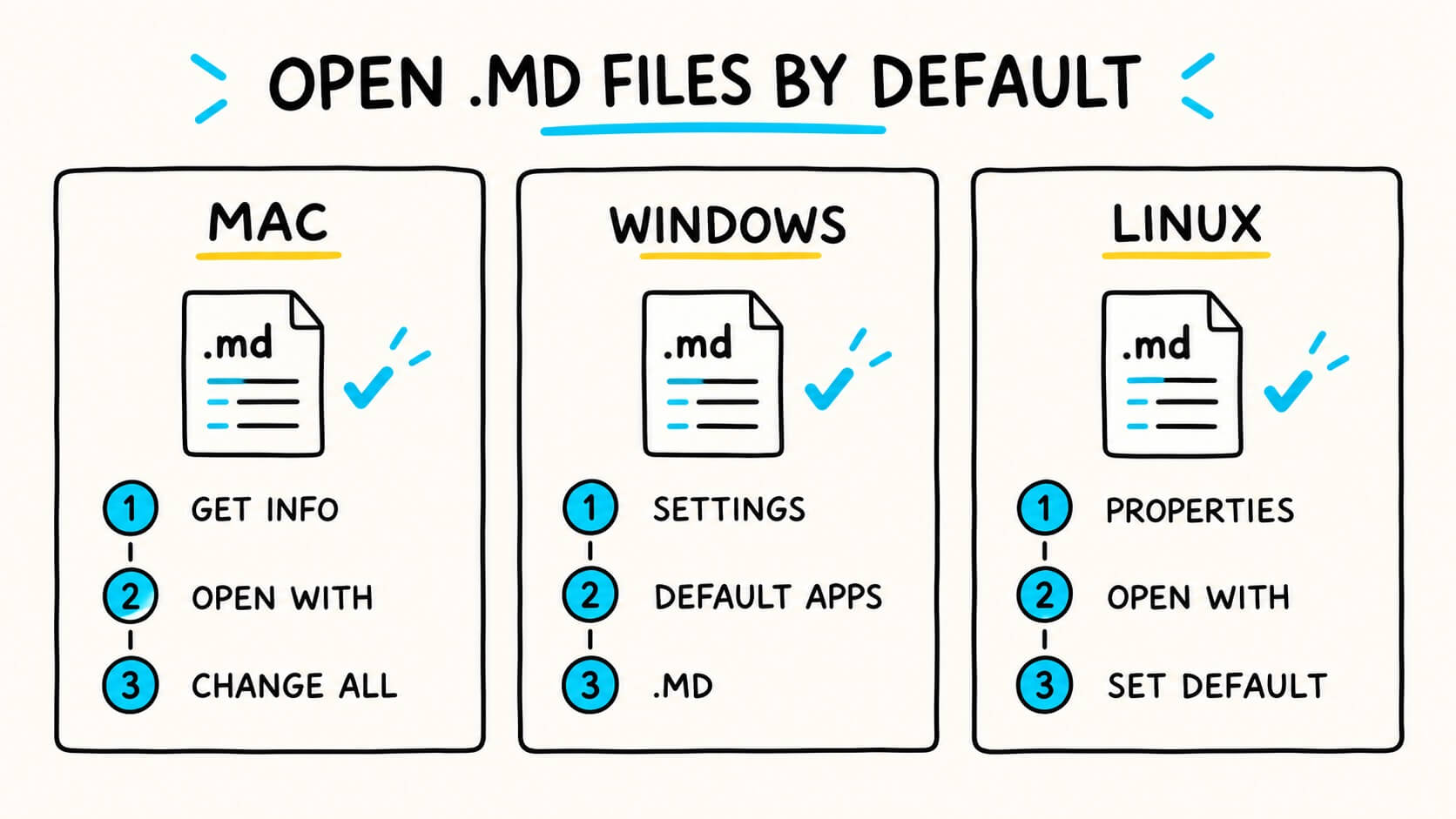
Depois de escolher um aplicativo, defina-o como padrão para não precisar usar Abrir com todas as vezes.
Mac
- Selecione qualquer arquivo
.mdno Finder. - Escolha Arquivo > Obter Informações ou clique com o botão direito e selecione Obter Informações.
- Expanda Abrir com.
- Selecione seu aplicativo Markdown preferido.
- Escolha Alterar Todos.
A Apple documenta o mesmo processo no seu guia para escolhar um aplicativo para abrir um arquivo no Mac.
Windows
- Abra Configurações.
- Vá para Aplicativos > Aplicativos padrão.
- Procure por
.md. - Escolha o aplicativo que deseja que o Windows use.
Você pode encontrar as etapas atuais no guia da Microsoft para alterar aplicativos padrão no Windows.
Linux
No Ubuntu e em muitas áreas de trabalho baseadas no GNOME:
- Clique com o botão direito de um arquivo
.mde escolha Propriedades. - Abra a aba Abrir com.
- Selecione seu aplicativo preferido.
- Escolha Definir como padrão.
Outros desktops Linux usam palavras semelhantes. O Ubuntu fornece um guia para abrir arquivos com outras aplicativos.
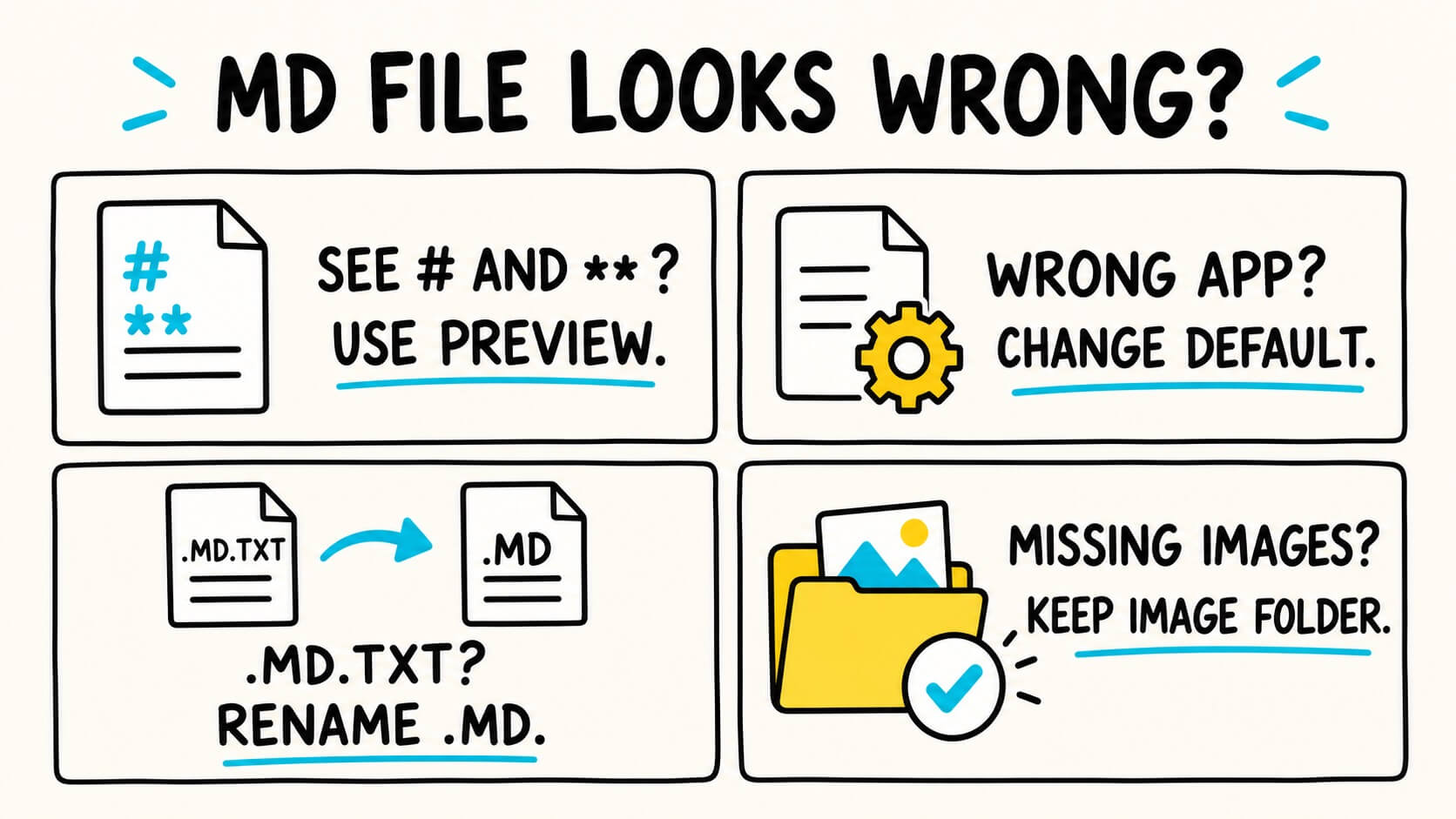
Por que meu arquivo MD parece errado?
Você vê #, ** e outros símbolos
Nada está partido. Estás a olhar para a fonte Markdown. Mude para uma visualização ou leitura se quiser o resultado formatado.
O arquivo abre no aplicativo errado
Use Abrir com para uma alteração temporária ou siga as instruções acima para definir o aplicativo permanentemente.
O nome do arquivo termina em .md.txt
O arquivo provavelmente foi salvo como um documento de texto em vez de um documento Markdown. Renomeia-o para que o nome do arquivo termine apenas em .md.
A alteração da extensão não converte o conteúdo. Ele simplesmente ajuda seu computador e aplicativos Markdown a reconhecer o arquivo corretamente.
Faltam imagens
Arquivos Markdown geralmente apontam para imagens armazenadas em uma pasta próxima. Se você mover o arquivo .md sem essa pasta, os links das imagens podem deixar de funcionar.
Mantenha o arquivo Markdown e sua pasta de imagem relacionada juntos. Se o documento usa endereços de imagem web, verifique se você está online e que esses endereços ainda funcionam.
A formatação parece diferente em outro aplicativo
Os aplicativos Markdown usam sua própria tipografia e podem oferecer suporte a extensões diferentes. Títulos, listas, ênfase e links básicos costumam ser consistentes. Tabelas, avisos, notas de rodapé, fórmulas matemáticas, diagramas e HTML incorporado podem variar.
O texto mostra quadrados, pontos de interrogação ou caracteres corrompidos
O arquivo pode usar outra codificação de texto. Faça uma cópia antes de alterá-lo e reabra ou converta essa cópia como UTF-8. Se apenas uma seção estiver afetada, o arquivo original talvez já contenha caracteres corrompidos ou não compatíveis.
Não salve repetidamente a única cópia enquanto testa codificações. Cada conversão incorreta pode dificultar a recuperação.
O arquivo MD baixado abre no navegador
O navegador pode exibir o arquivo como texto ou baixá-lo em vez de abrir um aplicativo para desktop. Salve o arquivo localmente e confirme que o nome termina em .md.
Depois, use Abrir com para escolher o aplicativo desejado. Defina-o como padrão somente depois de confirmar que ele abre o arquivo corretamente.
Nada acontece ao clicar duas vezes no arquivo
Use Abrir com e selecione um editor de texto que você saiba que funciona. Se isso abrir o arquivo, corrija a associação com o aplicativo padrão seguindo as etapas acima. Se nenhum aplicativo conseguir ler o arquivo, confirme que ele é realmente um arquivo de texto e não outro tipo de arquivo que apenas recebeu a extensão .md.
Qual app você deve usar?
| Método | Texto em bruto | Visualização formatada | Edição | Melhor para |
|---|---|---|---|---|
| TextEdit, Notepad ou um editor de texto Linux | Sim | Limitada ou indisponível | Sim | Verificar rapidamente o código-fonte |
| Markdific | Sim. | Sim. | Sim. | Lendo e editando arquivos Markdown individuais |
| VS Code | Sim | Sim | Sim | Projetos de código e documentação técnica |
| Obsidian | Sim. | Sim. | Sim. | Uma pasta de notas conectadas |
| Bear | Importar | Sim. | Sim. | Mover o Markdown para um sistema de notas Apple |
| Apostrophe | Sim | Sim | Sim | Escrita sem distrações no Linux |
| ghostwriter | Sim | Sim | Sim | Escrever e visualizar no Linux |
| Editor online Markdific | Sim. | Sim. | Sim. | Uso único sem instalar nada |
Não existe uma aplicativo Markdown universalmente melhor. Use a ferramenta mais simples que corresponde ao que você precisa:
- Para ver o código-fonte, use o editor já instalado.
- Para uma leitura diária limpa, use um visualizador Markdown.
- Para projetos de código, use VS Code.
- Para notas conectadas, use Obsidian ou Bear.
- Para um aplicativo de escrita focado no Linux, use Apostrophe ou ghostwriter.
- Para um arquivo único em qualquer computador, use um editor online.
Como converter um arquivo MD para compartilhamento
Se o destinatário não usar Markdown, enviar um documento do Word, PDF ou arquivo HTML pode ser mais fácil.
O conversor gratuito Markdown-to-Word transforma um arquivo .md em um .docx editável em seu navegador. A conversão é executada localmente, então o documento não é carregado.
O aplicativo de desktop Markdific também pode exportar Markdown para Word, PDF e HTML. Verifique o documento exportado antes de compartilhá-lo, especialmente quando a fonte contém imagens locais, notação matemática ou diagramas.
Perguntas frequentes
Que programa abre um arquivo MD?
Qualquer editor de texto pode abrir um arquivo MD. Use o TextEdit no Mac, o Notepad no Windows ou seu editor de texto habitual no Linux para ver o código-fonte. Para visualizar o documento formatado, use um visualizador ou editor Markdown.
Por que meu arquivo MD mostra símbolos?
Você está vendo o código-fonte Markdown. Símbolos como #, - e ** representam títulos, listas e ênfase. Abra a visualização ou o modo de leitura para renderizá-los.
Como posso ver um arquivo MD sem os símbolos Markdown?
Abra o arquivo em um visualizador Markdown ou use o modo de visualização de um editor. O Markdific renderiza o arquivo diretamente. No VS Code, pressione Shift+Command+V no Mac ou Ctrl+Shift+V no Windows e Linux para abrir a visualização formatada.
O Microsoft Word pode abrir um arquivo MD?
O Word pode abrir o arquivo como texto, mas não interpreta de forma confiável a formatação Markdown. Converta o arquivo para .docx primeiro se você quiser um documento do Word editável com cabeçalhos, listas e tabelas.
Posso abrir um arquivo MD sem acesso à internet?
Sim. Editores de texto e aplicativos Markdown instalados funcionam offline. Somente os editores online precisam de conexão com a internet para serem carregados no navegador.
Os arquivos MD são seguros para abrir?
Um arquivo .md contém texto simples e não é um programa executável. Mesmo assim, pode incluir links, imagens remotas ou instruções. Não abra links suspeitos nem execute comandos copiados de um arquivo que não seja confiável.
Posso editar um arquivo MD em um editor de texto normal?
Sim. O Markdown é texto simples, então você pode editá-lo e salvá-lo em qualquer editor de texto. Um editor Markdown simplesmente facilita a visualização da estrutura enquanto você trabalha.
Por que as imagens locais desaparecem quando envio o arquivo MD?
O arquivo Markdown normalmente armazena os caminhos das imagens, não os dados das próprias imagens. Envie a pasta de imagens junto com o arquivo .md ou substitua os caminhos locais por endereços da web acessíveis quando isso for apropriado e permitido.
Abra o arquivo na visualização de que você precisa
Qualquer editor de texto pode abrir um arquivo .md. Um visualizador Markdown facilita a leitura.
Use TextEdit, Notepad ou seu editor de texto Linux quando você só precisa do conteúdo bruto. Use Markdific, VS Code ou outro aplicativo Markdown quando você quiser a formatação renderizada. Use o editor online quando você precisar de uma opção rápida sem instalar nada.
Se você abrir arquivos Markdown regularmente, defina seu visualizador preferido como o padrão uma vez. Depois disso, abrir um arquivo .md torna-se tão simples quanto abrir qualquer outro documento.
.md e exporta para Word, PDF e HTML. Se o formato for novo para você, comece por o que é um arquivo .md ou consulte o guia de referência de Markdown.