
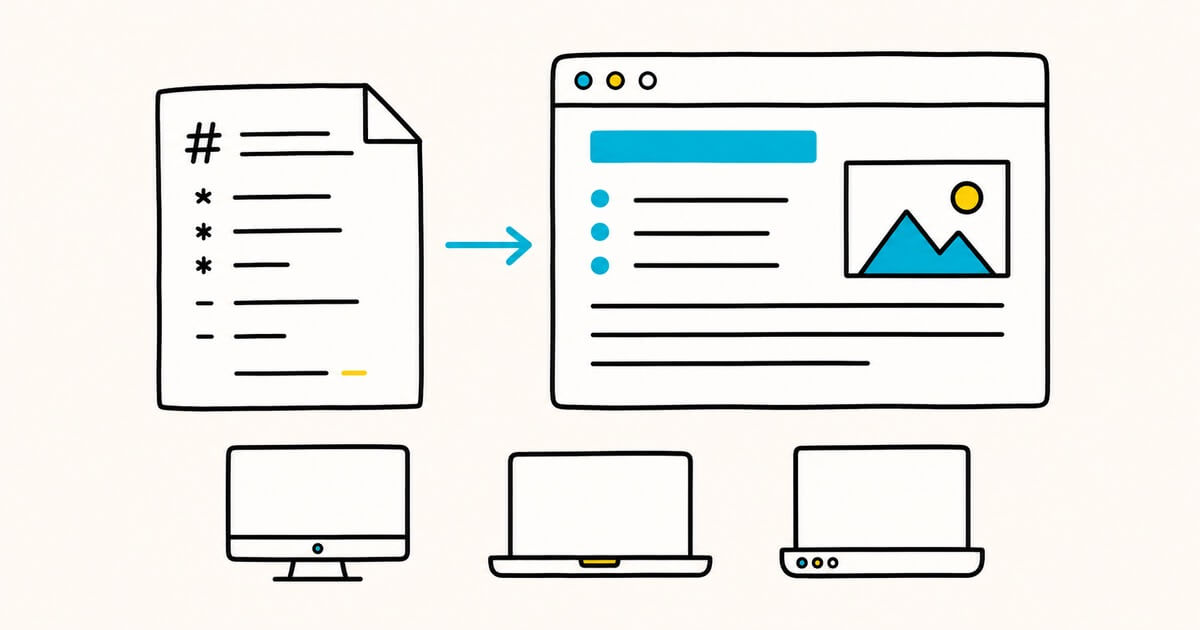
Un archivo .md es un documento Markdown de texto plano. Puedes abrirlo con cualquier editor de texto, pero quizá veas símbolos como #, ** y []() en lugar de un documento con formato.
Para verlo con encabezados, listas, tablas, enlaces e imágenes correctamente formateados, usa un visor Markdown o un editor con modo de vista previa.
Las instrucciones se revisaron el 2 de octubre de 2026. Los nombres de los menús pueden variar según la versión del sistema operativo, el escritorio de Linux y la aplicación instalada.
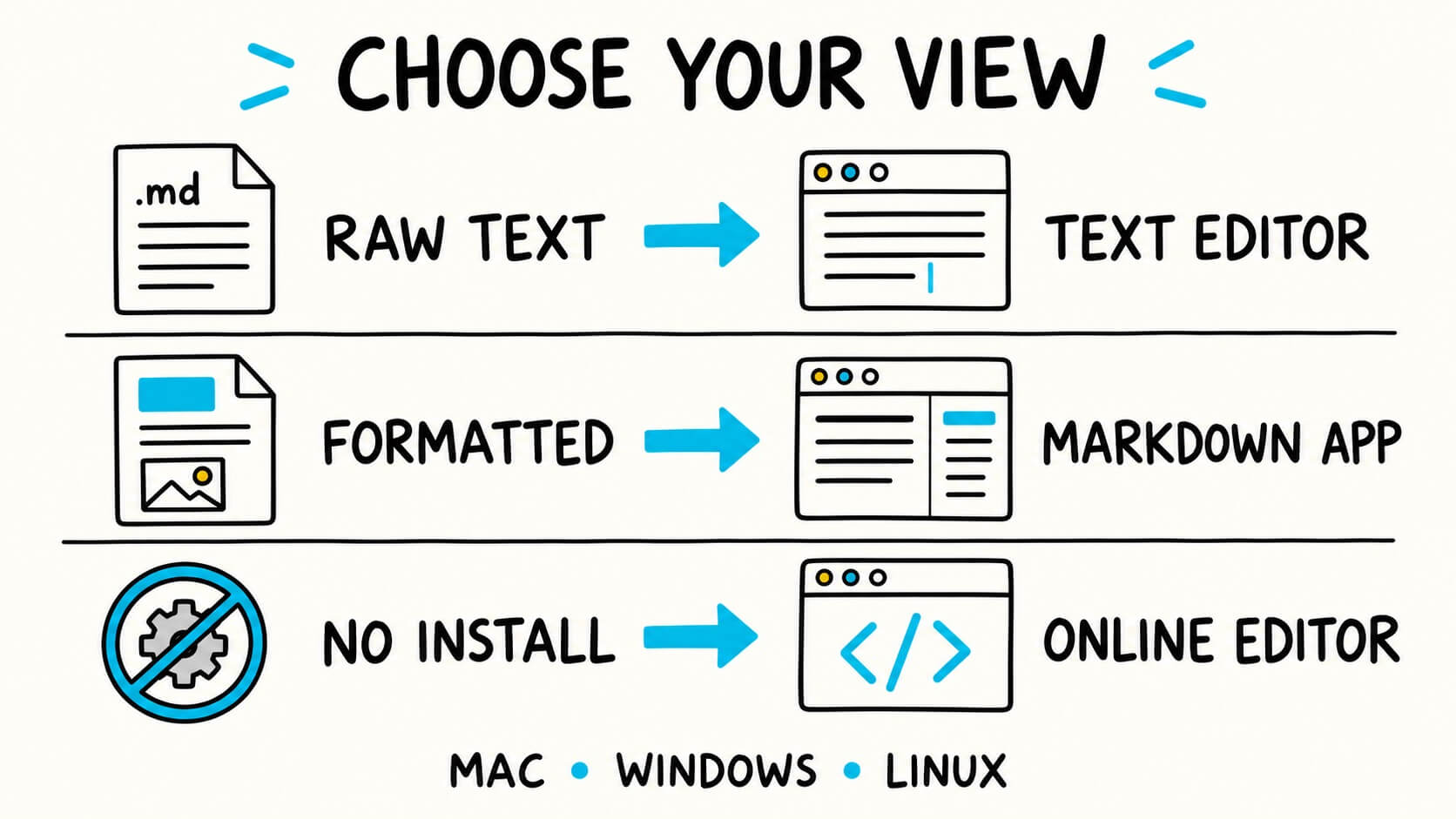
En resumen: Haz clic con el botón derecho en el archivo .md y selecciona Abrir con. Usa TextEdit en Mac, Notepad en Windows o tu editor de texto habitual de Linux para ver el texto sin formato. Para ver el documento con formato, usa Markdific, la vista previa de VS Code o el editor en línea de Markdific.
Abrir o ver un archivo MD en tres pasos
| Dispositivo | Abrir el código fuente | Leer con formato |
|---|---|---|
| Mac | TextEdit | Markdific o vista previa de VS Code |
| Windows | Notepad | Markdific o Obsidian |
| Linux | Su editor de texto habitual | Markdific, Apostrophe o ghostwriter |
Si necesita el archivo abierto ahora mismo:
- Haga clic con el botón derecho en el archivo
.md. - Elige Abrir con.
- Selecciona un editor de texto para ver el código fuente o una aplicación Markdown para ver el documento con formato.
Si no quieres instalar nada, también puedes arrastrar el archivo al editor Markdown en línea de Markdific.
Abrir o visualizar: ¿cuál es la diferencia?
Abrir un archivo .md significa que una aplicación puede leer su contenido de texto plano. Visualizarlo suele significar renderizar Markdown para que los símbolos se muestren como encabezados, listas, enlaces y otros elementos. Por eso, el mismo archivo puede verse muy distinto según la aplicación y la vista elegidas.
Solo necesito revisar el texto
Usa el editor de texto que ya esté instalado en el equipo. Como Markdown es texto plano, TextEdit, Notepad y los editores de texto habituales de Linux pueden abrir estos archivos.
Esta es la opción más rápida, pero verá la sintaxis de Markdown. Un encabezado puede parecer ## Project notes, mientras que el texto audaz puede parecer **important**.
Quiero leer el documento con un formato claro
Usa un visor Markdown. Interpreta los símbolos y muestra los encabezados, listas, tablas, enlaces, imágenes y bloques de código adecuados.
Markdific está pensado para este tipo de lectura diaria. Abre la aplicación y selecciona Abrir, arrastra el archivo .md a la ventana o establece Markdific como aplicación predeterminada para los archivos Markdown.
Quiero editar el archivo
Usa un editor de Markdown como Markdific, VS Code, Obsidian o un editor de texto convencional.
Si principalmente desea introducir notas de Markdown en un sistema de toma de notas de Apple, Bear puede importar archivos .md. El oso es mejor adecuado para guardar notas dentro del oso que abrir ocasionalmente archivos sueltos.
No puedo instalar una aplicación
Usa un editor en línea. El editor en línea de Markdific puede abrir un archivo .md local, mostrar el código fuente y la vista previa con formato, y permitirte hacer cambios desde el navegador.
El archivo se procesa dentro de su navegador en lugar de subir a un servidor. El editor en línea no autosave, por lo que guardar o copiar su trabajo antes de cerrar la ficha.
¿Qué es un archivo MD?
Un archivo MD es un documento de texto escrito en Markdown. La extensión .md dice aplicaciones compatibles que el texto contiene instrucciones de formato.
Por ejemplo:
# Weekend plan

- Water
- Camera

**Wear comfortable shoes.**
Un editor de texto muestra esos personajes. Un visor de Markdown los hace como una partida, una lista de balas y un texto audaz.
Los elementos básicos de Markdown cuentan con amplia compatibilidad, pero las funciones extendidas pueden variar entre aplicaciones. Las tablas, las listas de tareas, las notas al pie, la notación matemática y los diagramas no siempre se muestran igual. Para conocer mejor el formato, consulta ¿Qué es un archivo MD? o la documentación de Markdown.
Cómo abrir un archivo MD en Mac
En Mac, usa TextEdit para ver el código fuente o una aplicación Markdown o la vista previa de VS Code para ver el documento con formato.
Opción 1: Ábrelo con TextEdit
- Encuentre el archivo
.mden Finder. - Control-clic o clic derecho.
- Elige Abrir con y después TextEdit.
TextEdit abre el archivo como texto plano. Esto es útil para comprobar o cambiar algunas palabras, pero no proporciona una experiencia completa de lectura de Markdown.
Opción 2: Ábrelo en una aplicación de Markdown
Para ver el documento con formato:
- Abrir Markdific u otra aplicación Markdown.
- Elige Abrir o arrastra el archivo a la ventana de la aplicación.
- Interruptor entre lectura, edición o vista dividida según sea necesario.
Después de configurar la aplicación como predeterminado para los archivos .md, haga doble clic en un archivo Markdown lo abrirá automáticamente.
Opción 3: Usa la vista previa de VS Code
Si ya tienes VS Code:
- Abra el archivo
.mden el código VS. - Presione Shift+Command+V para abrir la vista previa.
- Pulsa Command+K y después V para ver el código fuente y la vista previa en paralelo.
VS Code resulta especialmente útil cuando el archivo Markdown forma parte de un proyecto de software o documentación. La vista previa de Markdown viene integrada.
Cómo abrir un archivo MD en Windows
En Windows, usa Notepad para ver el código fuente o una aplicación Markdown o la vista previa de VS Code para ver el formato.
Opción 1: Ábrelo con Notepad
- Haga clic con el botón derecho en el archivo
.md. - Elige Abrir con.
- Selecciona Notepad.
Notepad es suficiente para leer o editar el texto subyacente. Las versiones de Notepad más recientes pueden mostrar un formato de Markdown ligero, pero el soporte depende de su versión instalada y no es tan completo como un visor de Markdown dedicado.
Opción 2: Ábrelo en una aplicación de Markdown
Abre Markdific, VS Code u Obsidian. Después, selecciona Abrir o arrastra el archivo a la ventana. Si Windows no muestra la aplicación, elige Elegir otra aplicación y búscala.
Markdific es la opción más directa para abrir archivos individuales. Obsidian es útil cuando el archivo pertenece a una carpeta más grande de notas vinculadas, que Obsidian llama una bóveda.
Opción 3: Usa la vista previa de VS Code
- Abra el archivo en el código VS.
- Presione Ctrl+Shift+V para una vista previa.
- Presione Ctrl+K, luego V, para una vista previa de lado a lado.
Cómo abrir un archivo MD en Linux
En Linux, su editor de texto habitual abre el archivo crudo. Para una vista formateada, utilice Markdific, Apostrophe, ghostwriter, VS Code u otra aplicación Markdown.
Linux tiene varias buenas aplicaciones de Markdown. La mejor opción depende de si desea un simple visor de archivos, una aplicación de escritura, un sistema de notas o un editor de códigos.
Comience con el mismo proceso básico en la mayoría de las distribuciones:
- Haga clic con el botón derecho en el archivo
.mden su administrador de archivos. - Elige Abrir con o Abrir con otra aplicación.
- Seleccione la aplicación que desea utilizar.
La redacción exacta varía entre GNOME, KDE y otros entornos de escritorio.
Markdific
Abre Markdific y selecciona Abrir, o arrastra el archivo .md a la ventana. Ofrece lectura con formato, edición, vista del código fuente y vista dividida, sin exigir una bóveda de notas ni un espacio de trabajo de desarrollo.
Apostrophe
Apostrophe es un editor de código abierto y limpio hecho para GNOME. Incluye una vista previa en vivo y es una buena opción cuando desea principalmente un entorno de escritura libre de distracción.
ghostwriter
ghostwriter es otro editor de código abierto disponible para Linux. Incluye vista previa HTML en vivo, temas, estadísticas de documentos y un esquema para navegar archivos más largos.
VS Code y Obsidian
VS Code resulta útil cuando el archivo forma parte de un proyecto de software o documentación. Pulsa Ctrl+Shift+V para abrir la vista previa.
Obsidian está disponible para Linux y funciona bien cuando sus archivos Markdown forman una colección conectada de notas. Se organiza alrededor de carpetas llamadas bóvedas, por lo que es menos directo para un solo archivo suelto.
Si solo necesitas ver el código fuente, basta con el editor de texto incluido en tu distribución. Si te manejas con la terminal, less filename.md abre el archivo en una vista de texto desplazable, aunque no renderiza el formato Markdown.
Cómo abrir un archivo MD en línea
Para abrir un archivo MD en línea, utilice un editor Markdown basado en el navegador que acepte un archivo local o pegado Markdown. Esto es útil en un computadora compartido, un dispositivo de trabajo bloqueado o cualquier máquina donde no desea instalar una aplicación.
Para usar el editor en línea Markdific:
- Abre el editor Markdown en línea.
- Seleccione Abrir archivo, o arrastre su archivo
.mden la página. - Elija editor, vista previa o dividida.
- Guardar o copiar su trabajo antes de cerrar la ficha.
El documento se procesa localmente en su navegador y no se carga. Sin embargo, el editor en línea no autosave y no reemplaza una aplicación de escritorio cuando trabaja regularmente con archivos locales.
Cómo hacer que los archivos MD se abran en su aplicación preferida
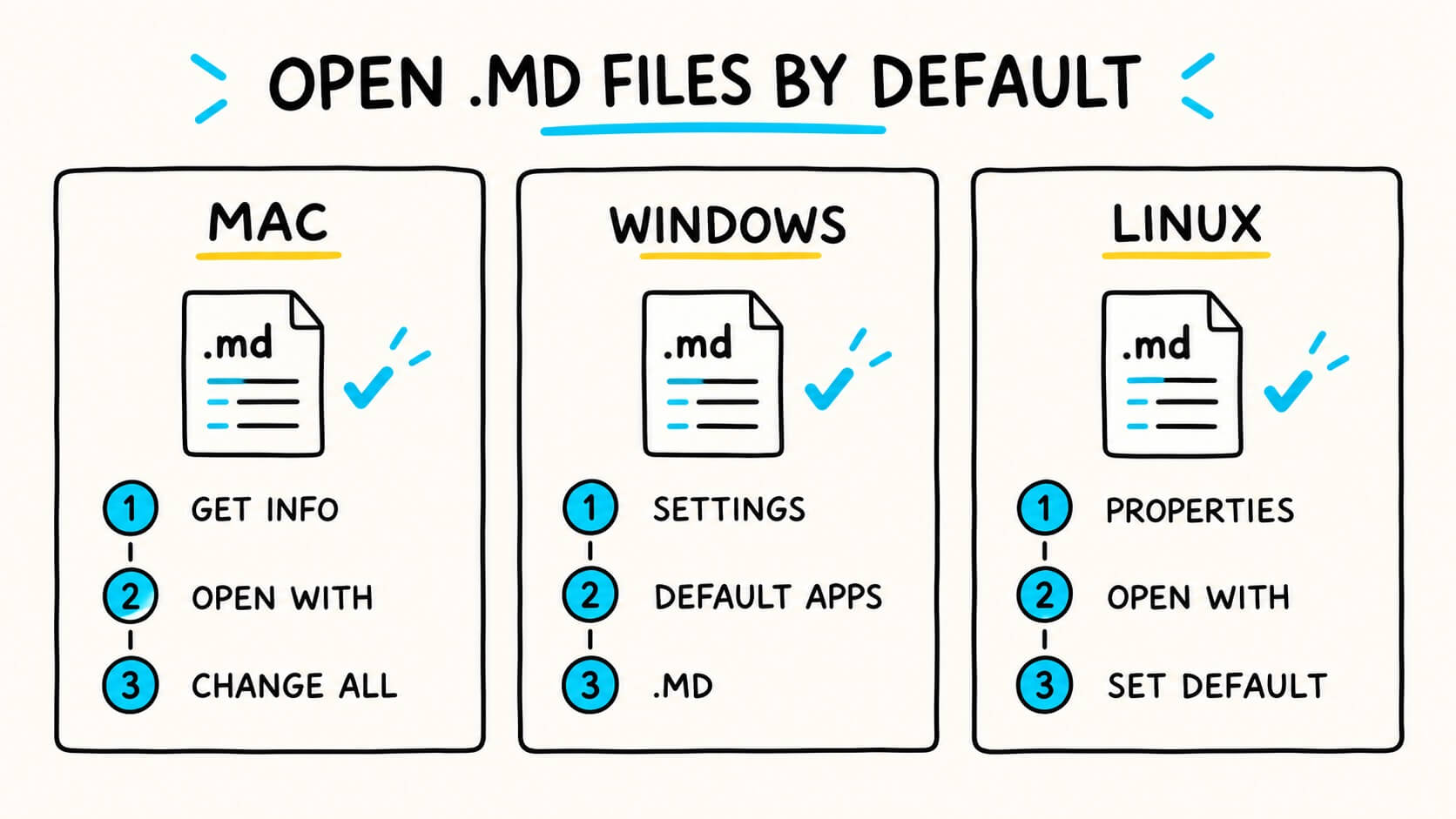
Cuando elijas una aplicación, establécela como predeterminada para no tener que usar Abrir con cada vez.
Mac
- Seleccione cualquier archivo
.mden Finder. - Elige Archivo > Obtener información, o haz clic con el botón derecho y selecciona Obtener información.
- Expande Abrir con.
- Seleccione su aplicación Markdown preferida.
- Elige Cambiar todo.
Apple documenta el mismo proceso en su guía para elegir una aplicación para abrir un archivo en Mac.
Windows
- Abre Configuración.
- Ve a Aplicaciones > Aplicaciones predeterminadas.
- Búsqueda de
.md. - Elija la aplicación que desea que Windows use.
Puede encontrar los pasos actuales en la guía de Microsoft para cambiar aplicaciones predeterminadas en Windows.
Linux
En Ubuntu y muchos escritorios basados en GNOME:
- Haz clic con el botón derecho en un archivo
.mdy selecciona Propiedades. - Abre la pestaña Abrir con.
- Seleccione su aplicación preferida.
- Elige Establecer como predeterminada.
Otros escritorios de Linux usan una redacción similar. Ubuntu proporciona una guía para abrir archivos con otras aplicaciones.
¿Por qué mi archivo MD se ve mal?
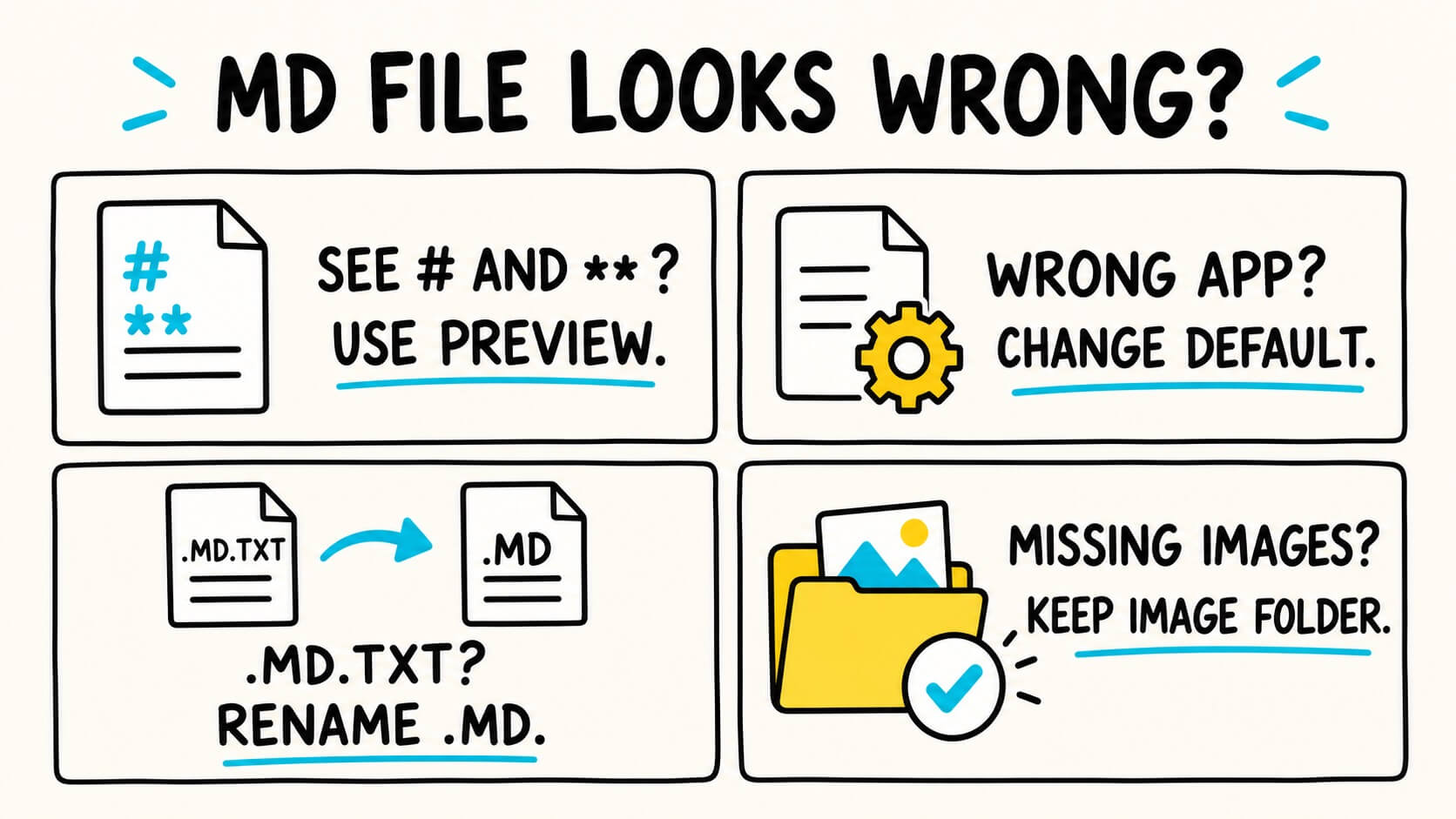
Ves #, ** y otros símbolos
Nada está roto. Estás viendo la fuente de Markdown. Cambiar a una vista previa o de lectura si desea el resultado formateado.
El archivo se abre en la aplicación incorrecta
Usa Abrir con para un cambio puntual o sigue las instrucciones anteriores para cambiar la aplicación predeterminada de forma permanente.
El nombre de archivo termina en .md.txt
Es probable que el archivo se haya guardado como documento de texto en lugar de como archivo Markdown. Cámbiale el nombre para que termine únicamente en .md.
Cambiar la extensión no convierte el contenido. Simplemente ayuda a tus aplicaciones de computadora y Markdown a reconocer el archivo correctamente.
Faltan imágenes
Los archivos Markdown suelen hacer referencia a imágenes guardadas en una carpeta cercana. Si mueves el archivo .md sin esa carpeta, los enlaces de las imágenes pueden dejar de funcionar.
Mantén juntos el archivo Markdown y la carpeta de imágenes relacionada. Si el documento utiliza imágenes alojadas en la web, comprueba que tienes conexión y que las direcciones siguen funcionando.
El formato se ve diferente en otra aplicación
Las aplicaciones Markdown usan su propia tipografía y pueden admitir extensiones distintas. Los encabezados, las listas, el énfasis y los enlaces básicos suelen ser consistentes. Las tablas, los avisos, las notas al pie, las fórmulas matemáticas, los diagramas y el HTML incrustado pueden variar.
El texto muestra cuadros, signos de interrogación o caracteres dañados
Puede que el archivo use una codificación de texto distinta. Haz una copia antes de modificarlo y vuelve a abrir o convierte esa copia como UTF-8. Si solo afecta a una sección, es posible que el archivo original ya contenga caracteres dañados o no compatibles.
No guardes repetidamente la única copia mientras pruebas distintas codificaciones. Cada conversión incorrecta puede dificultar la recuperación.
El archivo MD descargado se abre en el navegador
El navegador puede mostrar el archivo como texto o descargarlo en lugar de abrir una aplicación de escritorio. Guarda el archivo en el equipo y comprueba que el nombre termine en .md.
Después, usa Abrir con para elegir la aplicación que quieras. No la establezcas como predeterminada hasta comprobar que abre el archivo correctamente.
No ocurre nada al hacer doble clic en el archivo
Usa Abrir con y selecciona un editor de texto que sepas que funciona. Si así se abre, corrige la asociación con la aplicación predeterminada siguiendo los pasos anteriores. Si ninguna aplicación puede leerlo, comprueba que sea un archivo de texto real y no otro tipo de archivo al que simplemente se le cambió la extensión por .md.
¿Qué aplicación deberías usar?
| Método | Texto bruto | Vista con formato | Edición | Mejor |
|---|---|---|---|---|
| TextEdit, Notepad o un editor de texto de Linux | Sí | Limitada o no disponible | Sí | Revisar rápidamente el código fuente |
| Markdific | Sí. | Sí. | Sí. | Leyendo y editando archivos individuales de Markdown |
| VS Code | Sí | Sí | Sí | Proyectos de código y documentación técnica |
| Obsidian | Sí. | Sí. | Sí. | Una carpeta conectada de notas |
| Bear | Importación | Sí. | Sí. | Moving Markdown en un sistema de notas de Apple |
| Apostrophe | Sí. | Sí. | Sí. | Escritura libre de Distracción en Linux |
| ghostwriter | Sí | Sí | Sí | Escribir y obtener una vista previa en Linux |
| Editor en línea | Sí. | Sí. | Sí. | Uso único sin instalar nada |
No existe una aplicación Markdown que sea la mejor para todo el mundo. Elige la herramienta más sencilla que cubra tus necesidades:
- Para ver el código fuente, usa el editor que ya tengas instalado.
- Para una lectura diaria limpia, utilice un visor de Markdown.
- Para proyectos de código, utilice el código VS.
- Para notas conectadas, use Obsidian o Bear.
- Para escribir en Linux, usa Apostrophe o ghostwriter.
- Para un archivo de una sola vez en cualquier computadora, utilice un editor en línea.
Cómo convertir un archivo MD para compartir
Si el destinatario no utiliza Markdown, enviar un documento de Word, archivo PDF o HTML puede ser más fácil.
Markdown-to-Word convertidor convierte un archivo .md en un .docx editable en su navegador. La conversión funciona localmente, por lo que el documento no se carga.
La aplicación de escritorio Markdific también puede exportar Markdown a Word, PDF y HTML. Revise el documento exportado antes de compartirlo, especialmente cuando la fuente contiene imágenes locales, notación matemática o diagramas.
Preguntas frecuentes
¿Qué programa abre un archivo MD?
Cualquier editor de texto puede abrir un archivo MD. Usa TextEdit en Mac, Notepad en Windows o tu editor de texto habitual en Linux para ver el código fuente. Para ver el documento con formato, usa un visor o editor Markdown.
¿Por qué mi archivo MD muestra símbolos?
Estás viendo la fuente de Markdown. Las signaturas como #, - y ** describen encabezados, listas y énfasis. Abra una vista previa o de lectura para renderizarlos.
¿Cómo puedo ver un archivo MD sin los símbolos Markdown?
Ábrelo en un visor Markdown o utiliza el modo de vista previa de un editor. Markdific renderiza el archivo directamente. En VS Code, pulsa Shift+Command+V en Mac o Ctrl+Shift+V en Windows y Linux para abrir la vista previa con formato.
¿Puede Microsoft Word abrir un archivo MD?
Word puede abrir el archivo como texto, pero no interpreta de forma fiable el formato Markdown. Convertir el archivo en .docx primero si desea un documento de Word editable con encabezados, listas y tablas.
¿Puedo abrir un archivo MD sin acceso a Internet?
Sí. Los editores de texto y las aplicaciones instaladas de escritorio Markdown funcionan sin conexión. Sólo los editores en línea basados en el navegador necesitan una conexión a Internet para cargar.
¿Los archivos MD son seguros de abrir?
Un archivo .md contiene texto plano y no es un programa ejecutable. Aun así, puede incluir enlaces, imágenes remotas o instrucciones. No abras enlaces sospechosos ni ejecutes comandos copiados de un archivo que no sea de confianza.
¿Puedo editar un archivo MD en un editor de texto normal?
Sí. Markdown es texto plano, por lo que puedes editarlo y guardarlo en cualquier editor de texto. Un editor Markdown facilita la vista previa de la estructura mientras trabajas.
¿Por qué desaparecen las imágenes locales cuando envío el archivo MD?
El archivo Markdown suele guardar las rutas de las imágenes, no los datos de las propias imágenes. Envía la carpeta de imágenes junto con el archivo .md o sustituye las rutas locales por direcciones web accesibles cuando sea apropiado y esté permitido.
Abre el archivo con la vista que necesitas
Cualquier editor de texto puede abrir un archivo .md. Un visor Markdown facilita la lectura.
Usa TextEdit, Notepad o el editor de texto de Linux cuando solo necesites el código fuente. Usa Markdific, VS Code u otra aplicación Markdown cuando quieras ver el formato renderizado. Si necesitas una opción rápida sin instalar nada, utiliza el editor en línea.
Si abre los archivos Markdown con regularidad, establezca su visor preferido como el predeterminado una vez. Después de eso, abrir un archivo .md se convierte en tan sencillo como abrir cualquier otro documento.
.md y los exporta a Word, PDF y HTML. Si este formato es nuevo para ti, empieza por qué es un archivo .md o consulta la guía de referencia de Markdown.