
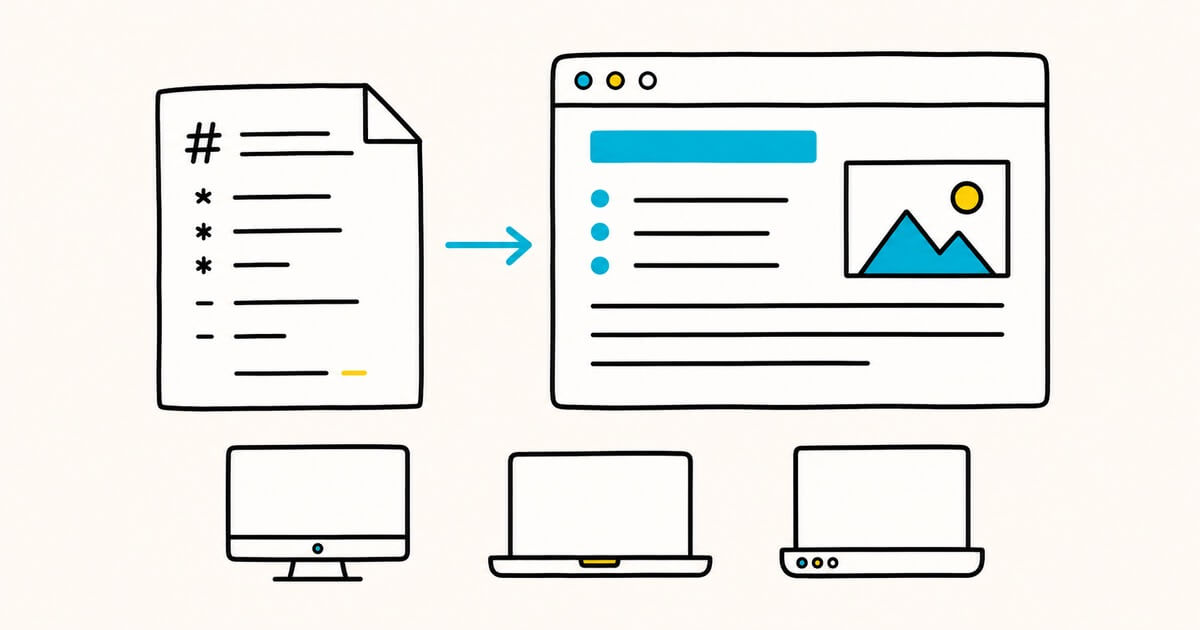
Eine .md-Datei ist ein Markdown-Dokument im Klartext. Sie können sie mit jedem Texteditor öffnen, sehen dann aber möglicherweise Symbole wie #, ** und []() statt eines formatierten Dokuments.
Um es mit sauberen Überschriften, Listen, Tabellen, Links und Bildern anzuzeigen, verwenden Sie einen Markdown-Viewer oder einen Editor mit einem Vorschaumodus.
Die Anleitungen wurden am 2. Oktober 2026 geprüft. Menübezeichnungen können je nach Betriebssystemversion, Linux-Desktop und installierter Anwendung abweichen.
Kurz gesagt: Klicken Sie mit der rechten Maustaste auf die .md-Datei und wählen Sie Öffnen mit. Verwenden Sie TextEdit auf dem Mac, Notepad unter Windows oder Ihren üblichen Linux-Texteditor für den Klartext. Für die formatierte Ansicht verwenden Sie Markdific, die Vorschau in VS Code oder den Markdific Online-Editor.
Öffnen oder Anzeigen einer MD-Datei in drei Schritten
| Ihr Gerät | Öffnen Sie den Klartext | Lesen Sie es formatiert |
|---|---|---|
| Mac | TextEdit | Markdific oder Vorschau in VS Code |
| Windows | Notizblock | Markdifiziert oder Obsidian |
| Linux | Ihr gewohnter Texteditor | Markdific, Apostrophe oder ghostwriter |
Wenn Sie die Datei jetzt öffnen müssen:
- Rechtsklicken Sie auf die
.md-Datei. - Wählen Sie Öffnen mit.
- Wählen Sie einen Texteditor für den Quelltext oder eine Markdown-App für die formatierte Ansicht.
Sie können die Datei auch in Markdifics Online-Markdown-Editor ziehen, wenn Sie nichts installieren möchten.
Öffnen oder Anzeigen: Wo liegt der Unterschied?
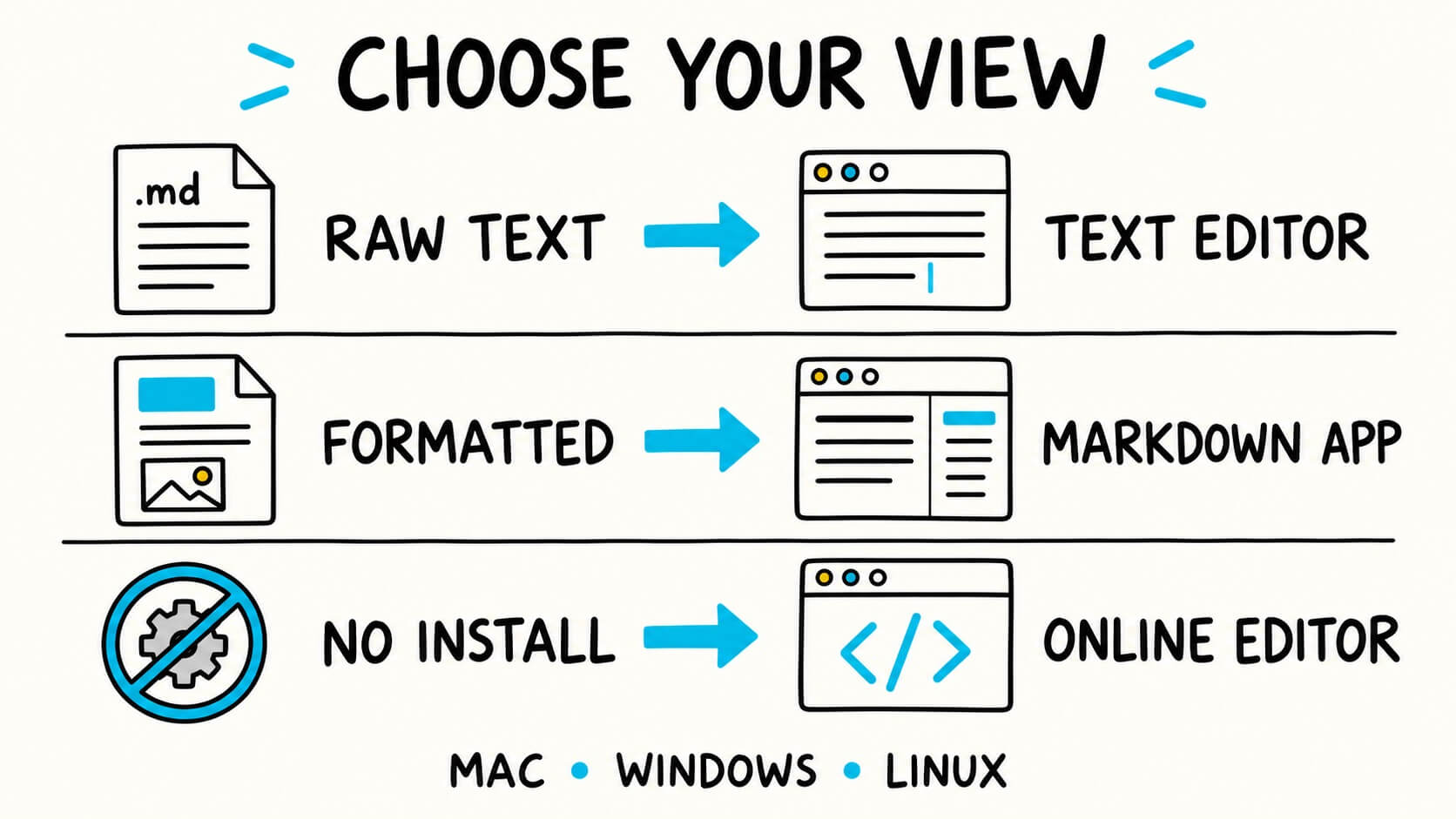
Eine .md-Datei zu öffnen bedeutet, dass eine App ihren Klartextinhalt lesen kann. Beim Anzeigen wird Markdown in der Regel gerendert, sodass die Zeichen als formatierte Überschriften, Listen, Links und andere Elemente erscheinen. Dieselbe Datei kann daher je nach App und gewählter Ansicht sehr unterschiedlich aussehen.
Ich muss nur den Text überprüfen
Verwenden Sie den Texteditor, der bereits auf Ihrem Computer installiert ist. Da Markdown aus Klartext besteht, können TextEdit, Notepad und die üblichen Linux-Texteditoren die Datei öffnen.
Dies ist die schnellste Option, aber Sie sehen die Markdown-Syntax. Eine Überschrift kann wie ## Project notes aussehen, während fetter Text wie **important** aussehen kann.
Ich möchte das Dokument übersichtlich lesen
Verwenden Sie einen Markdown-Viewer. Er interpretiert die Symbole und zeigt Überschriften, Listen, Tabellen, Links, Bilder und Codeblöcke korrekt an.
Markdific ist für diese Art des täglichen Lesens konzipiert. Öffnen Sie die App und wählen Sie Öffnen, ziehen Sie die .md-Datei in das Fenster oder machen Sie Markdific zur Standard-App für Markdown-Dateien.
Ich möchte die Datei bearbeiten
Verwenden Sie einen Markdown-Editor wie Markdific, VS Code, Obsidian oder einen normalen Texteditor.
Wenn Sie hauptsächlich Markdown-Notizen in ein Apple-Notizsystem bringen möchten, können Sie Bear .md-Dateien importieren. Bear ist besser geeignet, Notizen in Bear zu halten, als gelegentlich lose Dateien zu öffnen.
Ich kann keine Anwendung installieren
Verwenden Sie einen Online-Editor. Der Markdific Online Editor kann eine lokale .md-Datei öffnen, die Quell- und Formatvorschau anzeigen und Änderungen im Browser vornehmen lassen.
Die Datei wird in Ihrem Browser verarbeitet und nicht auf einen Server hochgeladen. Der Online-Editor speichert nicht automatisch, also speichern oder kopieren Sie Ihre Arbeit, bevor Sie den Tab schließen.
Was ist eine MD-Datei?
Eine MD-Datei ist ein Textdokument, das in Markdown geschrieben wurde. Die .md-Erweiterung teilt kompatiblen Apps mit, dass der Text Formatierungsanweisungen enthält.
Zum Beispiel:
# Weekend plan

- Water
- Camera

**Wear comfortable shoes.**
Ein Texteditor zeigt diese Charaktere. Ein Markdown-Viewer stellt sie als Überschrift, Aufzählungsliste und fetten Text dar.
Core Markdown-Elemente werden weitgehend unterstützt, aber erweiterte Funktionen können zwischen den Apps variieren. Tabellen, Aufgabenlisten, Fußnoten, mathematische Notationen und Diagramme sehen möglicherweise nicht überall identisch aus. Wenn Sie das Format vollständiger verstehen möchten, lesen Sie Was ist eine MD-Datei? oder die Markdown-Dokumentation.
So öffnen Sie eine MD-Datei auf dem Mac
Verwenden Sie auf dem Mac TextEdit für den Quelltext oder eine Markdown-App beziehungsweise die Vorschau in VS Code für das formatierte Dokument.
Option 1: Mit TextEdit öffnen
- Finden Sie die
.md-Datei im Finder. - Kontrollklicken oder Rechtsklicken.
- Wählen Sie Öffnen mit und anschließend TextEdit.
TextEdit öffnet die Datei als Klartext. Dies ist nützlich, um einige Wörter zu überprüfen oder zu ändern, bietet jedoch kein vollständiges Markdown-Leseerlebnis.
Option 2: In einer Markdown-App öffnen
Um das formatierte Dokument zu sehen:
- Öffnen Sie Markdific oder eine andere Markdown-App.
- Wählen Sie Öffnen oder ziehen Sie die Datei in das App-Fenster.
- Wechseln Sie bei Bedarf zwischen Lesen, Bearbeiten oder Teilen der Ansicht.
Nachdem Sie die App als Standard für .md-Dateien festgelegt haben, öffnet ein Doppelklick auf eine Markdown-Datei diese automatisch dort.
Option 3: Die Vorschau in VS Code verwenden
Wenn Sie VS Code bereits installiert haben:
- Öffnen Sie die
.md-Datei in VS Code. - Drücken Sie Shift+Command+V, um die gerenderte Vorschau zu öffnen.
- Drücken Sie Command+K, dann V, für Quelle und Vorschau nebeneinander.
VS Code ist besonders nützlich, wenn die Markdown-Datei zu einem Codierungs- oder Dokumentationsprojekt gehört. Seine Markdown-Vorschau ist eingebaut.
So öffnen Sie eine MD-Datei unter Windows
Verwenden Sie unter Windows Notepad für den Quelltext oder eine Markdown-App beziehungsweise die Vorschau in VS Code für die formatierte Ansicht.
Option 1: Mit Notepad öffnen
- Rechtsklicken Sie auf die
.md-Datei. - Wählen Sie Öffnen mit.
- Wählen Sie Notepad.
Notepad reicht aus, um den zugrunde liegenden Text zu lesen oder zu bearbeiten. Neuere Notepad-Versionen können einige leichte Markdown-Formatierungen anzeigen, aber die Unterstützung hängt von Ihrer installierten Version ab und ist nicht so vollständig wie ein dedizierter Markdown-Viewer.
Option 2: In einer Markdown-App öffnen
Öffnen Sie Markdific, VS Code oder Obsidian. Wählen Sie dann Öffnen oder ziehen Sie die Datei in das Fenster. Wenn Windows die App nicht auflistet, wählen Sie Andere App auswählen und suchen Sie die Anwendung.
Markdific ist die direktere Wahl zum Öffnen einzelner Dateien. Obsidian eignet sich, wenn die Datei zu einem größeren Ordner mit verknüpften Notizen gehört. Solche Ordner bezeichnet Obsidian als Vaults.
Option 3: Die Vorschau in VS Code verwenden
- Öffnen Sie die Datei in VS Code.
- Drücken Sie Ctrl+Shift+V für eine gerenderte Vorschau.
- Drücken Sie Ctrl+K und anschließend V, um Quelle und Vorschau nebeneinander anzuzeigen.
So öffnen Sie eine MD-Datei unter Linux
Unter Linux öffnet Ihr üblicher Texteditor den Quelltext. Verwenden Sie für eine formatierte Ansicht Markdific, Apostrophe, ghostwriter, VS Code oder eine andere Markdown-Anwendung.
Linux hat mehrere gute Markdown-Anwendungen. Die beste Wahl hängt davon ab, ob Sie einen einfachen Datei-Viewer, eine Schreib-App, ein Notizsystem oder einen Code-Editor wünschen.
Beginnen Sie mit dem gleichen grundlegenden Prozess für die meisten Distributionen:
- Klicken Sie mit der rechten Maustaste auf die
.md-Datei in Ihrem Dateimanager. - Wählen Sie Öffnen mit oder Mit anderer Anwendung öffnen.
- Wählen Sie die App aus, die Sie verwenden möchten.
Die genaue Formulierung variiert zwischen GNOME, KDE und anderen Desktop-Umgebungen.
Markdific
Öffnen Sie Markdific und wählen Sie Öffnen, oder ziehen Sie die .md-Datei in das Fenster. Die App bietet eine formatierte Leseansicht, Bearbeitung sowie Quelltext- und geteilte Ansichten, ohne dass ein Notiz-Tresor oder Entwicklungsarbeitsbereich erforderlich ist.
Apostrophe
Apostrophe ist ein übersichtlicher Open-Source-Markdown-Editor für GNOME. Er bietet eine Live-Vorschau und eignet sich gut für ablenkungsfreies Schreiben.
ghostwriter
ghostwriter ist ein weiterer Open-Source-Markdown-Editor für Linux. Er bietet eine Live-HTML-Vorschau, Designs, Dokumentstatistiken und eine Gliederung zur Navigation in längeren Dateien.
VS Code und Obsidian
VS Code ist nützlich, wenn die Datei zu einem Software- oder Dokumentationsprojekt gehört. Drücken Sie Ctrl+Shift+V für die gerenderte Vorschau.
Obsidian ist für Linux verfügbar und eignet sich für miteinander verknüpfte Markdown-Notizen. Die App organisiert Notizen in Ordnern, die als Vaults bezeichnet werden. Für das gelegentliche Öffnen einer einzelnen Datei ist sie daher weniger direkt als Markdific.
Wenn Sie nur den Klartext benötigen, reicht der enthaltene Texteditor Ihrer Distribution aus. Wenn Sie mit dem Terminal vertraut sind, öffnet less filename.md die Datei in einer scrollbaren Textansicht, aber es macht die Markdown-Formatierung nicht.
So öffnen Sie eine MD-Datei online
Um eine MD-Datei online zu öffnen, verwenden Sie einen browserbasierten Markdown-Editor, der eine lokale Datei akzeptiert oder Markdown einfügt. Dies ist nützlich auf einem freigegebenen Computer, einem gesperrten Arbeitsgerät oder einer Maschine, auf der Sie keine App installieren möchten.
Um den Markdific Online Editor zu verwenden:
- Öffnen Sie den Online-Markdown-Editor.
- Wählen Sie Datei öffnen oder ziehen Sie Ihre
.md-Datei auf die Seite. - Wählen Sie Editor-, Vorschau- oder geteilte Ansicht.
- Speichern oder kopieren Sie Ihre Arbeit, bevor Sie den Tab schließen.
Das Dokument wird lokal in Ihrem Browser verarbeitet und nicht hochgeladen. Der Online-Editor speichert jedoch nicht automatisch und ersetzt keine Desktop-App, wenn Sie regelmäßig mit lokalen Dateien arbeiten.
So öffnen Sie MD-Dateien in Ihrer bevorzugten App
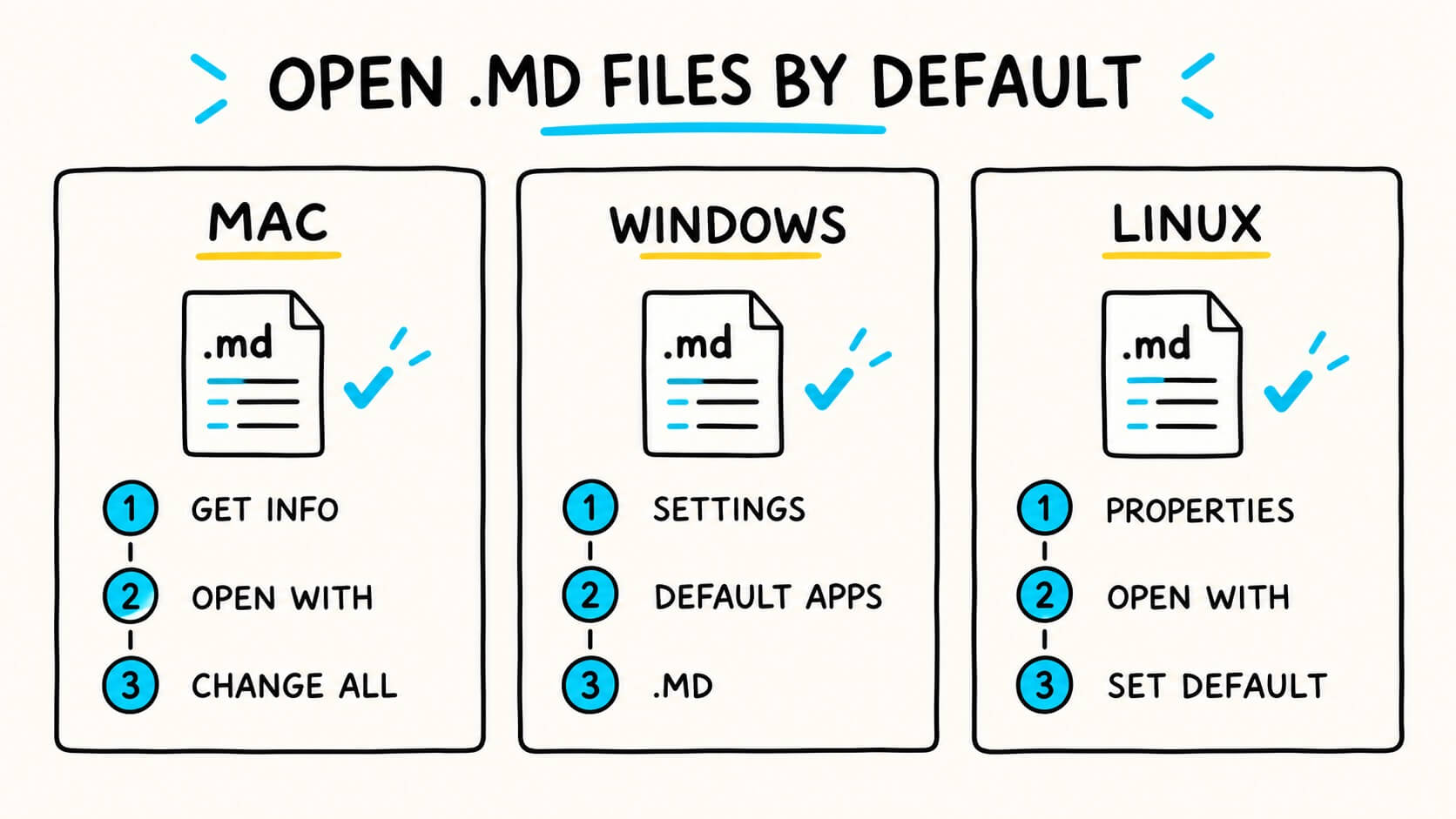
Sobald Sie eine App ausgewählt haben, legen Sie sie als Standard fest, damit Sie nicht jedes Mal Öffnen mit verwenden müssen.
Mac
- Wählen Sie eine beliebige
.md-Datei im Finder aus. - Wählen Sie Ablage > Informationen oder klicken Sie mit der rechten Maustaste und wählen Sie Informationen.
- Klappen Sie Öffnen mit auf.
- Wählen Sie Ihre bevorzugte Markdown-App aus.
- Wählen Sie Alle ändern.
Apple dokumentiert den gleichen Prozess in seinem Leitfaden zum Auswählen einer App zum Öffnen einer Datei auf dem Mac.
Windows
- Öffnen Sie Einstellungen.
- Gehen Sie zu Apps > Standard-Apps.
- Suche nach
.md. - Wählen Sie die Anwendung aus, die Windows verwenden soll.
Sie können die aktuellen Schritte in Microsofts Anleitung zu Ändern von Standard-Apps in Windows finden.
Linux
Auf Ubuntu und vielen GNOME-basierten Desktops:
- Klicken Sie mit der rechten Maustaste auf eine
.md-Datei und wählen Sie Eigenschaften. - Öffnen Sie den Tab Öffnen mit.
- Wählen Sie Ihre bevorzugte Anwendung.
- Wählen Sie Als Standard festlegen.
Andere Linux-Desktops verwenden ähnliche Formulierungen. Ubuntu bietet eine Anleitung zum Öffnen von Dateien mit anderen Anwendungen.
Warum sieht meine MD-Datei falsch aus?
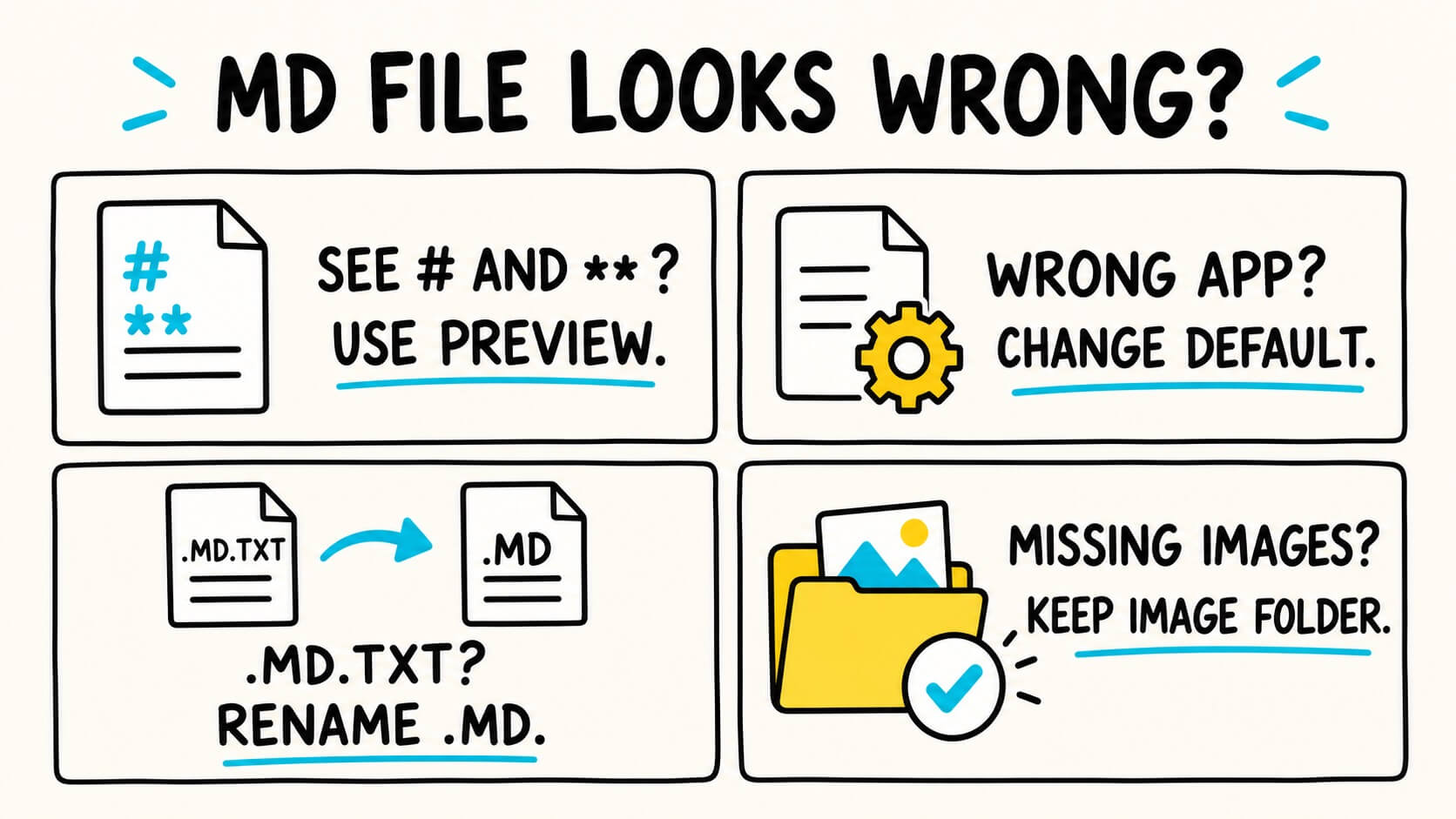
Sie können #, ** und andere Symbole sehen
Nichts ist kaputt. Sie schauen auf die Markdown-Quelle. Wechseln Sie zu einer Vorschau oder Leseansicht, wenn Sie das formatierte Ergebnis wünschen.
Die Datei wird in der falschen Anwendung geöffnet
Verwenden Sie Öffnen mit für eine einmalige Änderung oder folgen Sie den obigen Schritten, um die Standard-App dauerhaft zu ändern.
Der Dateiname endet in .md.txt
Die Datei wurde wahrscheinlich als Textdokument anstelle eines Markdown-Dokuments gespeichert. Benennen Sie es so um, dass der Dateiname nur in .md endet.
Das Ändern der Erweiterung konvertiert den Inhalt nicht. Es hilft einfach Ihrem Computer und Markdown-Apps, die Datei korrekt zu erkennen.
Bilder fehlen
Markdown-Dateien zeigen oft auf Bilddateien, die in einem nahe gelegenen Ordner gespeichert sind. Wenn Sie die .md-Datei ohne diesen Ordner verschieben, können die Bildlinks unterbrochen werden.
Halten Sie die Markdown-Datei und den zugehörigen Bildordner zusammen. Wenn das Dokument Webbildadressen verwendet, überprüfen Sie, ob Sie online sind und diese Adressen weiterhin funktionieren.
Die Formatierung sieht in einer anderen App anders aus
Markdown-Apps verwenden ihre eigene Typografie und unterstützen möglicherweise unterschiedliche Markdown-Erweiterungen. Grundlegende Überschriften, Listen, Hervorhebungen und Links sind in der Regel einheitlich. Tabellen, Hinweise, Fußnoten, mathematische Formeln, Diagramme und eingebettetes HTML können unterschiedlich dargestellt werden.
Der Text enthält Kästchen, Fragezeichen oder fehlerhafte Zeichen
Die Datei verwendet möglicherweise eine andere Zeichenkodierung. Erstellen Sie vor einer Änderung eine Kopie und öffnen oder konvertieren Sie diese Kopie anschließend als UTF-8. Wenn nur ein Abschnitt betroffen ist, enthält die Originaldatei möglicherweise bereits beschädigte oder nicht unterstützte Zeichen.
Speichern Sie beim Testen verschiedener Kodierungen nicht wiederholt die einzige Kopie. Jede falsche Konvertierung kann die Wiederherstellung erschweren.
Die heruntergeladene MD-Datei wird im Browser geöffnet
Ein Browser kann die Datei als Text anzeigen oder herunterladen, anstatt sie in einer Desktop-App zu öffnen. Speichern Sie die Datei lokal und prüfen Sie, ob ihr Name auf .md endet.
Wählen Sie anschließend über Öffnen mit die gewünschte Anwendung. Legen Sie sie erst als Standard-App fest, nachdem Sie geprüft haben, dass sie die Datei korrekt öffnet.
Beim Doppelklicken auf die Datei passiert nichts
Wählen Sie über Öffnen mit einen bekannten Texteditor. Wenn die Datei damit geöffnet wird, reparieren Sie die Zuordnung zur Standard-App anhand der obigen Schritte. Kann keine Anwendung die Datei lesen, prüfen Sie, ob es sich tatsächlich um eine Textdatei handelt und nicht um einen anderen Dateityp, der lediglich die Endung .md erhalten hat.
Welche App sollten Sie verwenden?
| Methode | Klartext | Formatierte Ansicht | Bearbeiten | Am besten für |
|---|---|---|---|---|
| TextEdit, Notepad oder ein Linux-Texteditor | Ja | Eingeschränkt oder gar nicht | Ja | Quelltext schnell prüfen |
| Markiert | Ja | Ja | Ja | Lesen und Bearbeiten einzelner Markdown-Dateien |
| VS Code | Ja | Ja | Ja | Codeprojekte und technische Dokumentation |
| Obsidian | Ja | Ja | Ja | Ein verbundener Ordner von Notizen |
| Bär | Einfuhr | Ja | Ja | Markdown in ein Apple Note System verschieben |
| Apostroph | Ja | Ja | Ja | Ablenkungsfreies Schreiben unter Linux |
| ghostwriter | Ja | Ja | Ja | Schreiben und Vorschau unter Linux |
| Wichtiger Online-Editor | Ja | Ja | Ja | Einmalige Nutzung, ohne etwas zu installieren |
Es gibt keine universell beste Markdown-App. Verwenden Sie das einfachste Tool, das zu dem passt, was Sie brauchen:
- Verwenden Sie für Klartext den bereits installierten Editor.
- Für sauberes tägliches Lesen verwenden Sie einen Markdown-Viewer.
- Verwenden Sie für Codeprojekte VS Code.
- Für verbundene Notizen verwenden Sie Obsidian oder Bear.
- Verwenden Sie für eine auf Linux ausgerichtete Schreib-App Apostrophe oder ghostwriter.
- Verwenden Sie für eine einmalige Datei auf einem Computer einen Online-Editor.
So konvertieren Sie eine MD-Datei zum Teilen
Wenn der Empfänger Markdown nicht verwendet, ist das Senden eines Word-Dokuments, einer PDF- oder HTML-Datei möglicherweise einfacher.
Der kostenlose Markdown-zu-Word-Konverter wandelt eine .md-Datei direkt im Browser in eine bearbeitbare .docx-Datei um. Die Konvertierung erfolgt lokal, das Dokument wird also nicht hochgeladen.
Die Markdific Desktop App kann auch Markdown nach Word, PDF und HTML exportieren. Überprüfen Sie das exportierte Dokument, bevor Sie es freigeben, insbesondere wenn die Quelle lokale Bilder, mathematische Notationen oder Diagramme enthält.
Häufig gestellte Fragen
Welches Programm öffnet eine MD-Datei?
Jeder Texteditor kann eine MD-Datei öffnen. Verwenden Sie TextEdit auf dem Mac, Notepad unter Windows oder Ihren üblichen Linux-Texteditor, um den Quelltext zu sehen. Für die formatierte Ansicht benötigen Sie einen Markdown-Viewer oder Editor.
Warum zeigt meine MD-Datei Symbole an?
Sie sehen die Markdown-Quelle. Symbole wie #, - und ** beschreiben Überschriften, Listen und Schwerpunkte. Öffnen Sie eine Vorschau oder Leseansicht, um sie zu rendern.
Wie kann ich eine MD-Datei ohne die Markdown-Symbole anzeigen?
Öffnen Sie die Datei in einem Markdown-Viewer oder verwenden Sie den Vorschaumodus eines Editors. Markdific rendert die Datei direkt. In VS Code öffnen Sie die formatierte Vorschau auf dem Mac mit Shift+Command+V und unter Windows oder Linux mit Ctrl+Shift+V.
Kann Microsoft Word eine MD-Datei öffnen?
Word kann die Datei als Text öffnen, interpretiert die Markdown-Formatierung jedoch nicht zuverlässig. Konvertieren Sie die Datei zuerst in .docx, wenn Sie ein editierbares Word-Dokument mit Überschriften, Listen und Tabellen wünschen.
Kann ich eine MD-Datei ohne Internetzugang öffnen?
Ja. Texteditoren und installierte Desktop-Markdown-Apps funktionieren offline. Nur browserbasierte Online-Editoren benötigen eine Internetverbindung zum Laden.
Sind MD-Dateien sicher zu öffnen?
Eine .md-Datei ist Klartext und kein ausführbares Programm. Es kann jedoch Links, Remote-Bilder oder Anweisungen enthalten. Folgen Sie nicht unbekannten Links oder führen Sie Befehle aus, die aus einer nicht vertrauenswürdigen Datei kopiert wurden.
Kann ich eine MD-Datei in einem normalen Texteditor bearbeiten?
Ja. Markdown ist Klartext, sodass Sie ihn in jedem Texteditor bearbeiten und speichern können. Ein Markdown-Editor erleichtert die Vorschau der Struktur, während Sie arbeiten.
Warum verschwinden lokale Bilder, wenn ich die MD-Datei versende?
Eine Markdown-Datei speichert normalerweise Bildpfade und nicht die Bilddaten selbst. Senden Sie den zugehörigen Bilderordner zusammen mit der .md-Datei oder ersetzen Sie lokale Pfade durch erreichbare Webadressen, sofern dies geeignet und zulässig ist.
Öffnen Sie die Datei in der gewünschten Ansicht
Jeder Texteditor kann eine .md-Datei öffnen. Ein Markdown-Viewer macht es einfacher zu lesen.
Wenn Sie nur den Quelltext benötigen, verwenden Sie TextEdit, Notepad oder Ihren Linux-Texteditor. Für eine formatierte Ansicht eignen sich Markdific, VS Code und andere Markdown-Apps. Wenn Sie nichts installieren möchten, können Sie den Online-Editor verwenden.
Wenn Sie Markdown-Dateien regelmäßig öffnen, legen Sie Ihren bevorzugten Viewer einmal als Standard fest. Danach wird das Öffnen einer .md-Datei so einfach wie das Öffnen eines anderen Dokuments.
.md-Dateien formatiert dar und exportiert sie in Word, PDF und HTML. Wenn Sie das Format noch nicht kennen, beginnen Sie mit Was ist eine .md-Datei? oder dem Markdown-Spickzettel.