
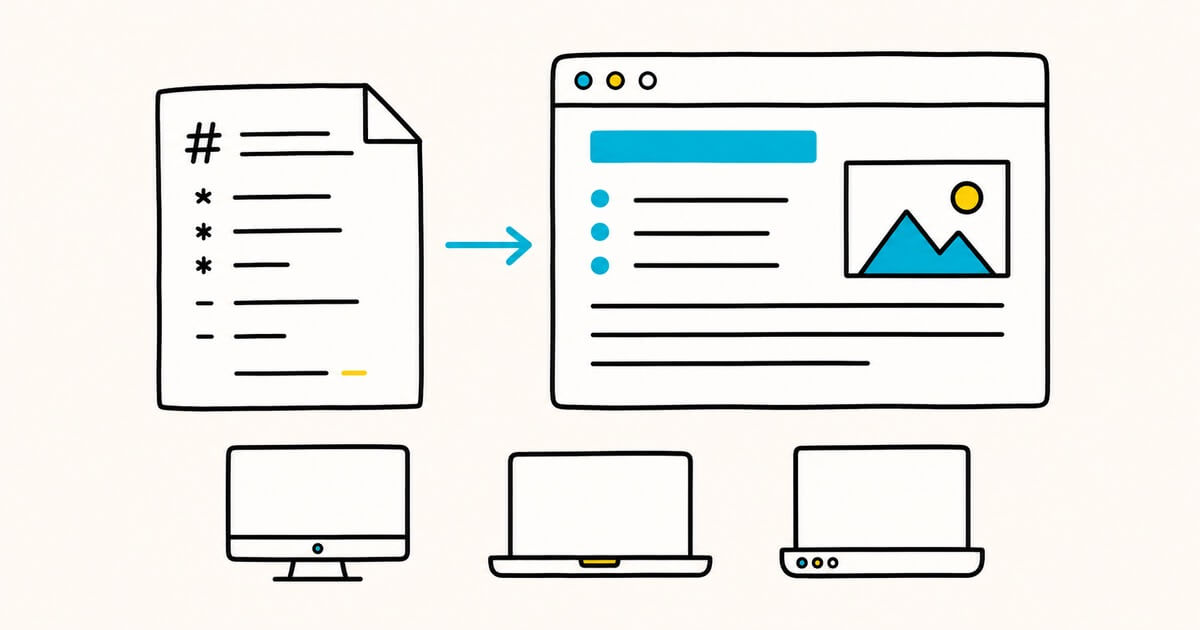
Un fichier .md est un document Markdown en texte brut. Vous pouvez l'ouvrir avec n'importe quel éditeur de texte, mais vous risquez de voir des symboles tels que #, ** et []() au lieu d'un document mis en forme.
Pour afficher clairement les titres, les listes, les tableaux, les liens et les images, utilisez un visualiseur Markdown ou un éditeur doté d'un mode d'aperçu.
Les instructions ont été vérifiées le 2 octobre 2026. Le nom des menus peut varier selon la version du système d'exploitation, l'environnement de bureau Linux et l'application installée.
En bref : Faites un clic droit sur le fichier .md et choisissez Ouvrir avec. Utilisez TextEdit sur Mac, Notepad sur Windows ou votre éditeur de texte habituel sous Linux pour afficher le texte brut. Pour voir le document mis en forme, utilisez Markdific, l'aperçu de VS Code ou l'éditeur en ligne de Markdific.
Ouvrir ou afficher un fichier MD en trois étapes
| Appareil | Afficher le code source | Lire le document mis en forme |
|---|---|---|
| Mac | TextEdit | Markdific ou l'aperçu de VS Code |
| Windows | Notepad | Markdific ou Obsidian |
| Linux | Votre éditeur de texte habituel | Markdific, Apostrophe ou ghostwriter |
Pour ouvrir le fichier immédiatement :
- Faites un clic droit sur le fichier
.md. - Choisissez Ouvrir avec.
- Sélectionnez un éditeur de texte pour le contenu brut, ou une application Markdown pour le document formaté.
Si vous ne souhaitez rien installer, vous pouvez également faire glisser le fichier dans l'éditeur Markdown en ligne de Markdific.
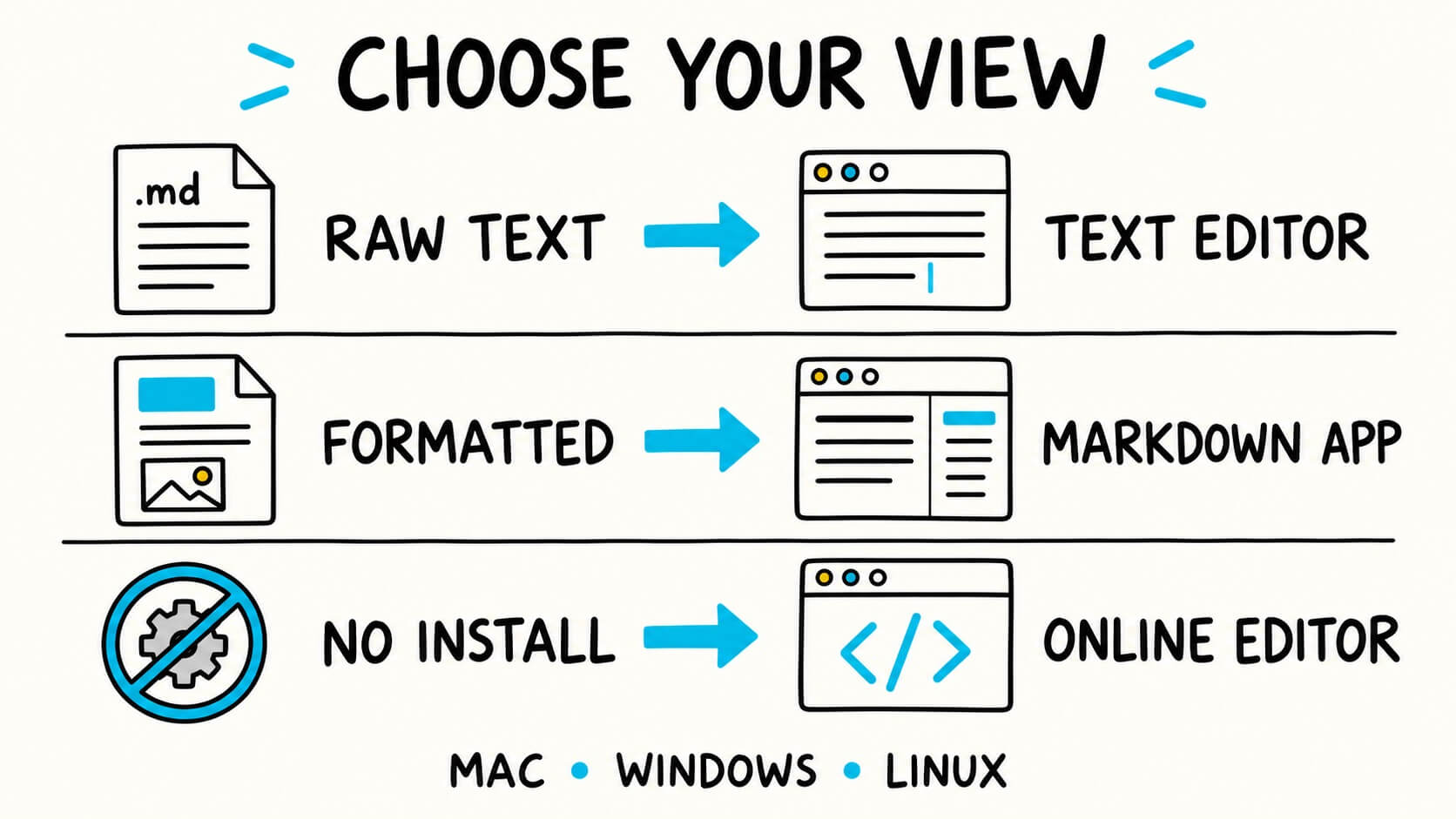
Ouvrir ou afficher : quelle est la différence ?
Ouvrir un fichier .md signifie qu'une application peut lire son contenu en texte brut. L'afficher consiste généralement à rendre le Markdown afin que les symboles apparaissent sous forme de titres, de listes, de liens et d'autres éléments mis en forme. Un même fichier peut donc avoir un aspect très différent selon l'application et le mode d'affichage choisis.
Je dois juste vérifier le texte
Utilisez l'éditeur de texte déjà installé sur votre ordinateur. Markdown étant du texte brut, TextEdit, Notepad et les éditeurs de texte courants sous Linux peuvent ouvrir ces fichiers.
C'est l'option la plus rapide, mais vous verrez la syntaxe Markdown. Un titre peut ressembler à ## Project notes, tandis que le texte gras peut ressembler à **important**.
Je veux lire le document avec une mise en forme claire
Utilisez un visualiseur Markdown. Il interprète les symboles et affiche les titres, listes, tableaux, liens, images et blocs de code appropriés.
Markdific est conçu pour ce type de lecture quotidienne. Ouvrez l'application et choisissez Ouvrir, faites glisser le fichier .md dans la fenêtre, ou faites de Markdific l'application par défaut pour les fichiers Markdown.
Je veux modifier le fichier
Utilisez un éditeur Markdown tel que Markdific, VS Code, Obsidian ou un éditeur de texte normal.
Si vous souhaitez surtout importer des notes Markdown dans un système de prise de notes sur les appareils Apple, Bear peut importer des fichiers .md. Bear convient davantage à la gestion durable de notes dans l'application qu'à l'ouverture occasionnelle de fichiers isolés.
Je ne peux pas installer une application
Utilisez un éditeur en ligne. L'éditeur en ligne de Markdific peut ouvrir un fichier .md local, afficher le code source et l'aperçu mis en forme, puis vous permettre de modifier le document dans le navigateur.
Le fichier est traité dans votre navigateur plutôt que téléchargé sur un serveur. L'éditeur en ligne n'enregistre pas automatiquement, alors enregistrez ou copiez votre travail avant de fermer l'onglet.
Qu'est-ce qu'un fichier MD ?
Un fichier MD est un document texte écrit en Markdown. L'extension .md indique aux applications compatibles que son contenu comporte des marques de mise en forme.
Par exemple:
# Weekend plan

- Water
- Camera

**Wear comfortable shoes.**
Un éditeur de texte montre ces caractères. Un visualisateur Markdown les rend comme un titre, une liste de puces et un texte en gras.
Les éléments de base de Markdown sont largement pris en charge, mais les fonctionnalités étendues varient selon les applications. Les tableaux, les listes de tâches, les notes de bas de page, les formules mathématiques et les diagrammes peuvent donc s'afficher différemment. Pour mieux comprendre le format, consultez Qu'est-ce qu'un fichier MD ? ou la documentation Markdown.
Comment ouvrir un fichier MD sur Mac
Sur Mac, utilisez TextEdit pour le code source, ou une application Markdown ou l'aperçu de VS Code pour afficher le document mis en forme.
Option 1 : L'ouvrir avec TextEdit
- Trouvez le fichier
.mddans Finder. - Contrôle-cliquez ou faites un clic droit.
- Choisissez Ouvrir avec, puis TextEdit.
TextEdit ouvre le fichier en texte brut. Cette solution convient pour vérifier ou modifier rapidement quelques mots, mais elle n'offre pas une véritable expérience de lecture Markdown.
Option 2 : L'ouvrir dans une application Markdown
Pour voir le document formaté :
- Ouvrez Markdific ou une autre application Markdown.
- Choisissez Ouvrir, ou faites glisser le fichier dans la fenêtre de l'application.
- Passez au mode lecture, édition ou vue fractionnée selon vos besoins.
Après avoir défini cette application comme choix par défaut pour les fichiers .md, un double-clic sur un fichier Markdown l'ouvrira automatiquement.
Option 3 : Utiliser l'aperçu de VS Code
Si VS Code est déjà installé :
- Ouvrez le fichier
.mddans VS Code. - Appuyez sur Shift+Command+V pour ouvrir l'aperçu rendu.
- Appuyez sur Command+K, puis sur V, pour afficher le code source et l'aperçu côte à côte.
VS Code est particulièrement utile lorsque le fichier Markdown fait partie d'un projet logiciel ou documentaire. La prévisualisation Markdown est intégrée.
Comment ouvrir un fichier MD sur Windows
Sous Windows, utilisez Notepad pour le code source, ou une application Markdown ou l'aperçu de VS Code pour afficher la mise en forme.
Option 1 : L'ouvrir avec Notepad
- Faites un clic droit sur le fichier
.md. - Choisissez Ouvrir avec.
- Sélectionnez Notepad.
Notepad est suffisant pour lire ou modifier le texte sous-jacent. Les versions plus récentes de Notepad peuvent afficher un formatage Markdown léger, mais le support dépend de votre version installée et n'est pas aussi complet qu'un visualiseur Markdown dédié.
Option 2 : L'ouvrir dans une application Markdown
Ouvrez Markdific, VS Code ou Obsidian, puis sélectionnez Ouvrir ou faites glisser le fichier dans la fenêtre. Si l'application n'apparaît pas dans Windows, choisissez Choisir une autre application et recherchez-la.
Markdific est le choix le plus direct pour ouvrir un fichier individuel. Obsidian convient davantage lorsque le fichier appartient à un ensemble de notes liées, organisé dans ce que l'application appelle un coffre.
Option 3 : Utiliser l'aperçu de VS Code
- Ouvrez le fichier dans VS Code.
- Appuyez sur Ctrl+Shift+V pour un aperçu rendu.
- Appuyez sur Ctrl+K, puis V, pour un aperçu côte à côte.
Comment ouvrir un fichier MD sur Linux
Sur Linux, votre éditeur de texte habituel ouvre le fichier brut. Pour une vue formatée, utilisez Markdific, Apostrophe, ghostwriter, VS Code ou une autre application Markdown.
Linux propose plusieurs bonnes applications Markdown. Le meilleur choix dépend de vos besoins : consulter un fichier, écrire, gérer des notes ou travailler sur du code.
Commencez par le même processus de base sur la plupart des distributions :
- Faites un clic droit sur le fichier
.mdde votre gestionnaire de fichiers. - Choisissez Ouvrir avec ou Ouvrir avec une autre application.
- Sélectionnez l'application que vous souhaitez utiliser.
La formulation exacte varie entre GNOME, KDE et d'autres environnements de bureau.
Markdific
Ouvrez Markdific et sélectionnez Ouvrir, ou faites glisser le fichier .md dans la fenêtre. L'application propose une lecture mise en forme, l'édition, l'affichage du code source et une vue fractionnée, sans nécessiter de coffre de notes ni d'espace de travail de développement.
Apostrophe
Apostrophe est un éditeur Markdown open source épuré, conçu pour GNOME. Il offre un aperçu en direct et convient bien à l'écriture sans distraction.
ghostwriter
ghostwriter est un autre éditeur Markdown open source disponible sous Linux. Il propose un aperçu HTML en direct, des thèmes, des statistiques et un plan facilitant la navigation dans les documents longs.
VS Code et Obsidian
VS Code est utile lorsque le fichier appartient à un logiciel ou un projet de documentation. Appuyez sur Ctrl+Shift+V pour l'aperçu rendu.
Obsidian est disponible sous Linux et convient aux collections de notes Markdown liées entre elles. L'application organise les notes dans des dossiers appelés coffres. Elle est donc moins directe que Markdific pour ouvrir occasionnellement un fichier isolé.
Si vous n'avez besoin que du texte brut, l'éditeur de texte inclus de votre distribution est suffisant. Si vous êtes à l'aise avec le terminal, less filename.md ouvre le fichier dans une vue texte défilante, mais il ne rend pas le formatage Markdown.
Comment ouvrir un fichier MD en ligne
Pour ouvrir un fichier MD en ligne, utilisez un éditeur de Markdown basé sur un navigateur qui accepte un fichier local ou un Markdown collé. Ceci est utile sur un ordinateur partagé, un dispositif de travail verrouillé ou toute machine où vous ne voulez pas installer une application.
Pour utiliser l'éditeur en ligne Markdific :
- Ouvrez l'éditeur Markdown en ligne.
- Sélectionnez Ouvrir le fichier, ou faites glisser votre fichier
.mdsur la page. - Choisissez l'éditeur, l'aperçu ou la vue partagée.
- Enregistrez ou copiez votre travail avant de fermer l'onglet.
Le document est traité localement dans votre navigateur et n'est pas téléversé. L'éditeur en ligne n'enregistre toutefois pas automatiquement. Pour travailler régulièrement avec des fichiers locaux, une application de bureau reste plus pratique.
Comment ouvrir les fichiers MD dans votre application préférée
Une fois que vous avez choisi une application, faites-la par défaut afin de ne pas avoir à utiliser Ouvrir avec à chaque fois.
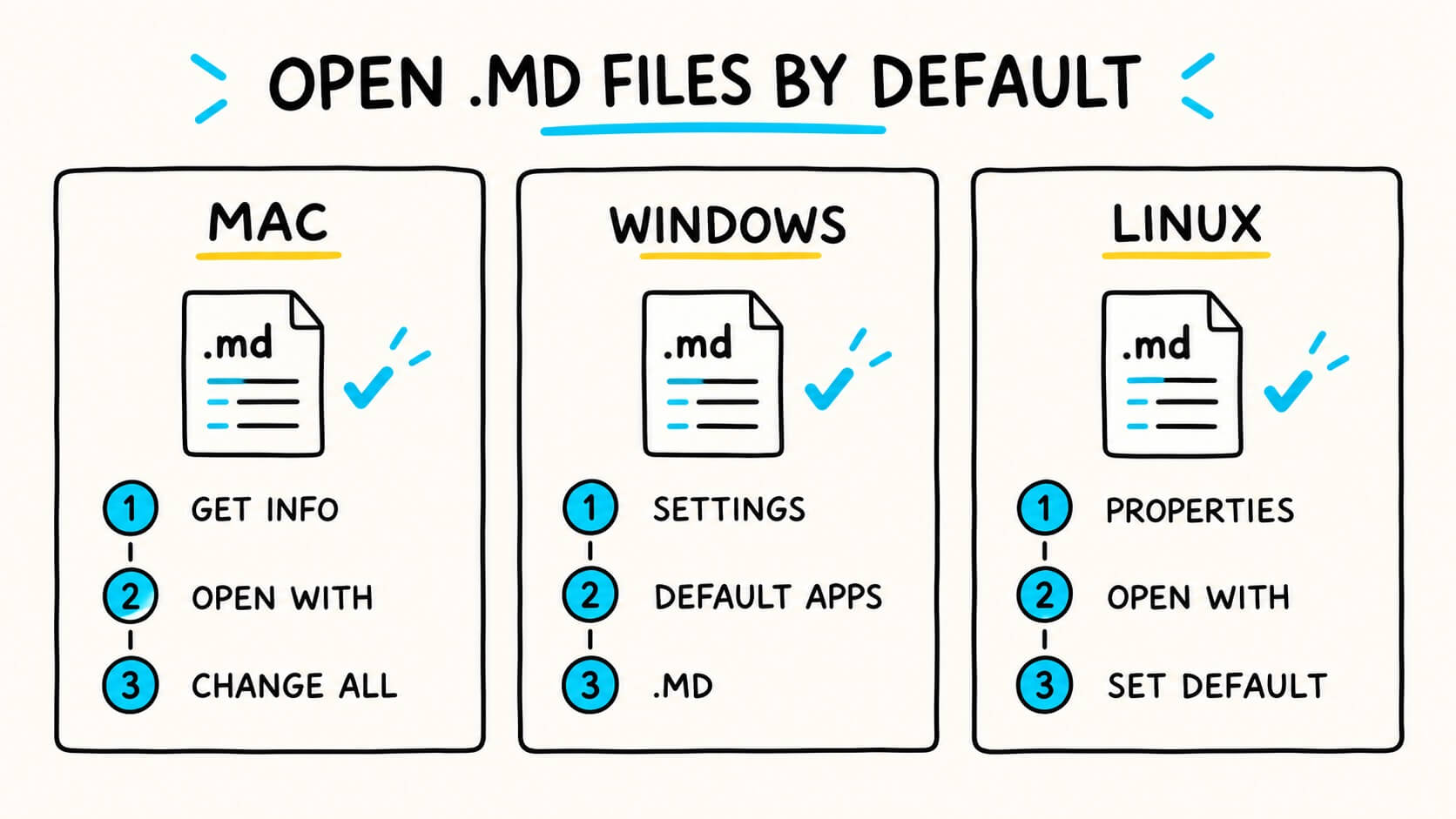
Mac
- Sélectionnez n'importe quel fichier
.mddans Finder. - Choisissez Fichier > Lire les informations, ou faites un clic droit et choisissez Lire les informations.
- Développez Ouvrir avec.
- Sélectionnez votre application de Markdown préférée.
- Choisissez Tout modifier.
Apple documente le même processus dans son guide pour choisir une application pour ouvrir un fichier sur Mac.
Windows
- Ouvrez Paramètres.
- Accédez à Applications > Applications par défaut.
- Cherchez
.md. - Choisissez l'application à utiliser pour Windows.
Vous pouvez trouver les étapes actuelles dans le guide de Microsoft sur changement d'applications par défaut dans Windows.
Linux
Sur Ubuntu et de nombreux bureaux basés sur GNOME :
- Faites un clic droit sur un fichier
.mdet choisissez Propriétés. - Ouvrez l'onglet Ouvrir avec.
- Sélectionnez votre application préférée.
- Choisissez Définir par défaut.
D'autres bureaux Linux utilisent une formulation similaire. Ubuntu fournit un guide pour ouvrir des fichiers avec d'autres applications.
Pourquoi mon fichier MD s'affiche-t-il mal ?
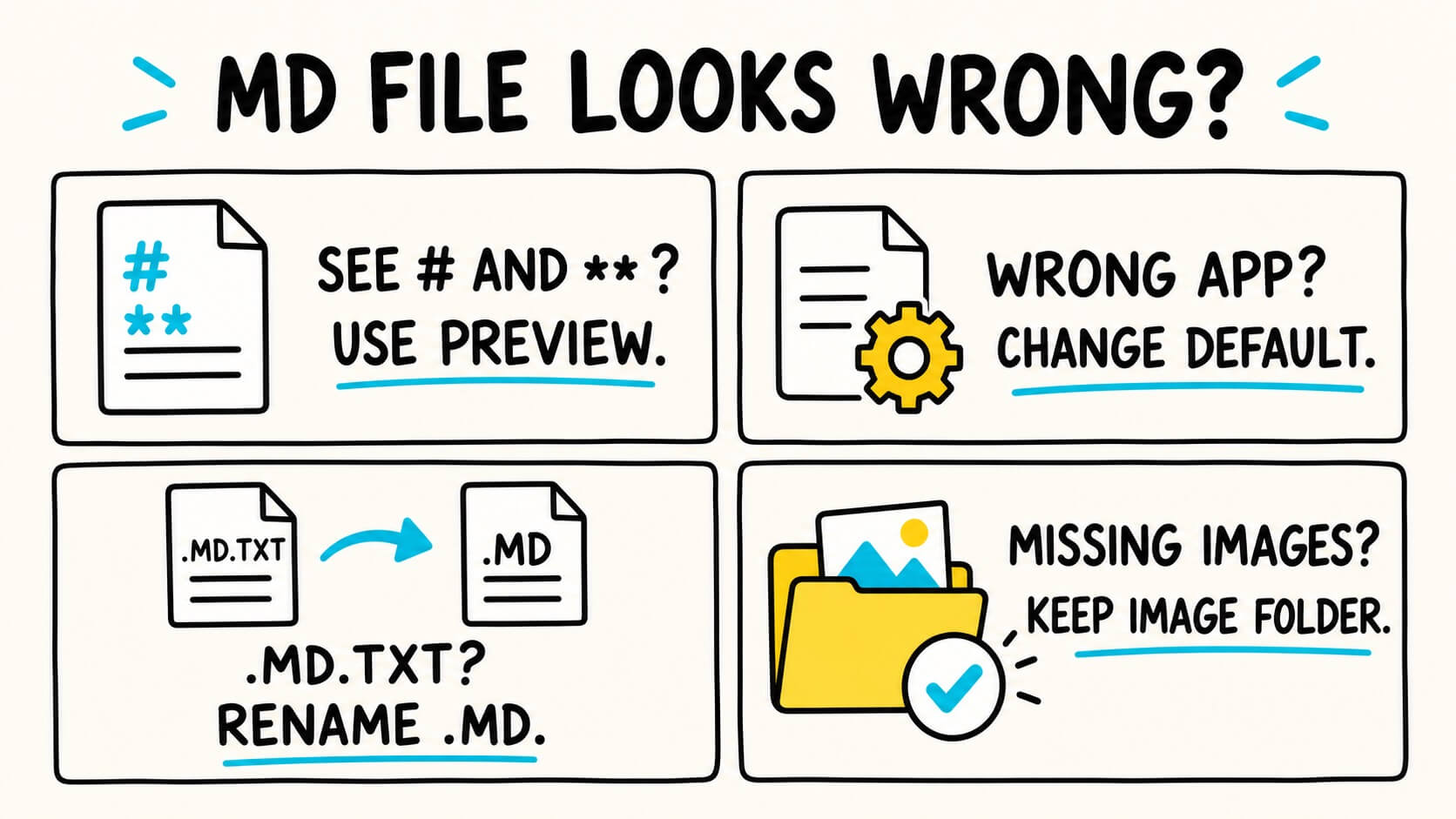
Vous pouvez voir #, ** et d'autres symboles
Rien n'est cassé. Vous regardez la source Markdown. Passez à une vue d'aperçu ou de lecture si vous voulez le résultat formaté.
Le fichier s'ouvre dans la mauvaise application
Utilisez Ouvrir avec pour un changement unique, ou suivez les instructions par défaut ci-dessus pour le changer en permanence.
Le nom du fichier se termine par .md.txt
Le fichier a probablement été enregistré comme document texte au lieu d'un document Markdown. Renommer pour que le nom du fichier se termine dans .md seulement.
Changer l'extension ne convertit pas le contenu. Il aide simplement votre ordinateur et les applications Markdown à reconnaître correctement le fichier.
Les images ne s'affichent pas
Les fichiers Markdown pointent souvent vers des fichiers image stockés dans un dossier voisin. Si vous déplacez le fichier .md sans ce dossier, les liens d'image peuvent se briser.
Gardez le fichier Markdown et son dossier d'image associé ensemble. Si le document utilise des adresses d'images Web, vérifiez que vous êtes en ligne et que ces adresses fonctionnent toujours.
Le formatage semble différent dans une autre application
Les applications Markdown utilisent leur propre typographie et peuvent prendre en charge différentes extensions. Les titres, les listes, l'emphase et les liens de base sont généralement cohérents. Les tableaux, les encadrés, les notes de bas de page, les formules mathématiques, les diagrammes et le HTML intégré peuvent varier.
Le texte contient des carrés, des points d'interrogation ou des caractères illisibles
Le fichier utilise peut-être un autre encodage de caractères. Faites-en une copie avant toute modification, puis rouvrez ou convertissez cette copie en UTF-8. Si une seule section est touchée, le fichier d'origine contient peut-être déjà des caractères endommagés ou non pris en charge.
N'enregistrez pas plusieurs fois l'unique copie pendant vos essais d'encodage. Chaque conversion incorrecte peut compliquer la récupération.
Le fichier MD téléchargé s'ouvre dans un navigateur
Le navigateur peut afficher le fichier comme du texte ou le télécharger au lieu d'ouvrir une application de bureau. Enregistrez-le sur l'ordinateur et vérifiez que son nom se termine par .md.
Utilisez ensuite Ouvrir avec pour sélectionner l'application souhaitée. Ne la définissez comme application par défaut qu'après avoir vérifié qu'elle ouvre correctement le fichier.
Rien ne se passe lorsque vous double-cliquez sur le fichier
Utilisez Ouvrir avec et choisissez un éditeur de texte dont vous savez qu'il fonctionne. Si le fichier s'ouvre, réparez l'association avec l'application par défaut en suivant les étapes ci-dessus. Si aucune application ne peut le lire, vérifiez qu'il s'agit bien d'un fichier texte et non d'un autre type de fichier dont seule l'extension a été remplacée par .md.
Quelle application devriez-vous utiliser ?
| Méthode | Texte brut | Vue formatée | Édition | Meilleur pour |
|---|---|---|---|---|
| TextEdit, Notepad ou un éditeur de texte Linux | Oui | Faible ou non | Oui | Une vérification rapide du texte |
| (https://markdific.com/fr/) | Oui | Oui | Oui | Lecture et édition de fichiers individuels Markdown |
| VS Code | Oui | Oui | Oui | Projets de code et documentation technique |
| Obsidienne | Oui | Oui | Oui | Un dossier de notes connecté |
| (https://bear.app/) | Importation | Oui | Oui | Déplacer Markdown dans un système de notes Apple |
| Apostrophe | Oui | Oui | Oui | L'écriture sans distraction sur Linux |
| (https://ghostwriter.kde.org/) | Oui | Oui | Oui | Rédaction et prévisualisation sur Linux |
| (https://markdific.com/markdown-editor-online/) | Oui | Oui | Oui | Utilisation unique sans installation |
Il n'y a pas de meilleure application de Markdown. Utilisez l'outil le plus simple qui correspond à ce dont vous avez besoin:
- Pour le texte brut, utilisez l'éditeur déjà installé.
- Pour une lecture quotidienne propre, utilisez un visualiseur Markdown.
- Pour les projets de code, utilisez VS Code.
- Pour les notes connectées, utilisez Obsidian ou Bear.
- Pour une application d'écriture centrée sur Linux, utilisez Apostrophe ou ghostwriter.
- Pour un fichier unique sur un ordinateur, utilisez un éditeur en ligne.
Comment convertir un fichier MD pour le partage
Si le destinataire n'utilise pas Markdown, envoyer un document Word, un fichier PDF ou HTML peut être plus facile.
Le convertisseur Markdown vers Word gratuit transforme un fichier .md en .docx modifiable dans votre navigateur. La conversion s'effectue localement, le document n'est donc pas téléversé.
L'application de bureau Markdific peut également exporter Markdown vers Word, PDF et HTML. Vérifiez le document exporté avant de le partager, surtout lorsque la source contient des images locales, des notations mathématiques ou des diagrammes.
Foire aux questions
Quel programme ouvre un fichier MD ?
Tout éditeur de texte peut ouvrir un fichier MD. Utilisez TextEdit sur Mac, Notepad sur Windows ou votre éditeur de texte Linux habituel pour le contenu brut. Utilisez un visualiseur ou un éditeur de Markdown lorsque vous voulez voir le document formaté.
Pourquoi mon fichier MD affiche-t-il des symboles ?
Vous regardez la source Markdown. Des symboles tels que #, - et ** décrivent les en-têtes, les listes et l'accent. Ouvrez une vue d'aperçu ou de lecture pour les rendre.
Comment visualiser un fichier MD sans les symboles Markdown ?
Ouvrez-le dans un visualiseur Markdown ou utilisez le mode de prévisualisation d'un éditeur. Markdific rend le fichier directement, tandis que VS Code ouvre un aperçu formaté avec Shift+Command+V sur Mac ou Ctrl+Shift+V sur Windows et Linux.
Microsoft Word peut-il ouvrir un fichier MD ?
Word peut ouvrir le fichier sous forme de texte, mais il n'interprète pas de façon fiable le formatage Markdown. Convertir le fichier en .docx d'abord si vous voulez un document Word modifiable avec des en-têtes, des listes et des tableaux.
Puis-je ouvrir un fichier MD sans accès à Internet ?
Oui. Les éditeurs de texte et les applications de Markdown de bureau installées fonctionnent hors ligne. Seuls les éditeurs en ligne basés sur le navigateur ont besoin d'une connexion Internet à charger.
Les fichiers MD sont-ils sûrs à ouvrir ?
Un fichier .md contient du texte brut et n'est pas un programme exécutable. Il peut néanmoins contenir des liens, des images distantes ou des instructions. N'ouvrez pas de liens suspects et n'exécutez pas de commandes copiées depuis un fichier non fiable.
Puis-je éditer un fichier MD dans un éditeur de texte normal ?
Oui. Markdown est du texte brut, vous pouvez donc le modifier et l'enregistrer dans n'importe quel éditeur de texte. Un éditeur Markdown facilite l'aperçu de la structure pendant le travail.
Pourquoi les images locales disparaissent-elles lorsque j'envoie le fichier MD ?
Le fichier Markdown enregistre généralement le chemin des images, et non les données des images elles-mêmes. Envoyez le dossier d'images avec le fichier .md ou remplacez les chemins locaux par des adresses web accessibles lorsque cela est approprié et autorisé.
Ouvrez le fichier dans la vue dont vous avez besoin
Tout éditeur de texte peut ouvrir un fichier .md. Un visualiseur Markdown facilite la lecture.
Utilisez TextEdit, Notepad ou votre éditeur de texte Linux lorsque vous n'avez besoin que du contenu brut. Utilisez Markdific, VS Code ou une autre application Markdown lorsque vous voulez le formatage rendu. Utilisez l'éditeur en ligne lorsque vous avez besoin d'une option rapide sans rien installer.
Si vous ouvrez régulièrement des fichiers Markdown, définissez votre visualiseur préféré comme application par défaut. Ouvrir un fichier .md deviendra alors aussi simple que d'ouvrir n'importe quel autre document.
.md et les exporte vers Word, PDF ou HTML. Si vous découvrez ce format, commencez par Qu'est-ce qu'un fichier .md ? ou consultez la fiche de référence Markdown.