

.md 文件是纯文本 Markdown 文档。你可以用任何文本编辑器打开它,但看到的可能是 #、** 和 []() 等符号,而不是排版后的文档。
如果想以清晰的标题、列表、表格、链接和图片查看内容,请使用 Markdown 查看器,或使用带有预览模式的编辑器。
本文操作说明已于 2026 年 10 月 2 日核对。菜单名称可能会因操作系统版本、Linux 桌面环境和已安装的应用而异。
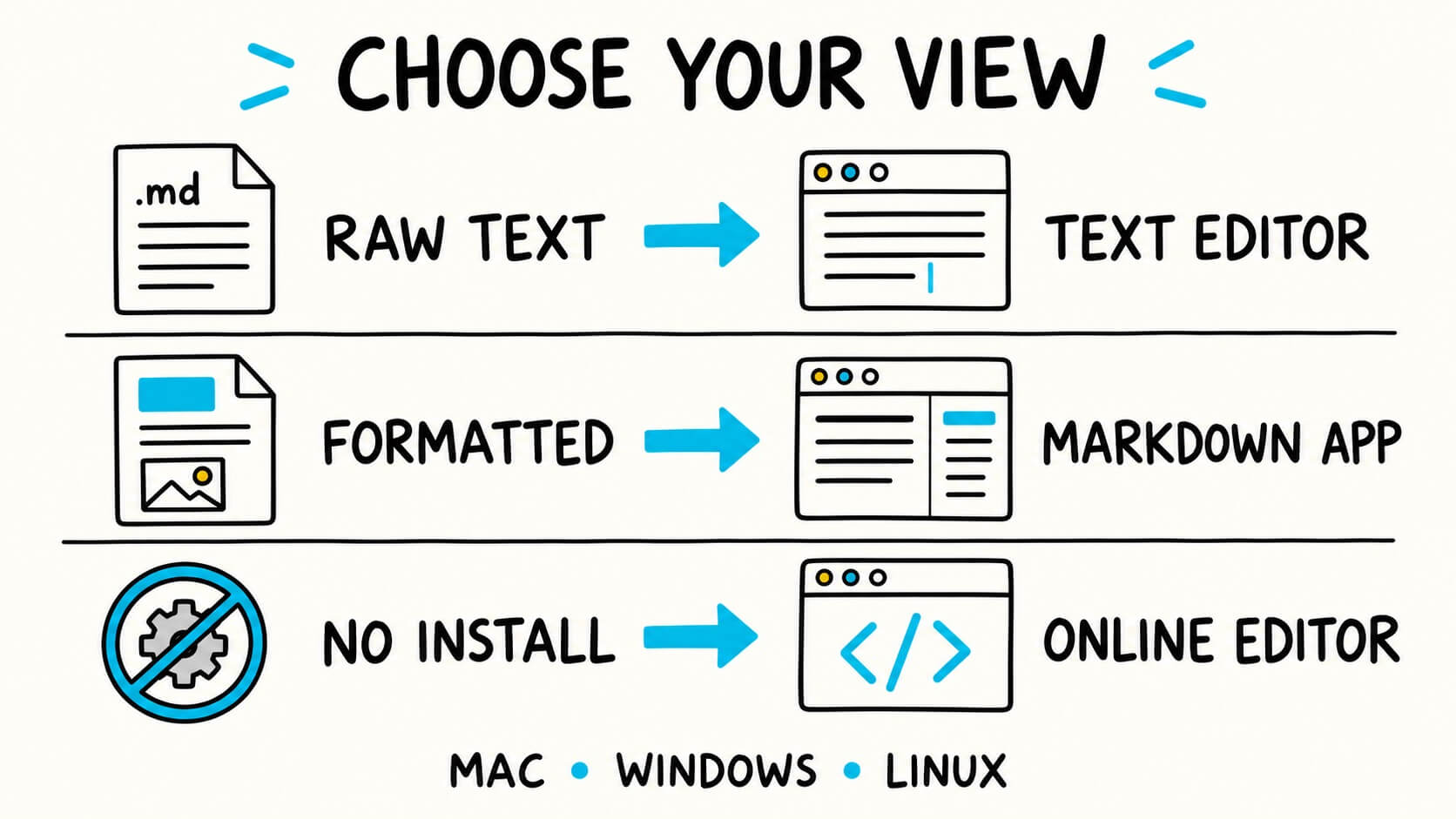
简要说明: 右键单击 .md 文件并选择打开方式。如果只需查看源文本,可在 Mac 上使用 TextEdit,在 Windows 上使用 Notepad,在 Linux 上使用常用的文本编辑器。要查看排版后的文档,请使用 Markdific、VS Code 预览或 Markdific 在线编辑器。
三步打开或查看 MD 文件
| 设备 | 查看源文本 | 查看排版效果 |
|---|---|---|
| Mac | TextEdit | Markdific 或 VS Code 预览 |
| Windows | Notepad | Markdific 或 Obsidian |
| Linux | 常用文本编辑器 | Markdific、Apostrophe 或 ghostwriter |
如果需要立即打开文件:
- 右键单击
.md文件。 - 选择打开方式。
- 要查看源文本,请选择文本编辑器;要查看排版后的文档,请选择 Markdown 应用。
如果不想安装软件,也可以将文件拖入 Markdific 在线 Markdown 编辑器。
打开和查看有什么区别?
“打开” .md 文件,是指应用能够读取其中的纯文本内容。“查看”通常是指渲染 Markdown,将其中的符号显示为标题、列表、链接等排版元素。因此,同一个文件在不同应用或视图中可能看起来很不一样。
我只需要查看文本
使用电脑上已有的文本编辑器即可。Markdown 是纯文本,因此 TextEdit、Notepad 和 Linux 文本编辑器都能打开它。
这是最快的方法,但你会看到 Markdown 语法。例如,标题可能显示为 ## Project notes,粗体文字可能显示为 **important**。
我想以清晰格式阅读文档
使用 Markdown 查看器。它会解析这些符号,并正确显示标题、列表、表格、链接、图片和代码块。
Markdific适合日常阅读 Markdown 文档。打开应用后选择打开,将 .md 文件拖入窗口,或将 Markdific 设为 Markdown 文件的默认应用。
我想编辑文件
使用 Markdown 编辑器,例如 Markdific、VS Code、Obsidian,也可以使用普通文本编辑器。
如果主要目的是将 Markdown 笔记导入 Apple 设备上的笔记系统,Bear 可以导入 .md 文件。Bear 更适合在应用内长期管理笔记,而不是偶尔打开单独的文件。
我无法安装应用
可以使用在线编辑器。Markdific 在线编辑器能够打开本地 .md 文件,同时显示源文本和排版预览,并允许你直接在浏览器中修改内容。
文件会在浏览器中本地处理,不会上传到服务器。在线编辑器不会自动保存,因此请在关闭标签页前保存或复制内容。
什么是 MD 文件?
MD 文件是使用 Markdown 编写的文本文档。.md 扩展名用于告诉兼容的应用:文件中的文本包含排版标记。
例如:
# Weekend plan

- Water
- Camera

**Wear comfortable shoes.**
文本编辑器会直接显示这些字符。Markdown 查看器则会将它们渲染为标题、项目列表和粗体文字。
核心 Markdown 元素受到广泛支持,但扩展功能可能因应用而异。表格、任务列表、脚注、数学公式和图表在不同应用中的显示效果可能不完全相同。要进一步了解这种格式,请参阅什么是 MD 文件?或 Markdown 文档。
如何打开 Mac 上的 MD 文件
在 Mac 上,可使用 TextEdit 查看源文本,也可使用 Markdown 应用或 VS Code 预览查看排版后的文档。
方法 1:使用 TextEdit 打开
- 在 Finder 中找到
.md文件。 - 按住 Control 键单击,或直接右键单击。
- 选择打开方式,然后选择 TextEdit。
TextEdit 会以纯文本方式打开文件。它适合快速查看或修改少量文字,但不会提供完整的 Markdown 阅读体验。
方法 2:使用 Markdown 应用打开
要查看排版后的文档:
- 打开 Markdific 或其他 Markdown 应用。
- 选择打开,或将文件拖入应用窗口。
- 根据需要切换阅读、编辑或分栏视图。
将该应用设为 .md 文件的默认应用后,双击 Markdown 文件就会自动用它打开。
方法 3:使用 VS Code 预览
如果你已经安装 VS Code:
- 在 VS Code 中打开
.md文件。 - 按 Shift+Command+V 打开预览。
- 先按 Command+K,再按 V,即可并排显示源文本和预览。
当 Markdown 文件属于代码或文档项目时,VS Code 尤其方便。Markdown 预览是其内置功能。
如何在 Windows 上打开 MD 文件
在 Windows 上,可使用 Notepad 查看源文本,也可使用 Markdown 应用或 VS Code 预览查看排版后的文档。
方法 1:使用 Notepad 打开
- 右键单击
.md文件。 - 选择打开方式。
- 选择 Notepad。
Notepad 足以用于阅读或编辑源文本。较新的 Notepad 版本可以显示部分简单的 Markdown 格式,但具体支持情况取决于已安装的版本,完整程度也不及专用的 Markdown 查看器。
方法 2:使用 Markdown 应用打开
打开 Markdific、VS Code 或 Obsidian,然后选择打开,或将文件拖入窗口。如果 Windows 未列出该应用,请选择选择其他应用并找到它。
如果只是打开单个文件,Markdific 更直接。如果文件属于一组相互链接的笔记,Obsidian 会更合适。Obsidian 将这类笔记文件夹称为仓库。
方法 3:使用 VS Code 预览
- 在 VS Code 中打开文件。
- 按 Ctrl+Shift+V 打开排版预览。
- 先按 Ctrl+K,再按 V,即可并排显示源文本和预览。
如何打开 Linux 上的 MD 文件
在 Linux 上,可使用常用文本编辑器打开源文件。要查看排版后的文档,请使用 Markdific、Apostrophe、ghostwriter、VS Code 或其他 Markdown 应用。
Linux 上有多款优秀的 Markdown 应用。具体选择取决于你需要简单的文件查看器、写作应用、笔记系统,还是代码编辑器。
大多数 Linux 发行版都可以按以下步骤操作:
- 在文件管理器中右键单击
.md文件。 - 选择打开方式或使用其他应用打开。
- 选择要使用的应用。
GNOME、KDE 和其他桌面环境中的具体措辞可能略有不同。
Markdific
打开 Markdific 并选择打开,或将 .md 文件拖入窗口。它提供排版阅读、编辑、源文本和分栏视图,无需创建笔记库或开发工作区。
Apostrophe
Apostrophe 是一款专为 GNOME 打造的简洁开源 Markdown 编辑器。它提供实时预览,适合需要无干扰写作环境的用户。
ghostwriter
ghostwriter 是另一款适用于 Linux 的开源 Markdown 编辑器。它提供实时 HTML 预览、主题、文档统计和大纲,方便浏览较长的文件。
VS Code 和 Obsidian
VS Code适合处理软件或文档项目中的文件。按 Ctrl+Shift+V 可打开排版预览。
Obsidian 支持 Linux,适合管理相互链接的 Markdown 笔记。它以笔记仓库为核心组织文件,因此打开单个零散文件时没有 Markdific 直接。
如果只需查看源文本,Linux 发行版自带的文本编辑器已经足够。如果熟悉终端,可以使用 less filename.md 在可滚动的文本视图中打开文件,但它不会渲染 Markdown 格式。
如何在线打开 MD 文件
要在线打开 MD 文件,可以使用支持本地文件或粘贴 Markdown 内容的浏览器编辑器。这适合共享电脑、受到限制的工作设备,或任何不方便安装应用的电脑。
使用 Markdific 在线编辑器:
- 打开在线 Markdown 编辑器。
- 选择打开文件,或将
.md文件拖到页面上。 - 选择编辑器、预览或分割视图。
- 在关闭标签页前保存或复制内容。
文档会在浏览器中本地处理,不会上传。不过,在线编辑器不会自动保存。如果经常处理本地文件,桌面应用通常更方便。
如何使用首选应用打开 MD 文件
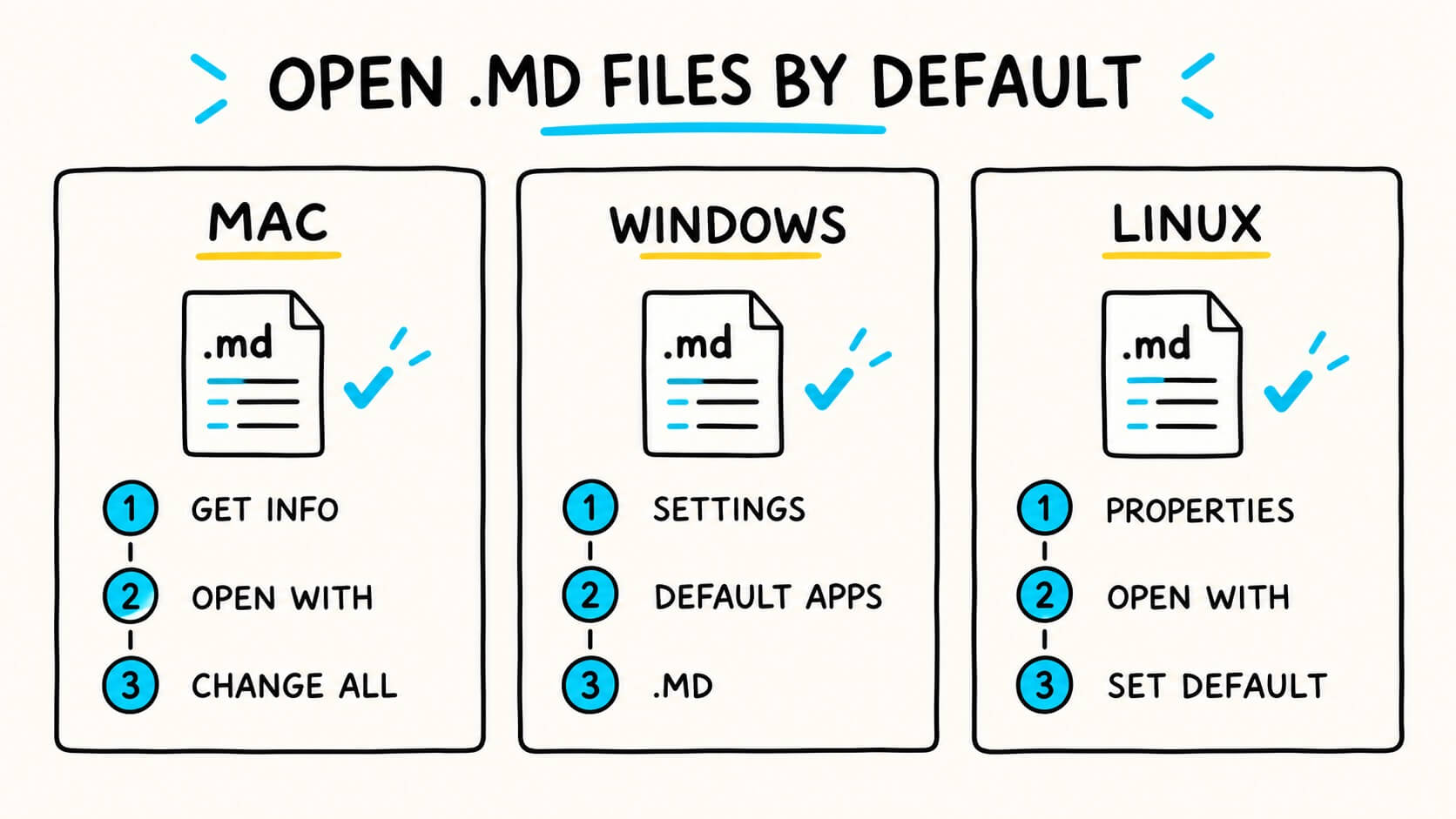
选择应用后,可将其设为默认应用,这样就不必每次都使用打开方式。
Mac
- 在 Finder 中选择任意
.md文件。 - 选择文件 > 显示简介,或右键单击并选择显示简介。
- 展开打开方式。
- 选择你希望使用的 Markdown 应用。
- 选择全部更改。
Apple 在选择用于打开 Mac 文件的应用指南中说明了相同的操作方法。
Windows
- 打开设置。
- 前往应用 > 默认应用。
- 搜索
.md。 - 选择希望 Windows 使用的应用。
最新步骤可参阅 Microsoft 的更改 Windows 默认应用指南。
Linux
在 Ubuntu 和许多基于 GNOME 的桌面环境中:
- 右键单击
.md文件并选择属性。 - 打开打开方式标签页。
- 选择希望使用的应用。
- 选择设为默认。
其他 Linux 桌面环境使用的措辞相近。Ubuntu 提供了使用其他应用打开文件的指南。
为什么 MD 文件显示不正确?
文件中显示 #、** 等符号
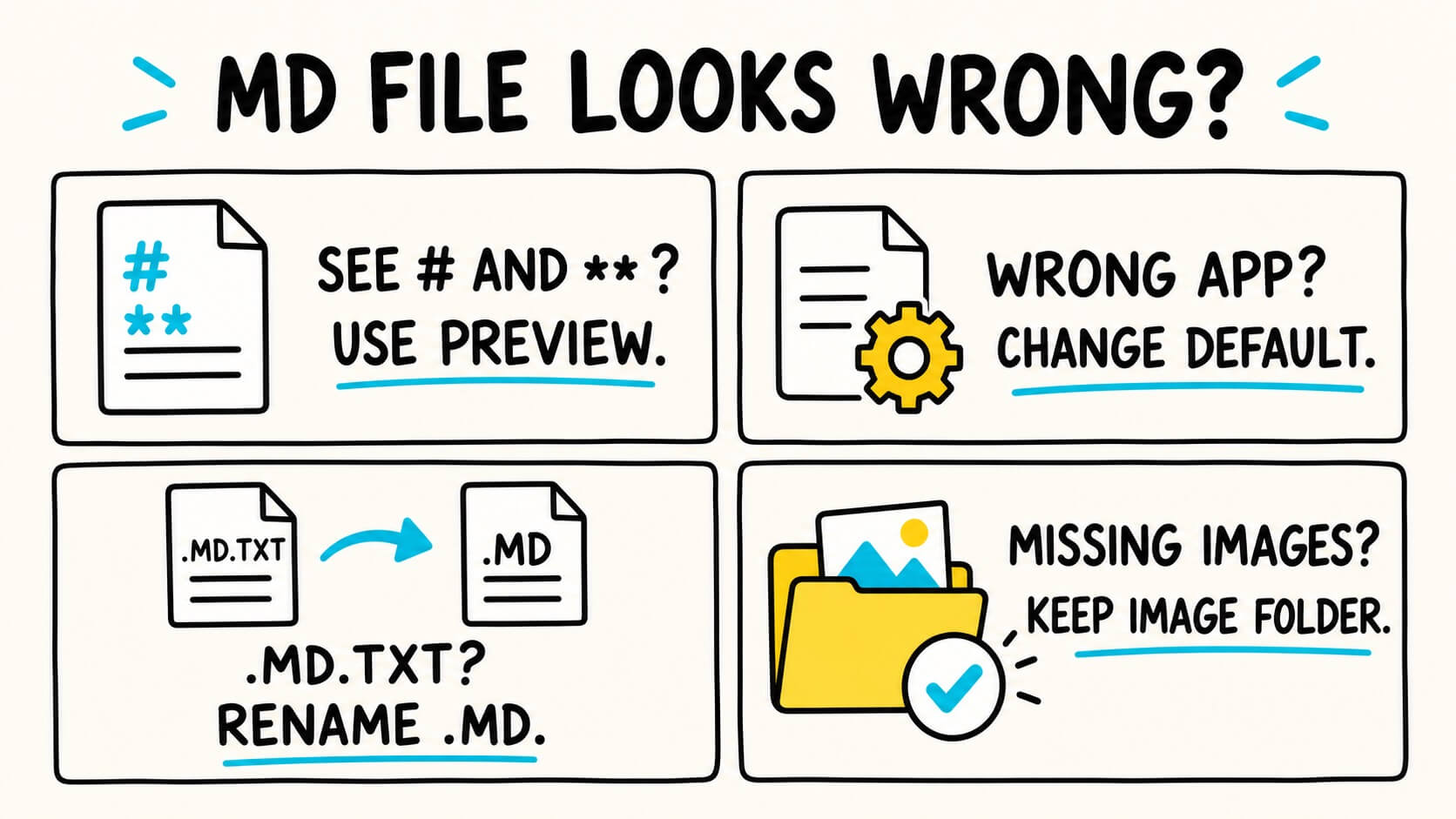
文件并未损坏,你看到的是 Markdown 源文本。如果需要排版后的效果,请切换到预览或阅读视图。
文件在错误的应用中打开
如需临时更改,请使用打开方式;如需永久更改,请按照上面的步骤设置默认应用。
文件名以 .md.txt 结尾
文件可能被保存成了文本文档,而不是 Markdown 文档。请重命名文件,确保文件名只以 .md 结尾。
更改扩展名不会转换文件内容,只会帮助电脑和 Markdown 应用正确识别文件。
图片未显示
Markdown 文件经常引用保存在附近文件夹中的图片。如果移动 .md 文件时没有一并移动该文件夹,图片链接就可能失效。
请将 Markdown 文件和相关图片文件夹放在一起。如果文档使用网络图片地址,请确认设备已联网,并检查地址是否仍然有效。
在其他应用中显示效果不同
Markdown 应用会采用各自的排版样式,并可能支持不同的 Markdown 扩展。标题、列表、强调和链接等核心元素通常较为一致;表格、提示框、脚注、数学公式、图表和嵌入式 HTML 的显示效果则可能不同。
文本中出现方框、问号或乱码
文件可能使用了不同的文本编码。更改前请先制作副本,然后尝试以 UTF-8 重新打开或转换该副本。如果只有部分内容受影响,原文件中的字符可能已经损坏,或不受当前应用支持。
测试不同编码时,不要反复保存唯一的文件副本。每次错误转换都可能增加恢复难度。
下载的 MD 文件在浏览器中打开
浏览器可能会将文件显示为文本或直接下载,而不是调用桌面应用。请先将文件保存到本地,并确认文件名以 .md 结尾。
然后使用打开方式选择所需应用。确认该应用能够正确打开文件后,再将其设为默认应用。
双击文件后没有任何反应
请使用打开方式并选择一个已知可用的文本编辑器。如果这样可以打开文件,请按照前面的步骤修复默认应用关联。如果所有应用都无法读取该文件,请确认它确实是文本文件,而不是将其他类型文件的扩展名改成了 .md。
应该使用哪个应用?
| 工具 | 源文本 | 排版视图 | 编辑 | 适合用途 |
|---|---|---|---|---|
| TextEdit、Notepad 或 Linux 文本编辑器 | 是 | 有限或不支持 | 是 | 快速查看源文本 |
| Markdific | 是 | 是 | 是 | 阅读和编辑单个 Markdown 文件 |
| VS Code | 是 | 是 | 是 | 代码项目和技术文档 |
| Obsidian | 是 | 是 | 是 | 管理相互链接的笔记 |
| Bear | 导入 | 是 | 是 | 将 Markdown 导入 Apple 设备上的笔记系统 |
| Apostrophe | 是 | 是 | 是 | 在 Linux 上进行无干扰写作 |
| ghostwriter | 是 | 是 | 是 | 在 Linux 上写作和预览 |
| Markdific 在线编辑器 | 是 | 是 | 是 | 无需安装即可临时使用 |
没有一款 Markdown 应用适合所有人。请选择能够满足需求的最简单工具:
- 查看源文本时,使用已经安装的文本编辑器。
- 日常阅读时,使用 Markdown 查看器。
- 对于代码项目,使用 VS Code。
- 管理相互链接的笔记时,使用 Obsidian 或 Bear。
- 如果需要专注于 Linux 写作体验,可使用 Apostrophe 或 ghostwriter。
- 在任意电脑上临时打开文件时,使用在线编辑器。
如何转换 MD 文件以便分享
如果收件人不使用 Markdown,发送 Word 文档、PDF 或 HTML 文件通常更方便。
免费的 Markdown 转 Word 工具可以直接在浏览器中将 .md 文件转换为可编辑的 .docx。转换过程在本地完成,文档不会上传。
Markdific 桌面应用还可以将 Markdown 导出为 Word、PDF 和 HTML。分享前请检查导出的文档,尤其是源文件包含本地图片、数学公式或图表时。
常见问题
哪些应用可以打开 MD 文件?
任何文本编辑器都可以打开 MD 文件。查看源文本时,可在 Mac 上使用 TextEdit,在 Windows 上使用 Notepad,在 Linux 上使用常用文本编辑器。要查看排版后的文档,请使用 Markdown 查看器或编辑器。
为什么 MD 文件会显示符号?
因为你看到的是 Markdown 源文本。#、- 和 ** 等符号分别表示标题、列表和强调。切换到预览或阅读视图即可显示排版效果。
如何在不显示 Markdown 符号的情况下查看 MD 文件?
使用 Markdown 查看器打开,或切换到编辑器的预览模式。Markdific 会直接渲染文件;VS Code 在 Mac 上使用 Shift+Command+V,在 Windows 和 Linux 上使用 Ctrl+Shift+V 打开排版预览。
Microsoft Word 能打开 MD 文件吗?
Word 可以将文件作为文本打开,但无法始终正确解析 Markdown 格式。如果需要包含标题、列表和表格的可编辑 Word 文档,请先将文件转换为 .docx。
没有网络连接也能打开 MD 文件吗?
可以。文本编辑器和已安装的桌面 Markdown 应用都能离线工作。只有浏览器在线编辑器需要网络连接才能加载。
MD 文件可以安全打开吗?
.md 文件是纯文本,不是可执行程序。不过,它可能包含链接、远程图片或操作指令。不要打开可疑链接,也不要运行从不可信文件中复制的命令。
可以用普通文本编辑器编辑 MD 文件吗?
可以。Markdown 是纯文本,因此可以在任何文本编辑器中编辑和保存。Markdown 编辑器的优势是能在编辑过程中方便地预览文档结构。
为什么发送 MD 文件后,本地图片会消失?
Markdown 文件通常只保存图片路径,并不包含图片数据。发送 .md 文件时,请一并发送相关的图片文件夹;在适当且获得许可的情况下,也可以将本地路径替换为可访问的网络地址。
按所需方式打开文件
任何文本编辑器都能打开 .md 文件,Markdown 查看器则能让内容更易阅读。
只需查看源文本时,可使用 TextEdit、Notepad 或 Linux 文本编辑器。要查看排版后的文档,请使用 Markdific、VS Code 或其他 Markdown 应用。若想快速打开且不安装软件,可使用在线编辑器。
如果经常打开 Markdown 文件,请将常用查看器设为默认应用。此后,打开 .md 文件就会像打开其他文档一样简单。
.md 文件,并导出为 Word、PDF 和 HTML 的工具。刚接触这种格式?可先阅读什么是 .md 文件或 Markdown 速查表。