
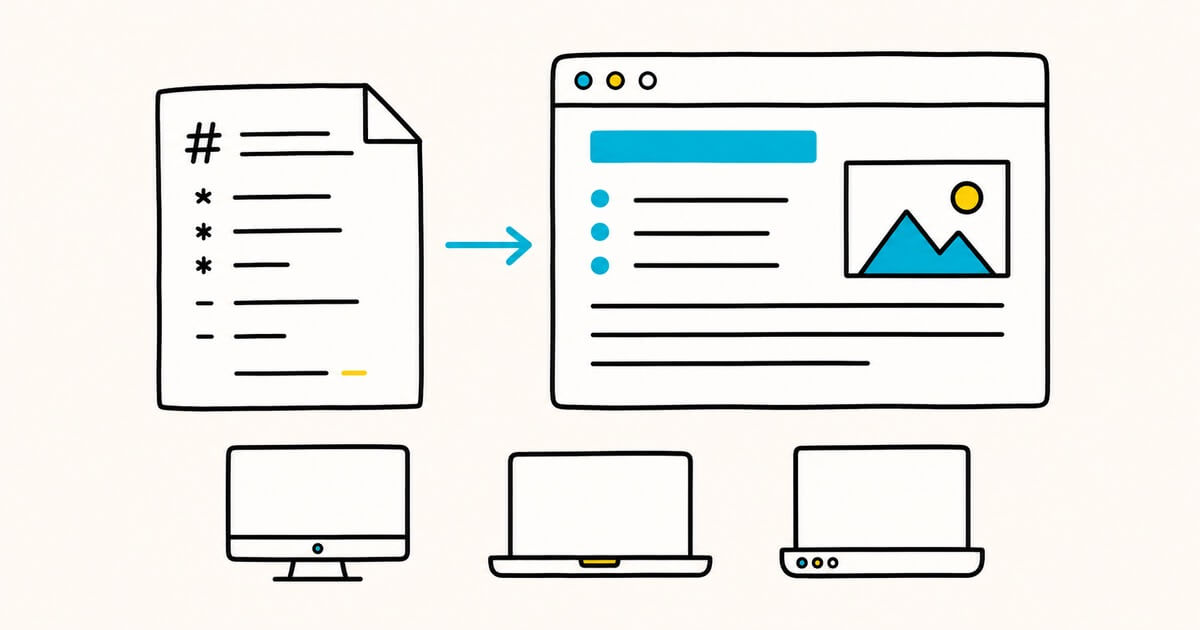
.mdファイルは、Markdownで書かれたプレーンテキスト文書です。どのテキストエディタでも開けますが、書式を反映した文書ではなく、#、**、[]()などの記号がそのまま表示される場合があります。
見出し、リスト、表、リンク、画像を読みやすく表示するには、Markdownビューアか、プレビュー機能のあるエディタを使います。
この手順は2026年10月2日に確認済みです。メニュー名は、OSのバージョン、Linuxのデスクトップ環境、インストールされているアプリによって異なる場合があります。
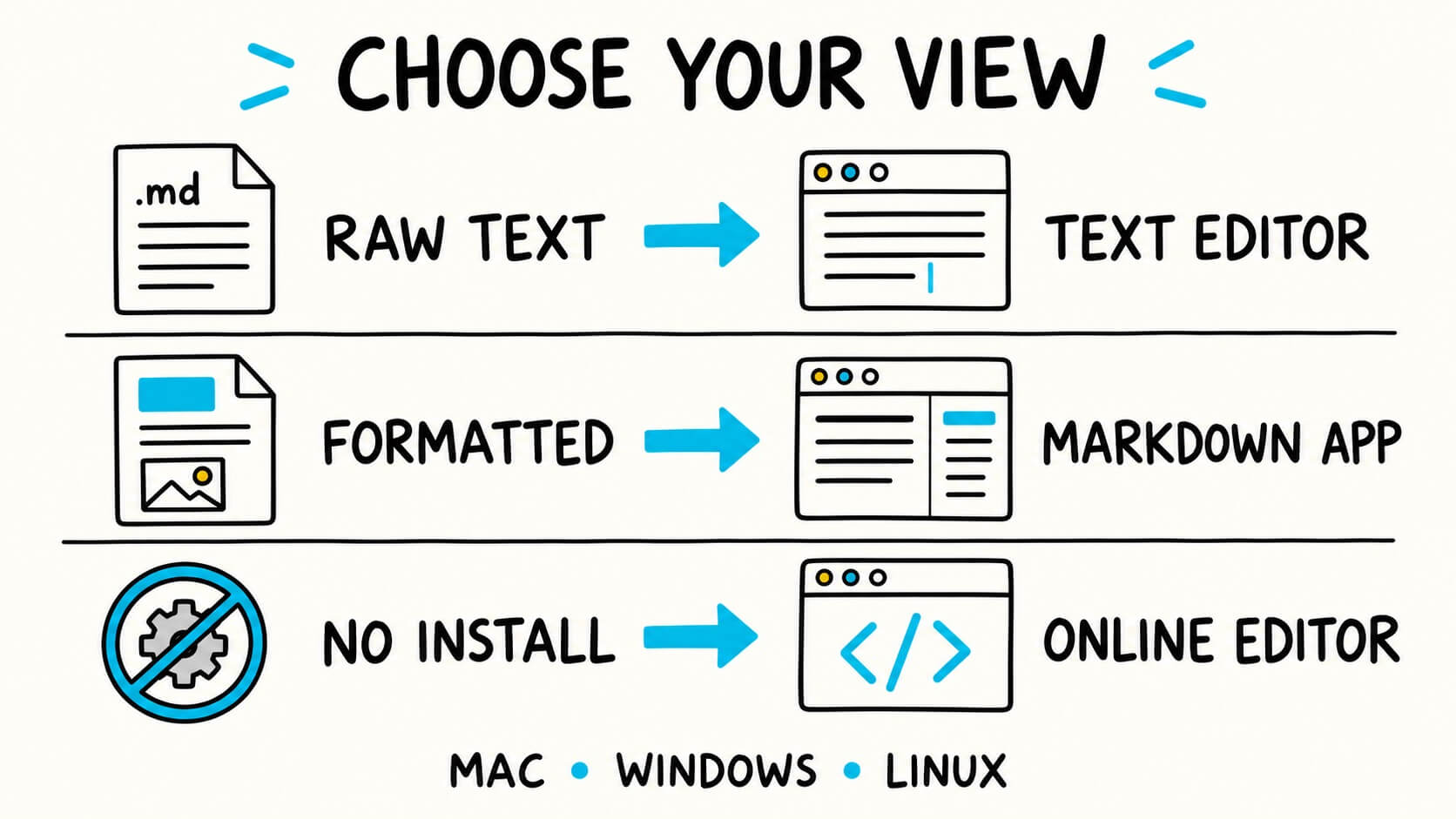
要点: .mdファイルを右クリックし、このアプリケーションで開くを選びます。ソースを確認するだけなら、MacではTextEdit、WindowsではNotepad、Linuxでは普段使っているテキストエディタで開けます。書式を反映して表示するには、Markdific、VS Codeのプレビュー、またはMarkdificオンラインエディタを使います。
3ステップでMDファイルを開いて表示する
| デバイス | ソースを開く | 書式を反映して読む |
|---|---|---|
| Mac | TextEdit | MarkdificまたはVS Codeのプレビュー |
| Windows | Notepad | MarkdificまたはObsidian |
| Linux | 普段使っているテキストエディタ | Markdific、Apostrophe、またはghostwriter |
今すぐファイルを開く場合:
.mdファイルを右クリックします。- このアプリケーションで開くを選択します。
- ソースを確認する場合はテキストエディタ、書式を反映した文書を表示する場合はMarkdownアプリを選びます。
ソフトウェアをインストールしたくない場合は、Markdificオンラインエディタにファイルをドラッグする方法もあります。
「開く」と「表示する」の違い
.mdファイルを「開く」とは、アプリがプレーンテキストの内容を読み込むことです。「表示する」とは通常、Markdownをレンダリングして、記号を見出し、リスト、リンクなどの書式に変換することを指します。そのため、同じファイルでも、使うアプリや表示モードによって見た目が大きく変わります。
テキストを確認するだけ
コンピューターに入っているテキストエディタを使います。Markdownはプレーンテキストなので、TextEdit、Notepad、Linuxのテキストエディタで開けます。
これが最も手軽な方法ですが、Markdownの構文がそのまま表示されます。見出しは## Project notes、太字は**important**のように見えます。
文書を読みやすい表示で確認したい
Markdownビューアを使います。記号を解釈し、見出し、リスト、表、リンク、画像、コードブロックを適切に表示します。
Markdificは、日常的にMarkdown文書を読む用途に適しています。アプリを開いて開くを選択するか、.mdファイルをウィンドウにドラッグします。MarkdificをMarkdownファイルの既定のアプリに設定することもできます。
ファイルを編集したい
Markdific、 VS Code、 Obsidian、または通常のテキストエディタなどのMarkdownエディタを使用します。
MarkdownのメモをAppleデバイス向けのノート環境に取り込みたい場合は、Bearで.mdファイルをインポートできます。Bearは、単独のファイルを一時的に開く用途よりも、Bear内でメモを管理する用途に向いています。
アプリをインストールできない
オンラインエディタを使います。Markdificオンラインエディタでは、ローカルの.mdファイルを開き、ソースと書式を反映したプレビューを表示し、ブラウザ上で編集できます。
ファイルはサーバーにアップロードされず、ブラウザ内で処理されます。オンラインエディタには自動保存機能がないため、タブを閉じる前に内容を保存またはコピーしてください。
MDファイルとは
MDファイルは、Markdownで書かれたテキスト文書です。.mdという拡張子により、対応アプリはファイル内に書式指定用の記号が含まれていることを認識します。
例:
# Weekend plan

- Water
- Camera

**Wear comfortable shoes.**
テキストエディタでは、これらの文字がそのまま表示されます。Markdownビューアでは、見出し、箇条書き、太字として表示されます。
基本的なMarkdown要素は幅広く対応していますが、拡張機能の対応状況はアプリによって異なります。表、タスクリスト、脚注、数式、図表は、どのアプリでも同じように表示されるとは限りません。詳しくは、MDファイルとはまたはMarkdownドキュメントをご覧ください。
MacでMDファイルを開く方法
Macでは、ソースの確認にはTextEdit、書式を反映した表示にはMarkdownアプリまたはVS Codeのプレビューを使います。
方法1:TextEditで開く
- Finderで
.mdファイルを見つけます。 - コントロールクリックまたは右クリックします。
- このアプリケーションで開くからTextEditを選択します。
TextEditはファイルをプレーンテキストとして開きます。数語を確認したり修正したりするには便利ですが、Markdownの書式を反映した閲覧には向きません。
方法2:Markdownアプリで開く
書式を反映した文書を表示するには:
- Markdific または別の Markdown アプリを開きます。
- 開くを選択するか、ファイルをアプリのウィンドウにドラッグします。
- 必要に応じて、閲覧、編集、分割表示を切り替えます。
そのアプリを.mdファイルの既定のアプリに設定すると、以後はMarkdownファイルをダブルクリックするだけで自動的に開きます。
方法3:VS Codeのプレビューを使う
すでにVS Codeを使っている場合:
- VS Codeで
.mdファイルを開きます。 - Shift+Command+Vを押して、書式を反映したプレビューを開きます。
- Command+Kを押してからVを押すと、ソースとプレビューが横に並びます。
VS Codeは、Markdownファイルがコードやドキュメントのプロジェクトに含まれている場合に特に便利です。Markdownプレビューは標準機能として組み込まれています。
WindowsでMDファイルを開く方法
Windowsでは、ソースの確認にはNotepad、書式を反映した表示にはMarkdownアプリまたはVS Codeのプレビューを使います。
方法1:Notepadで開く
.mdファイルを右クリックします。- プログラムから開くを選択します。
- Notepad を選択します。
Notepadは、ソースの閲覧や編集には十分です。新しいバージョンでは一部のMarkdown書式を表示できますが、対応状況はインストールされているバージョンによって異なり、専用のMarkdownビューアほど完全ではありません。
方法2:Markdownアプリで開く
Markdific、VS Code、Obsidianのいずれかを開き、開くを選択するか、ファイルをウィンドウにドラッグします。目的のアプリが一覧にない場合は、別のアプリを選択から探します。
単独のファイルを開くなら、Markdificがより直接的です。ファイルが相互にリンクされた多数のノートの一部なら、Obsidianが便利です。
方法3:VS Codeのプレビューを使う
- VS Codeでファイルを開きます。
- Ctrl+Shift+Vを押して、書式を反映したプレビューを開きます。
- Ctrl+Kを押してからVを押すと、ソースとプレビューが横に並びます。
LinuxでMDファイルを開く方法
Linuxでは、普段使っているテキストエディタでソースを開けます。書式を反映した表示には、Markdific、Apostrophe、ghostwriter、VS CodeなどのMarkdownアプリを使います。
Linuxには優れたMarkdownアプリがいくつもあります。シンプルなファイルビューア、執筆用アプリ、ノート管理、コードエディタのどれが必要かによって、適したアプリは異なります。
ほとんどのディストリビューションで同じ基本的なプロセスから始めましょう。
- ファイルマネージャの
.mdファイルを右クリックします。 - 別のアプリケーションで開くを選択します。
- 使用するアプリを選択します。
メニューの表記は、GNOME、KDEなどのデスクトップ環境によって異なります。
Markdific
Markdificを開いて開くを選択するか、.mdファイルをウィンドウにドラッグします。ノート用の保管庫や開発ワークスペースを作成しなくても、書式を反映した閲覧、編集、ソース表示、分割表示を利用できます。
Apostrophe
Apostropheは、GNOME向けに作られたシンプルなオープンソースのMarkdownエディタです。ライブプレビューを備えており、集中して執筆したい場合に適しています。
ghostwriter
ghostwriterも、Linuxで使えるオープンソースのMarkdownエディタです。リアルタイムのHTMLプレビュー、テーマ、文書統計、長いファイルを移動しやすいアウトライン機能を備えています。
VS CodeとObsidian
VS Codeは、ファイルがソフトウェアやドキュメントのプロジェクトに含まれている場合に便利です。書式を反映したプレビューを開くには、Ctrl+Shift+Vを押します。
ObsidianはLinuxにも対応しており、相互にリンクされたMarkdownノートの管理に適しています。Vaultと呼ばれるフォルダ単位で管理するため、単独のファイルを一度だけ開く用途にはやや大がかりです。
ソースだけを確認するなら、Linuxディストリビューションに付属するテキストエディタで十分です。ターミナルに慣れている場合は、less filename.mdでスクロール可能なテキスト表示を開けますが、Markdownの書式は反映されません。
MDファイルをオンラインで開く方法
オンラインでMDファイルを開くには、ローカルファイルの読み込みやMarkdownの貼り付けに対応したブラウザ版エディタを使います。共有パソコン、アプリのインストールが制限された業務端末、ソフトウェアを追加したくない環境で便利です。
Markdificオンラインエディタを使用するには:
- オンラインMarkdownエディタを開きます。
- ファイルを開くを選択するか、
.mdファイルをページにドラッグします。 - エディタ、プレビュー、または分割ビューを選択します。
- タブを閉じる前に、作業を保存またはコピーします。
文書はブラウザ内で処理され、サーバーにはアップロードされません。ただし、自動保存には対応していません。ローカルファイルを日常的に扱う場合は、デスクトップアプリの方が便利です。
MDファイルを好みのアプリで開く方法
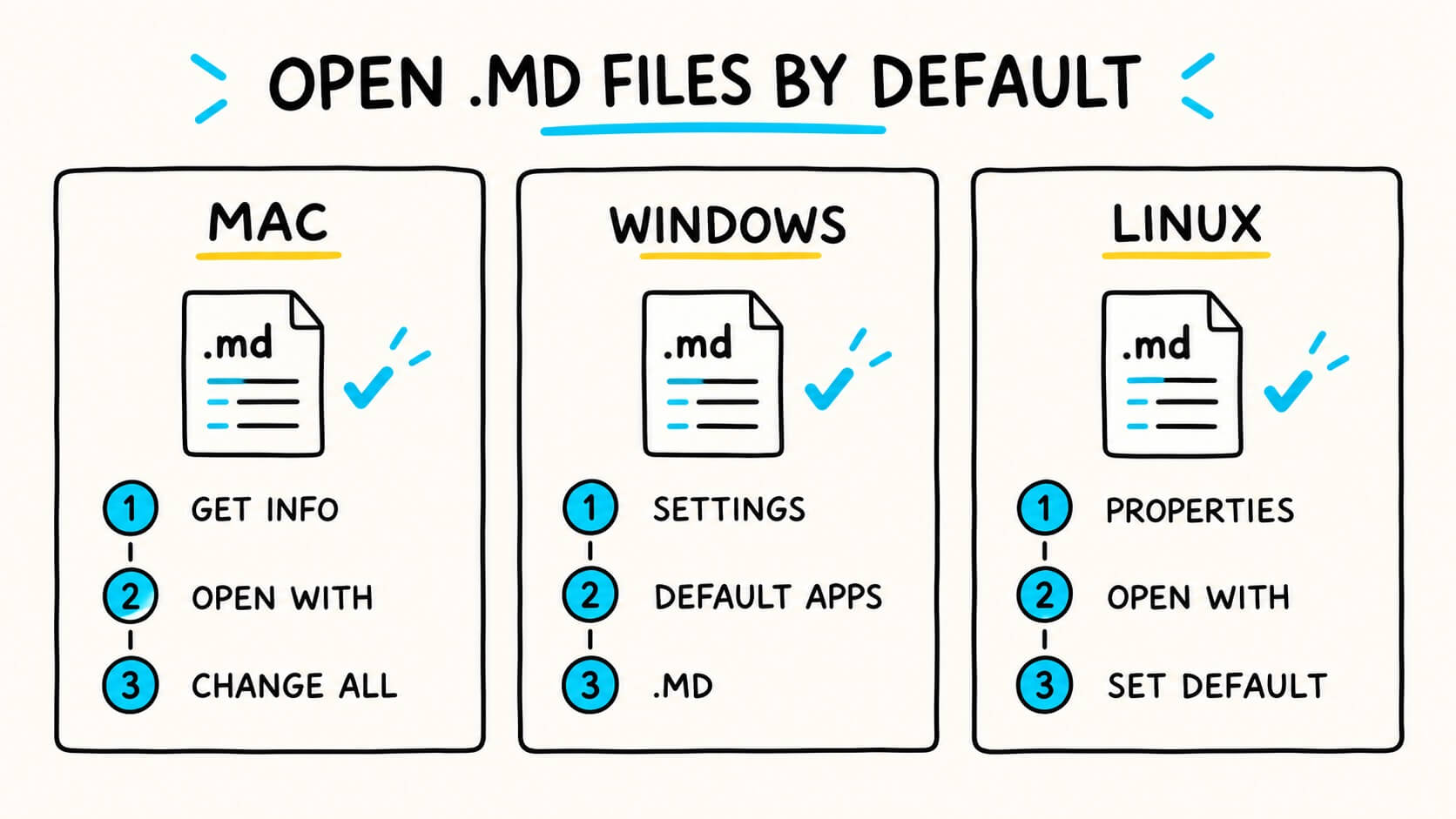
使用するアプリを決めたら、既定のアプリに設定しておくと、毎回選び直す必要がありません。
Mac
- Finderで任意の
.mdファイルを選択します。 - ファイル > 情報を見るを選択するか、右クリックして情報を見るを選択します。
- このアプリケーションで開くを展開します。
- 使用したいMarkdownアプリを選択します。
- すべてを変更を選択します。
AppleのMacでファイルを開くアプリを選択するガイドにも、同じ手順が記載されています。
Windows
- 設定を開きます。
- アプリ > 既定のアプリを開きます。
.mdを検索します。- Windowsで使用するアプリを選択します。
Microsoft のガイドの現在の手順は Windows のデフォルトアプリの変更 にあります。
Linux
Ubuntuや多くのGNOMEベースのデスクトップ環境では:
.mdファイルを右クリックし、プロパティを選択します。- 別のアプリケーションで開くタブを開きます。
- 使用したいアプリを選択します。
- 既定に設定を選択します。
他のLinuxデスクトップ環境でも、表記はほぼ同じです。Ubuntuには、別のアプリケーションでファイルを開くためのガイドがあります。
MDファイルが正しく表示されないとき
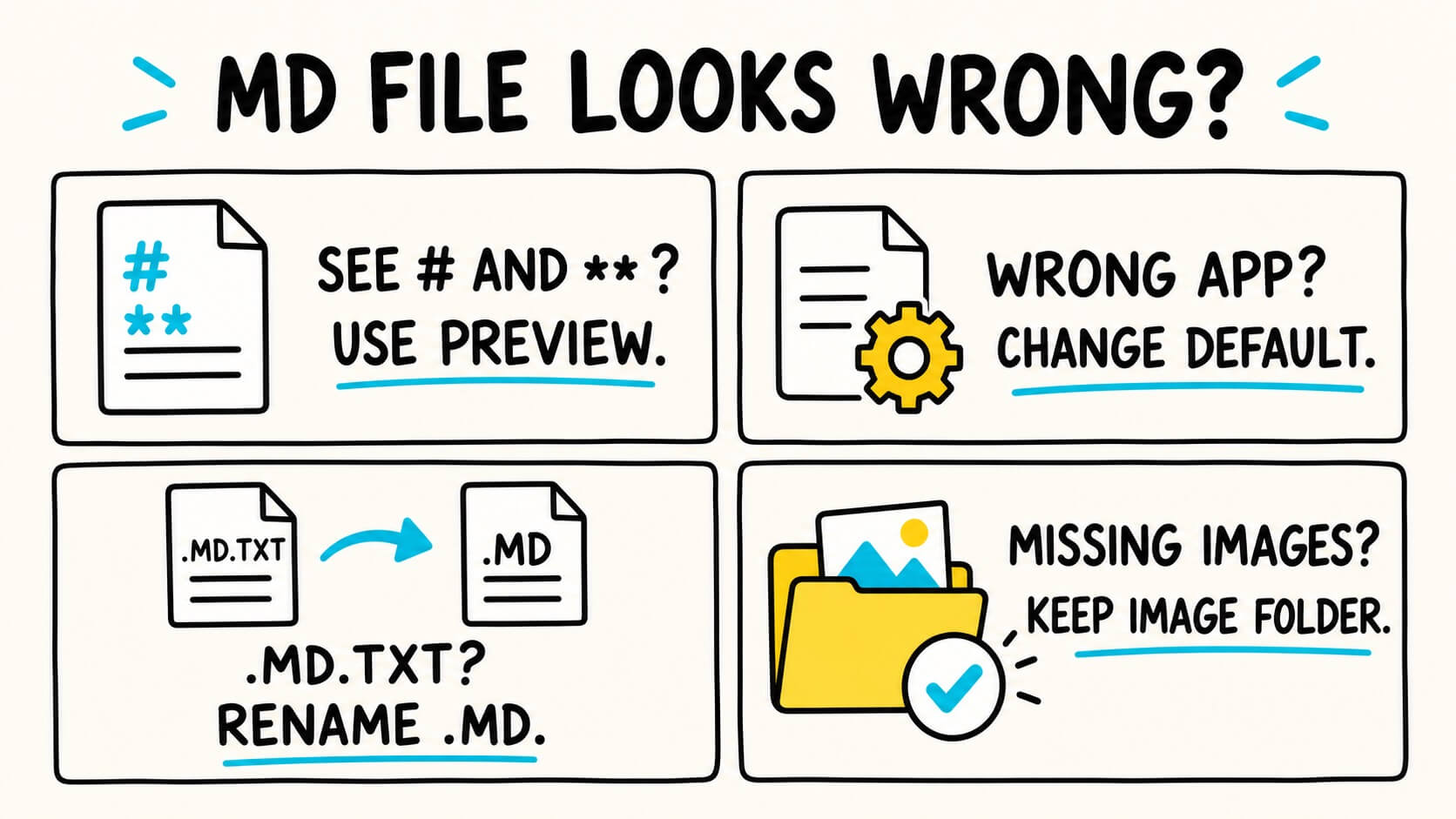
#、**などの記号が表示される
ファイルは壊れていません。Markdownのソースが表示されています。書式を反映した表示が必要なら、プレビューまたは閲覧表示に切り替えてください。
ファイルが間違ったアプリケーションで開きます
一度だけ変更する場合はこのアプリケーションで開くを使い、常に変更する場合は上記の手順で既定のアプリを設定します。
ファイル名が.md.txtで終わっている
Markdown文書ではなく、テキスト文書として保存されています。ファイル名が.mdで終わるように変更してください。
拡張子を変更しても、内容そのものは変換されません。パソコンやMarkdownアプリがファイルを正しく認識しやすくなるだけです。
画像が表示されない
Markdownファイルは、近くのフォルダに保存された画像を参照している場合があります。そのフォルダを残したまま.mdファイルだけを移動すると、画像リンクが切れることがあります。
Markdownファイルと関連する画像フォルダを一緒に保持します。 ドキュメントがWebイメージアドレスを使用している場合は、オンラインでいるか、そのアドレスがまだ機能していることを確認してください。
アプリによって表示が異なる
Markdownアプリごとに書体やレイアウトが異なり、対応するMarkdown拡張記法も同じとは限りません。見出し、リスト、強調、リンクなどの基本要素はおおむね共通ですが、表、アラート、脚注、数式、図、埋め込みHTMLの表示は異なる場合があります。
文字が四角や疑問符になったり、文字化けしたりする
ファイルの文字コードが異なる可能性があります。変更する前にコピーを作り、そのコピーをUTF-8として開き直すか変換してください。一部だけに問題がある場合は、元のファイルですでに文字が壊れているか、アプリがその文字に対応していない可能性があります。
文字コードを試す間は、唯一のコピーを何度も上書き保存しないでください。誤った変換を繰り返すほど、復元が難しくなることがあります。
ダウンロードしたMDファイルがブラウザで開く
ブラウザは、デスクトップアプリで開く代わりに、ファイルをテキストとして表示したりダウンロードしたりすることがあります。ファイルをローカルに保存し、名前が.mdで終わっていることを確認してください。
その後、このアプリケーションで開くから使用するアプリを選びます。正しく開けることを確認してから、既定のアプリに設定してください。
ファイルをダブルクリックしても何も起きない
このアプリケーションで開くから、動作することが分かっているテキストエディタを選んでください。それで開ける場合は、前述の手順で既定のアプリの関連付けを修正します。どのアプリでも読めない場合は、実際にテキストファイルなのか、別の種類のファイルの拡張子だけを.mdに変更したものではないかを確認してください。
どのアプリを使うべきか?
| 方法 | ソース | 書式を反映した表示 | 編集 | 適した用途 |
|---|---|---|---|---|
| TextEdit、Notepad、またはLinuxのテキストエディタ | はい | 限定的または非対応 | はい | 短時間でのソース確認 |
| Markdific | はい | はい | はい | 個別のMarkdownファイルの閲覧と編集 |
| VS Code | はい | はい | はい | コードプロジェクトと技術文書 |
| Obsidian | はい | はい | はい | 相互にリンクしたノートの管理 |
| Bear | インポート | はい | はい | MarkdownをAppleデバイス向けのノート環境へ移行 |
| Apostrophe | はい | はい | はい | Linuxで集中して執筆 |
| ghostwriter | はい | はい | はい | Linuxでの執筆とプレビュー |
| Markdificオンラインエディタ | はい | はい | はい | インストールせず一時的に利用 |
すべての用途に最適なMarkdownアプリはありません。目的を満たす最もシンプルなツールを選んでください。
- ソースの確認には、すでにインストールされているテキストエディタを使います。
- 日常的な閲覧には、Markdownビューアを使います。
- コードプロジェクトでは、VS Codeを使用します。
- 相互にリンクされたメモの管理には、ObsidianまたはBearを使います。
- Linux 重視のライティングアプリでは、Apostrophe や ghostwriter を使用します。
- 一度だけファイルを開く場合は、オンラインエディタを使います。
共有用にMDファイルを変換する方法
相手がMarkdownを使わない場合は、Word文書、PDF、HTMLに変換して送る方が簡単です。
無料のMarkdownからWordへの変換ツールを使うと、ブラウザ上で.mdファイルを編集可能な.docxに変換できます。変換は端末内で行われ、文書はアップロードされません。
Markdificデスクトップアプリでは、MarkdownをWord、PDF、HTMLに書き出すこともできます。特にソースにローカル画像、数式、図表が含まれる場合は、共有前に書き出した文書を確認してください。
よくある質問
MDファイルを開けるアプリは?
どのテキストエディタでもMDファイルを開けます。ソースを確認する場合は、MacではTextEdit、WindowsではNotepad、Linuxでは普段使っているテキストエディタを使います。書式を反映した文書を表示する場合は、Markdownビューアまたはエディタを使います。
MDファイルに記号が表示されるのはなぜですか?
Markdownのソースを表示しているためです。#、-、**などの記号は、見出し、リスト、強調を表します。プレビューまたは閲覧表示に切り替えると、書式が反映されます。
Markdownの記号を表示せずにMDファイルを読むには?
Markdownビューアで開くか、エディタのプレビューモードを使います。Markdificはファイルを直接レンダリングします。VS Codeでは、Macで Shift+Command+V、WindowsとLinuxで Ctrl+Shift+V を押すと、書式を反映したプレビューが開きます。
Microsoft WordでMDファイルを開けますか?
Wordはファイルをテキストとして開けますが、Markdownの書式を正しく解釈できるとは限りません。見出し、リスト、表を含む編集可能なWord文書が必要な場合は、先にファイルを.docxへ変換してください。
インターネット接続なしでMDファイルを開けますか?
はい。テキストエディタやインストール済みのデスクトップMarkdownアプリはオフラインで動作します。インターネット接続が必要なのは、ブラウザ版のオンラインエディタを読み込むときだけです。
MDファイルを開いても安全ですか?
.mdファイルはプレーンテキストであり、実行可能なプログラムではありません。ただし、リンク、外部画像、操作手順が含まれることはあります。不審なリンクを開いたり、信頼できないファイルからコピーしたコマンドを実行したりしないでください。
通常のテキストエディタでMDファイルを編集できますか?
はい。Markdownはプレーンテキストなので、どのテキストエディタでも編集して保存できます。Markdownエディタを使うと、作業中に文書の構造を簡単にプレビューできます。
MDファイルを送るとローカル画像が表示されなくなるのはなぜですか?
Markdownファイルには通常、画像データそのものではなく画像へのパスが保存されています。.mdファイルと一緒に関連する画像フォルダも送るか、用途と権限に問題がない場合は、ローカルパスをアクセス可能なWebアドレスに置き換えてください。
必要な表示方法でファイルを開く
どのテキストエディタでも.mdファイルを開けますが、Markdownビューアを使うと読みやすく表示できます。
ソースだけを確認する場合は、TextEdit、Notepad、またはLinuxのテキストエディタを使います。書式を反映した表示が必要なら、Markdific、VS CodeなどのMarkdownアプリを使います。何もインストールせずにすぐ開きたい場合は、オンラインエディタを利用できます。
Markdownファイルを頻繁に開く場合は、使用するビューアを既定のアプリに設定しておきましょう。以後は、他の文書と同じように.mdファイルをダブルクリックするだけで開けます。
.mdファイルの表示、編集、Word、PDF、HTMLへの書き出しに対応したMarkdificをお試しください。初めてMarkdownを使う場合は、.mdファイルとはまたはMarkdownチートシートから始められます。